Réponse rapide : depuis cPanel, ouvrez E‑mail → Email Accounts, cliquez sur Manage pour l’adresse concernée puis, dans la section Restrictions, changez les contrôles Receiving Incoming Mail, Sending Outgoing Mail et Logging In sur Suspend ou Hold selon le blocage souhaité. Certaines options peuvent être masquées par l’hébergeur.
Avant de commencer — prérequis
- Identifiants d’accès à cPanel. (Voir : Comment accéder à mon compte cPanel?).
- Permis de gérer les comptes e‑mail dans cPanel. Si vous n’avez pas ce droit, demandez au support : la suspension complète d’un compte se fait côté serveur (WHM).
- Si votre messagerie est gérée par un service externe (ex. Office 365, Email PRO), vérifiez la source réelle des e‑mails (enregistrements MX / routage) avant d’agir.
Méthode recommandée — gérer la boîte depuis Email Accounts
- Connectez‑vous à cPanel et ouvrez E‑mail → Email Accounts.
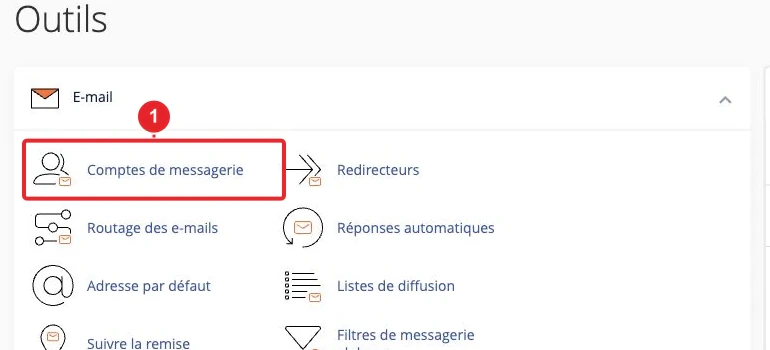
- Dans la liste, cliquez sur Manage pour l’adresse à bloquer.
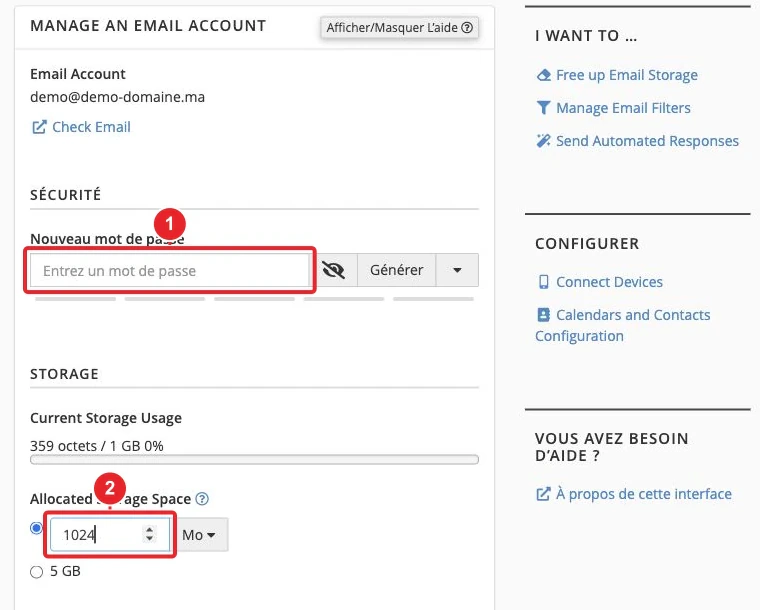
- Sur la page Manage an Email Account, descendez à la section Restrictions. Vous y trouverez séparément les contrôles :
- Receiving Incoming Mail (réception)
- Sending Outgoing Mail (envoi)
- Logging In (authentification / connexion)
Que signifient Allow / Suspend / Hold ?
- Allow : fonctionnement normal — le serveur accepte connexions et messages.
- Suspend : refuse les nouvelles connexions ou rejette les messages. Pour la réception, l’expéditeur reçoit généralement un rejet (bounce).
- Hold : (usage courant sur l’envoi) les messages sortants sont retenus en file d’attente sur le serveur ; ils seront traités si vous repassez en Allow.
Pour plus de détails sur ces commandes, reportez‑vous à la documentation officielle de cPanel sur la gestion des comptes e‑mail.
Conséquences pratiques à connaître
- Suspension de la réception : les messages ne sont pas déposés dans la boîte et l’expéditeur obtient généralement un rejet.
- Suspension de l’envoi : les clients (logiciels de messagerie, webmail) ne pourront pas expédier depuis cette adresse. Si vous avez choisi Hold, les messages sortants restent en file d’attente.
- Suspension de la connexion : empêche l’authentification IMAP/POP/SMTP depuis un client ou le webmail.
- Modifier les restrictions n’altère pas les enregistrements DNS (MX) : le routage reste identique.
- Vérifiez les forwarders (redirections) et l’adresse par défaut (Catch‑All) : selon la configuration, une redirection vers la boîte suspendue peut générer des rejets ou être traitée différemment par le serveur.
Rétablir l’envoi / la réception
- Retournez dans cPanel → Email → Email Accounts → Manage sur l’adresse concernée.
- Dans Restrictions, repassez les contrôles sur Allow.
- Cliquez sur Update Email Settings. Si des messages étaient en Hold, le serveur tentera de les livrer ensuite (selon la politique de la file d’attente du serveur).
Bloquer plusieurs boîtes ou suspendre un compte entier
Le blocage simultané de plusieurs boîtes, ou la suspension complète d’un compte cPanel, est généralement une opération côté serveur (WHM) et nécessite des droits administrateur. Si vous ne disposez pas de ces droits, créez un ticket auprès du support en indiquant les adresses à suspendre et la raison.
Alternatives si vous n’avez pas accès à cPanel
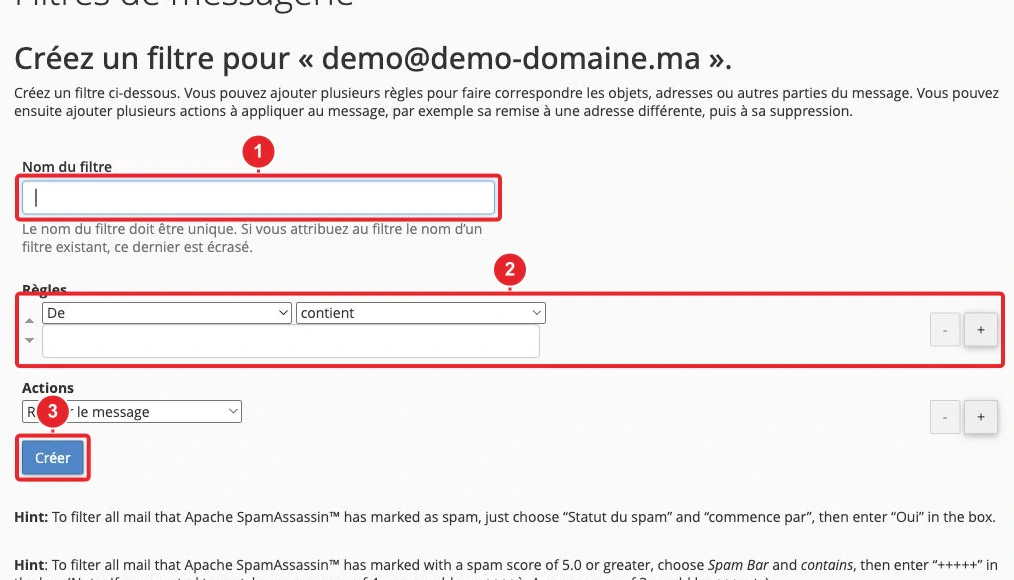
- Créer un filtre e‑mail qui supprime les messages entrants : depuis cPanel → Email Filters (ou Global Email Filters) créez une règle ciblant l’adresse (ex. règle sur le champ To ou Any Header) et choisissez l’action Discard (supprimer à la livraison). Cette méthode élimine la réception sans modifier le DNS.
- Changer le mot de passe : empêche rapidement l’accès depuis un client configuré (SMTP/IMAP) tant que celui‑ci n’a pas le nouveau mot de passe.
- Modifier le routage / enregistrements MX : déroute la réception (influence toutes les boîtes du domaine, propagation DNS à prévoir) — n’utilisez cette option que si vous maîtrisez l’impact.
Dépannage rapide
- Je ne vois pas la section Restrictions : l’hébergeur peut avoir désactivé cette fonctionnalité — contactez le support via votre espace client (ouvrir un ticket).
- Après avoir remis Allow, les messages ne partent pas : vérifiez le suivi de la remise (Track Delivery) pour identifier les échecs ou relances. (Voir : Suivre la remise : Comment suivre vos Emails dans cPanel).
- Mes filtres ne fonctionnent pas : testez la règle avec l’outil Test Filter, vérifiez l’ordre des filtres et les filtres globaux/serveur qui peuvent prévaloir.
- Les e‑mails continuent d’être envoyés : un script web (PHP mail, WordPress, formulaire) ou un service externe peut expédier en contournant le compte. Recherchez les envois via votre site et contactez le support si nécessaire.
- Suspicion d’envoi massif ou compromission : actions recommandées immédiates — suspendre l’envoi du compte, changer le mot de passe, créer un ticket au support et, si possible, bloquer les IP suspectes (IP Blocker).
Liens internes utiles
- Comment accéder à mon compte cPanel?
- cPanel : Comment configurer les filtres des e‑mails?
- Comment configurer les enregistrements MX et le routage des e‑mails dans cPanel
- Suivre la remise : Comment suivre vos Emails dans cPanel
- Problèmes d’envoi d’e‑mails : guide de dépannage
Récapitulatif
La méthode la plus simple est d’utiliser la page Manage d’un compte e‑mail dans cPanel et de modifier la section Restrictions pour Suspend ou Hold. Si vous n’avez pas d’accès à cPanel, préférez un filtre qui Discard les messages entrants ou changez le mot de passe ; pour des blocages massifs ou côté serveur, demandez l’intervention du support.
Documentation de référence
- Manage Email Accounts — cPanel & WHM Documentation
- How to Configure Email Filters — cPanel & WHM Documentation
- Track Delivery — cPanel & WHM Documentation
Documentation consultée le 17 octobre 2026. Les outils peuvent varier selon votre hébergement.