Introduction
L’archivage d’e‑mails conserve automatiquement une copie des messages (incoming, outgoing et listes de diffusion) pendant une durée que vous définissez. Il s’agit d’une fonction serveur : l’option n’apparaît dans cPanel que si l’administrateur du serveur (WHM) l’a activée et l’a incluse dans la liste de fonctionnalités de votre pack.
Prérequis
- Accès WHM (root) si vous êtes administrateur du serveur ; sinon, contactez le support de votre hébergeur pour activer l’archivage sur votre compte.
- Compte cPanel actif pour configurer l’archivage par domaine (si l’option est fournie).
- Quota disque suffisant : l’archivage augmente l’utilisation disque des mails. Prévoyez un espace disponible ou une politique de rétention (ex. 30–90 jours).
1) Activer l’archivage (administrateur WHM)
Si vous gérez le serveur :
- Connectez‑vous à WHM en tant que root.
- Ouvrez : Home » Server Configuration » Tweak Settings » Mail et activez Enable Email Archiving support. Cette option permet au module d’archivage de fonctionner côté cPanel.
- Vérifiez que la fonctionnalité Email Archiving est incluse dans la Feature List du package utilisé par les comptes concernés (WHM » Packages » Feature Manager). Sans cela, l’interface Archive n’apparaîtra pas pour les utilisateurs.
- Pour déployer la même configuration sur plusieurs comptes, vous pouvez automatiser via l’API (cpapi2). Exemple (commande à exécuter avec les droits appropriés) :
Notez que c’est destiné aux administrateurs ; adaptez les options et consultez la documentation avant exécution.cpapi2 --user=<user> Email set_archiving_configuration domains=<domain.tld> outgoing=14 incoming=14 mailman=14
2) Configurer l’archivage depuis cPanel (utilisateur)
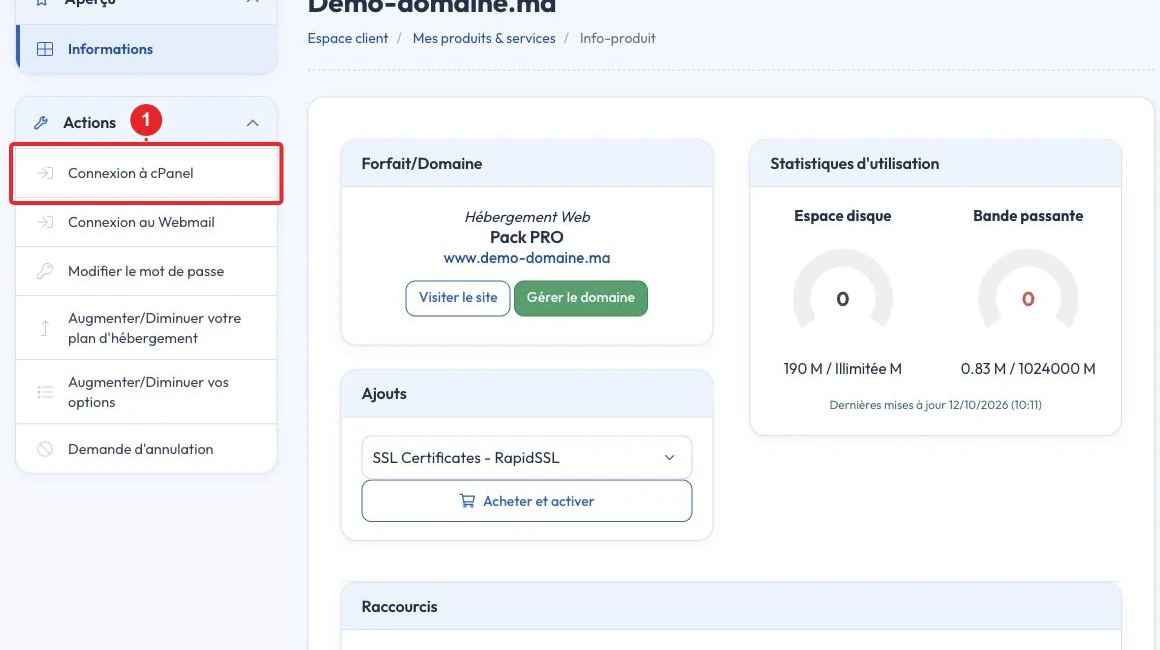
- Connectez‑vous à votre cPanel. (Besoin d’aide pour accéder à cPanel ? Voir notre guide : Comment accéder à mon compte cPanel.)
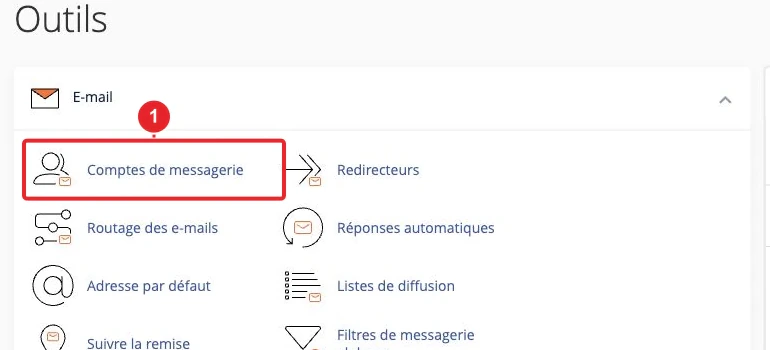
- Dans cPanel, allez à Mail » Archive. Si l’option n’apparaît pas, l’administrateur n’a pas activé l’archivage ou la Feature List de votre pack l’exclut.
- Dans le tableau « Manage Archiving », pour le domaine souhaité, choisissez les types à archiver : incoming, outgoing et/ou mailman, puis indiquez la durée de conservation en jours (0 = conservation indéfinie). Enregistrez la modification. Selon l’interface, un bouton Apply to All My Domains permet d’appliquer la même règle à tous vos domaines.
3) Accéder et récupérer les messages archivés
Via l’interface cPanel
L’interface Archive permet de gérer les paramètres et de voir l’état. Les archives sont générées quotidiennement dans des répertoires au format archivetype.YYYY-MM-DD situés dans le dossier mail du répertoire home de l’utilisateur (ex. : répertoires journaliers pour incoming/outgoing/mailman). Vous pouvez les télécharger depuis le Gestionnaire de fichiers cPanel si vous avez les droits.
Via IMAP (recommandé en lecture seule)
cPanel propose une option de IMAP Access pour se connecter en lecture seule à l’archive depuis votre client mail (Thunderbird, Outlook, etc.). Utilisez IMAP over SSL/TLS (port 993) si possible et appliquez la configuration automatique fournie par cPanel. Préférez un accès en lecture seule pour éviter des modifications involontaires des archives.
Via le webmail Roundcube
Avec Roundcube (le webmail), vous pouvez exporter des messages au format .eml (More » Export). L’export se fait souvent au message par message ; l’import via Roundcube (Mbox/MIME) peut être limité en taille (≈ 50 Mo selon la configuration). Pour des volumes importants, privilégiez IMAP ou le téléchargement direct des fichiers d’archive.
Via File Manager ou SSH
Si vous disposez d’un accès au Gestionnaire de fichiers cPanel ou en SSH, vous pouvez parcourir et télécharger les répertoires d’archives créés côté serveur. Sur SSH, téléchargez par SCP/SFTP pour garder les fichiers localement et les ouvrir avec un client compatible (mbox/eml).
4) Automatisation et exemples
Pour appliquer une configuration à plusieurs comptes ou modifier en masse la rétention, utilisez cpapi2 ou un script côté WHM. Exemple d’appel cpapi2 (à adapter) :
cpapi2 --user=<user> Email set_archiving_configuration domains=<domain.tld> outgoing=14 incoming=14 mailman=14Exécutez ces commandes avec les privilèges nécessaires et testez d’abord sur un compte non‑critique. Consultez la documentation d’administration cPanel pour les détails d’usage.
Limitations et bonnes pratiques
- L’archivage n’est pas rétroactif : seules les communications traitées par le serveur après activation sont archivées.
- Les messages marqués comme spam sont archivés si l’archivage est actif (l’archivage intervient avant l’application de certains filtres serveur).
- Fixez une durée de rétention réaliste (ex. 30–90 jours) pour maîtriser l’usage disque ; conservez indéfiniment uniquement si vous avez l’espace et une obligation légale.
- Accès IMAP en lecture seule pour consultation : évitez toute suppression ou modification directe des fichiers d’archive côté serveur.
- Si vous avez des obligations légales (conservation, confidentialité), définissez une politique interne et consultez votre service juridique : nous fournissons l’aide technique, pas le conseil légal.
Dépannage rapide
- Je ne vois pas l’option « Archive » dans cPanel : vérifiez que l’administrateur a activé Enable Email Archiving support dans WHM » Tweak Settings et que Email Archiving est présent dans la Feature List du pack. Si vous n’êtes pas administrateur, ouvrez un ticket auprès du support.
- IMAP ne se connecte pas : vérifiez que vous utilisez IMAP over SSL/TLS (port 993), que la configuration automatique fournie a été appliquée et que votre pare‑feu local ou réseau n’empêche pas la connexion.
- L’espace disque est saturé : réduisez la durée de conservation, supprimez d’anciens répertoires d’archive ou augmentez le quota. Voir aussi : cPanel : résoudre l’erreur « No Space Left on Device ».
- Je veux archiver des messages antérieurs : l’archivage n’est pas rétroactif : exportez‑les (ex. Roundcube → Export) et importez‑les dans l’archive ou conservez‑les localement.
Liens utiles
- Documentation cPanel — Email Archive
- Documentation WHM — Tweak Settings (Mail)
- Activer l’archivage depuis la ligne de commande (cpapi2) — cPanel Support
Souhaitez‑vous que nous vérifiions si votre pack inclut l’archivage ou que nous appliquions une configuration standard pour vos domaines ? Ouvrez un ticket depuis votre espace client (rubrique Support).
Documentation de référence
- Archive — cPanel & WHM Documentation
- Tweak Settings — Mail — cPanel & WHM Documentation
- How‑To Enable Archiving from the command line — cPanel Support
Documentation consultée le 17 octobre 2026. Les outils peuvent varier selon votre hébergement.