L’erreur « No space left on device » peut correspondre à un quota du compte, à une limite de fichiers ou à un système de fichiers du serveur plein. Identifiez la limite avant de supprimer des données ou de changer d’offre.
Vérifier l’espace et les fichiers
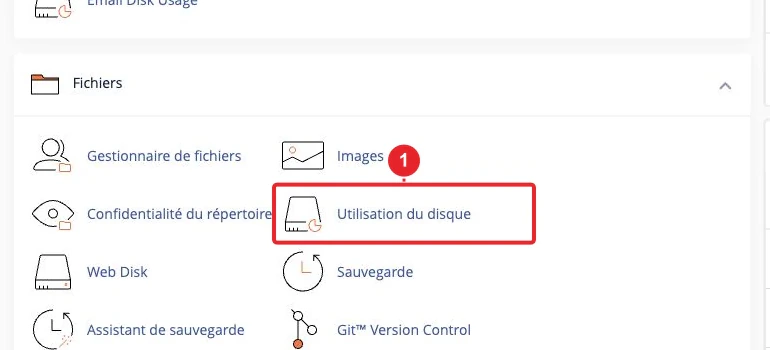
Dans cPanel, consultez les statistiques du compte et Files > Disk Usage. Repérez les dossiers volumineux et contrôlez séparément les quotas des boîtes. Si le nombre d’inodes est affiché, comparez-le à la limite autorisée.
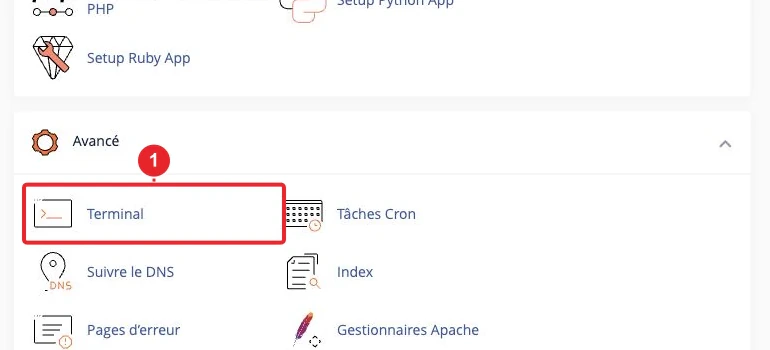
Avec un accès Terminal autorisé, les commandes suivantes sont des diagnostics en lecture seule :
df -h
df -i
du -sh ./* 2>/dev/null
df décrit le système de fichiers visible, pas nécessairement la consommation ou la limite de votre seul compte. Si le volume serveur est plein, contactez le prestataire.
Nettoyer uniquement les éléments identifiés
Avant toute suppression, téléchargez ou vérifiez une sauvegarde restaurable. Dans le Gestionnaire de fichiers, examinez les anciennes archives, sites de test et journaux. Ne supprimez que les éléments dont vous connaissez le rôle. Vider une corbeille ou supprimer définitivement un fichier retire la possibilité de récupération habituelle.
Pour le courrier, utilisez Webmail ou Email > Email Disk Usage pour examiner les dossiers et supprimer les messages sélectionnés. Ne supprimez pas les fichiers internes des boîtes à l’aide d’une commande globale. Un logiciel IMAP comme Outlook conserve normalement les messages sur le serveur.
Ne nettoyez pas globalement les sessions PHP du serveur ou tous les fichiers de /tmp. Le support doit vérifier les processus et le contexte avant ce type d’intervention. Pour un journal qui grossit, corrigez aussi l’erreur qui l’alimente.
Tester et éviter la récidive
Après nettoyage, testez le site, l’envoi, la réception et les sauvegardes. Adaptez la conservation des copies à vos besoins et gardez une copie externe. Évitez les tâches qui génèrent des fichiers sans rotation.
Si l’erreur continue, transmettez au support l’heure, l’action et la limite constatée. Une offre plus grande peut résoudre une capacité insuffisante du compte, mais ne corrige pas automatiquement un disque serveur plein ou une application défaillante.
Illustrations de l’interface
Les captures annotées présentent l’interface actuelle de notre compte de démonstration. Les repères rouges identifient les commandes à utiliser. Adaptez les domaines, dossiers et valeurs à votre propre hébergement.