Pour accéder à votre compte cPanel, vous avez le choix entre deux méthodes:
Avant de suivre l'une de ces méthodes, assurez-vous que votre connexion internet est stable. Une connexion interrompue peut entraîner des échecs lors de la connexion à cPanel, ce qui peut être frustrant.
1ère méthode: Connexion via un lien direct
Dès que votre pack d'hébergement est activé, un email contenant les détails de votre hébergement vous sera envoyé sur votre adresse email. Sur cet email, vous trouverez un lien de connexion à cPanel accompagné de vos identifiants (nom d'utilisateur et mot de passe).
L'email que vous recevez contient des informations importantes pour accéder à votre compte cPanel en toute sécurité. Assurez-vous de garder ces informations confidentielles pour éviter tout accès non autorisé à votre espace d'administration.
Par exemple: cPanel : https://www.votre_nom_de_domaine.ma/cpanel Login : username Pass : password
2ème méthode: Connexion via espace client
L'utilisation de l'espace client pour accéder à votre compte cPanel est souvent plus pratique si vous gérez plusieurs hébergements. Cela vous permet de naviguer facilement entre vos différents comptes sans avoir à vous souvenir de multiples identifiants.
1. Sur votre espace client, cliquez sur «Services»
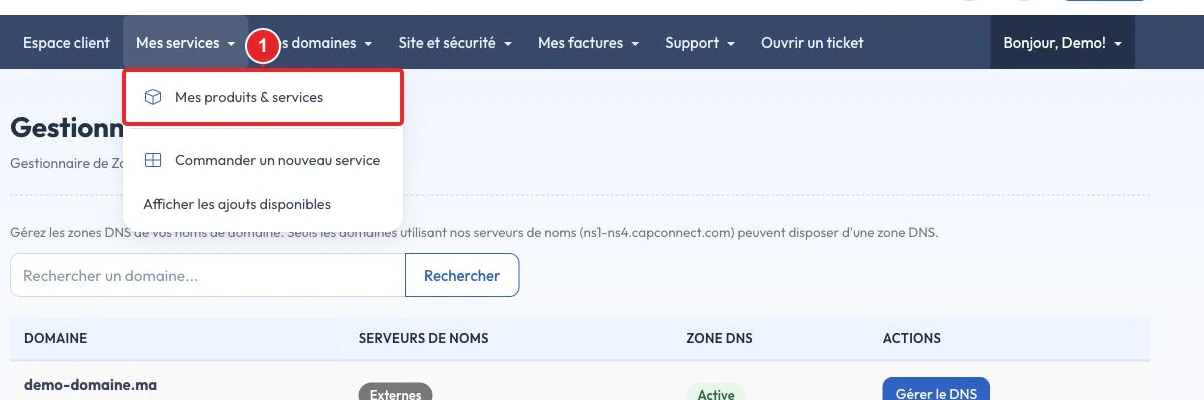
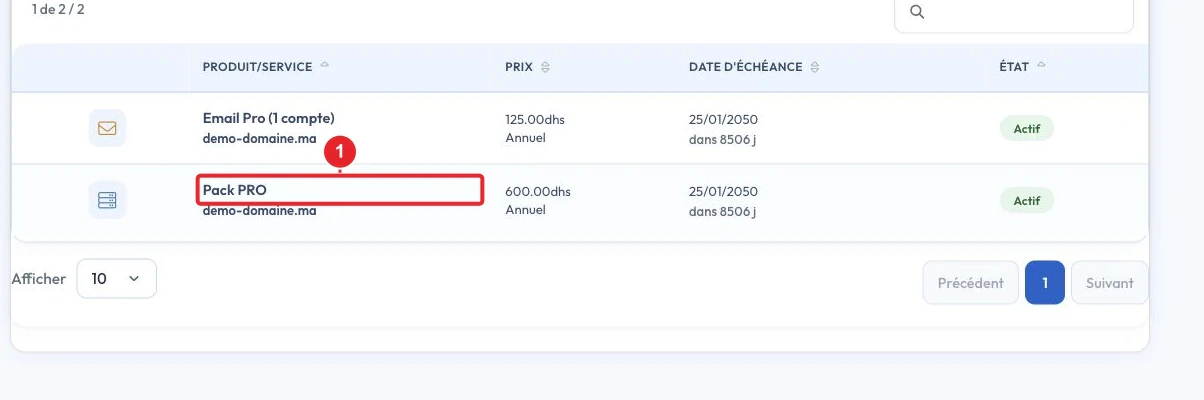
2. Cliquez ensuite sur la ligne de votre pack d'hébergement
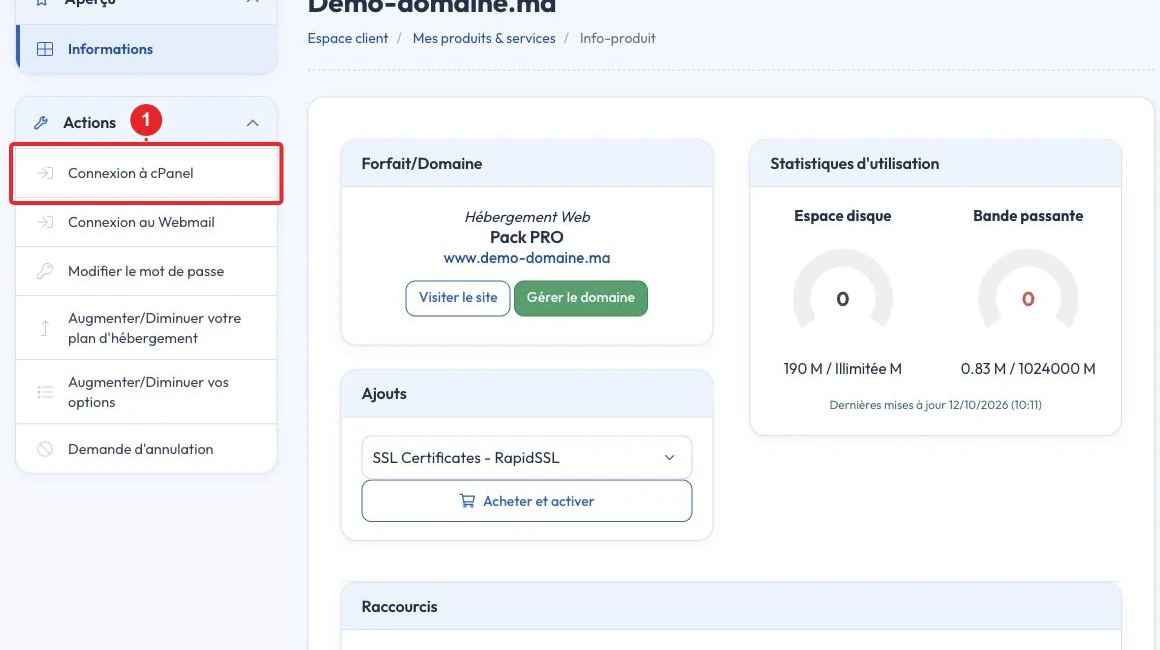
3. Sur la page suivante, cliquez sur «Connexion à cPanel» pour accéder à votre compte cPanel
En utilisant le bouton «Connexion au cPanel», vous simplifiez le processus, évitant ainsi la saisie manuelle de vos identifiants chaque fois que vous devez accéder à votre compte cPanel. Cette méthode est rapide et pratique, surtout en cas de perte temporaire de votre mot de passe.
Vous aurez immédiatement accès à votre interface cPanel.
Une fois dans l'interface cPanel, vous aurez accès à un éventail d'outils pour la gestion de votre site web. Cela inclut la gestion des fichiers, la configuration des bases de données, et l'administration des comptes Email, parmi d'autres fonctionnalités essentielles.
Vidéo Tutoriel
Vérifier le résultat et résoudre les difficultés
Les identifiants cPanel ne sont pas nécessairement ceux de l’Espace Client. Après un changement de mot de passe, mettez à jour les outils qui utilisent le compte principal. Ne transmettez pas votre mot de passe complet dans un ticket ; indiquez seulement le message d’erreur et l’heure.
Documentation de référence :
- Password & Security | cPanel & WHM Documentation
- Two-Factor Authentication for cPanel | cPanel & WHM Documentation
Sources consultées le 11 octobre 2026. Les fonctions disponibles dépendent de la version et des options de votre hébergement.