Address Importer Ce guide vous expliquera comment importer une liste d'adresses email et de redirections de courriel dans un compte cPanel. Que vous migriez du contenu entre des comptes cPanel ou que vous créiez une grande liste d'utilisateurs à partir d'une feuille de calcul, cette méthode est à la fois efficace et simple. Idéale pour les débutants et les utilisateurs avancés, elle facilite la gestion de plusieurs comptes email et assure que vos données sont organisées et accessibles.
Utiliser un fichier CSV simple ou Excel spreadsheet
Cette fonctionnalité vous permet d'utiliser deux types de fichiers pour créer simultanément plusieurs adresses email ou redirections de courriels pour votre compte. Address Importer Vous pouvez utiliser des fichiers spreadsheet Excel (.xls) ou un fichier de valeurs séparées par des virgules, également appelé fichier CSV (.csv), pour importer les données. Un fichier CSV est un fichier texte brut auquel a été attribuée une extension .csv. Cette flexibilité dans le choix des formats de fichier facilite grandement l'importation de données, que vous préfériez travailler avec des spreadsheet Excel ou des fichiers CSV. vous pouvez importer vos informations rapidement et efficacement dans votre compte cPanel.
Préparer les fichier à importer
Pour importer des fichiers CSV/XLS, certaines données doivent être fournies.
Importation des adresses email
Données requises Adresse email Données optionnelles Domaine, Mot de passe, Quota Exemple :
Téléchargez un exemple de fichier XLS.Téléchargez un exemple de fichier CSV.
Importation des redirections
Données requises Adresse email source, adresse email de destination Exemple :
Téléchargez un exemple de fichier XLS.Téléchargez un exemple de fichier CSV.
Comment importer votre fichier CSV ou Excel dans cPanel
Connectez-vous à votre compte cPanel.
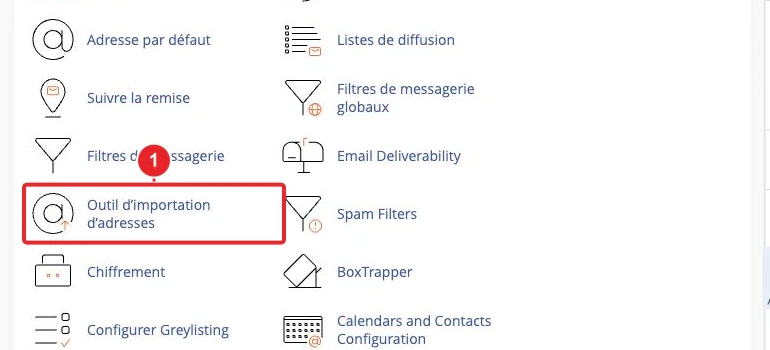
Dans la section "Emails", cliquez sur "Importation d'emails".
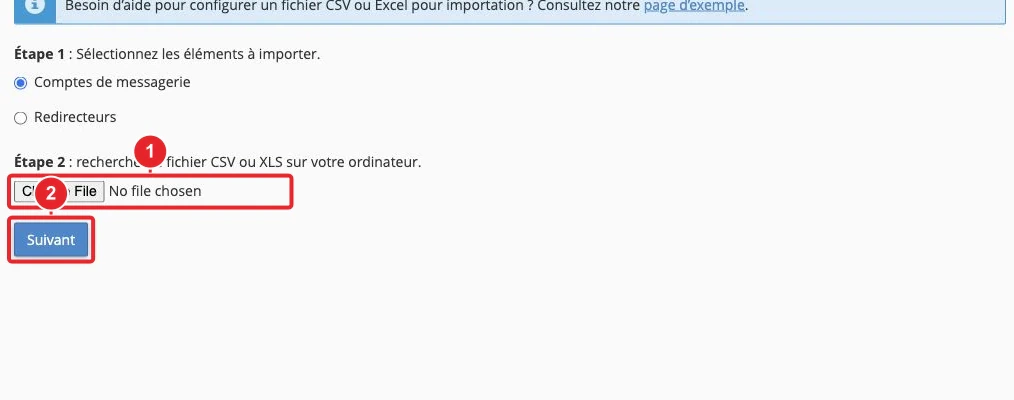
3.Téléchargez votre fichier en cliquant sur "Choisir un fichier".
4. Si le CSV n’a pas de ligne d’en-tête, décochez l’option qui traite la première ligne comme en-tête, puis cliquez sur Suivant.

5. Si le fichier XLS contient une ligne d’en-tête, conservez l’option correspondante cochée, puis cliquez sur Suivant.
6.Sur la page suivante, sélectionnez le nom de domaine correspondant.

Address Importer 7.Un aperçu s'affichera pour vous assurer que les emails et les informations correspondantes seront importés. Si vous remarquez une erreur, cliquez sur "Revenir en arrière". Si tout est correct, cliquez sur "Finish".

Et voilà, vos adresses sont importées avec succès. Vous pouvez le vérifier grâce à l'icône de vérification à côté de chaque adresse email.

Suivez les mêmes étapes pour importer une liste de redirections. cpanel
Documentation de référence :
Sources consultées le 11 octobre 2026. Les fonctions disponibles dépendent de la version et des options de votre hébergement.