مقدمة
تحتفظ ميزة أرشفة البريد الإلكتروني تلقائيًا بنسخ من الرسائل (incoming و outgoing وقوائم التوزيع) للفترة التي تحددها. هذه ميزة على مستوى الخادم: لن يظهر الخيار في cPanel إلا إذا قام مسؤول الخادم (WHM) بتفعيلها وإدراجها في قائمة ميزات الحزمة الخاصة بك.
المتطلبات
- الوصول إلى WHM بصلاحيات root إذا كنت مسؤول الخادم؛ وإلا فاتصل بفريق دعم مزود الاستضافة لديك لتفعيل الأرشفة على حسابك.
- حساب cPanel نشط لتكوين الأرشفة على مستوى النطاق (إذا كانت الخاصية متوفرة).
- مساحة قرص كافية: تزيد الأرشفة من استهلاك مساحة تخزين البريد. وفّر مساحة متاحة أو اعتمد سياسة احتفاظ (مثلاً 30–90 يومًا).
1) تفعيل الأرشفة (لمسؤول WHM)
إذا كنت تدير الخادم:
- سجّل الدخول إلى WHM بصلاحيات root.
- افتح: Home » Server Configuration » Tweak Settings » Mail وقم بتفعيل Enable Email Archiving supportتتيح هذه الخاصية لوحدة الأرشفة العمل من جانب cPanel.
- تأكد من أن الخاصية Email Archiving مدمجة في Feature List للحزمة المستخدمة من قبل الحسابات المعنية (WHM » Packages » Feature Manager). بدون ذلك، لن تظهر واجهة Archive للمستخدمين.
- لتطبيق نفس التكوين على عدة حسابات، يمكنك أتمتة ذلك عبر API (cpapi2). مثال (أمر يجب تنفيذه مع الصلاحيات المناسبة) :
علماً أن هذا مخصص للمسؤولين؛ عدّل الخيارات واطّلع على الوثائق قبل التنفيذ.cpapi2 --user=<user> Email set_archiving_configuration domains=<domain.tld> outgoing=14 incoming=14 mailman=14
2) تكوين الأرشفة من خلال cPanel (للمستخدم)
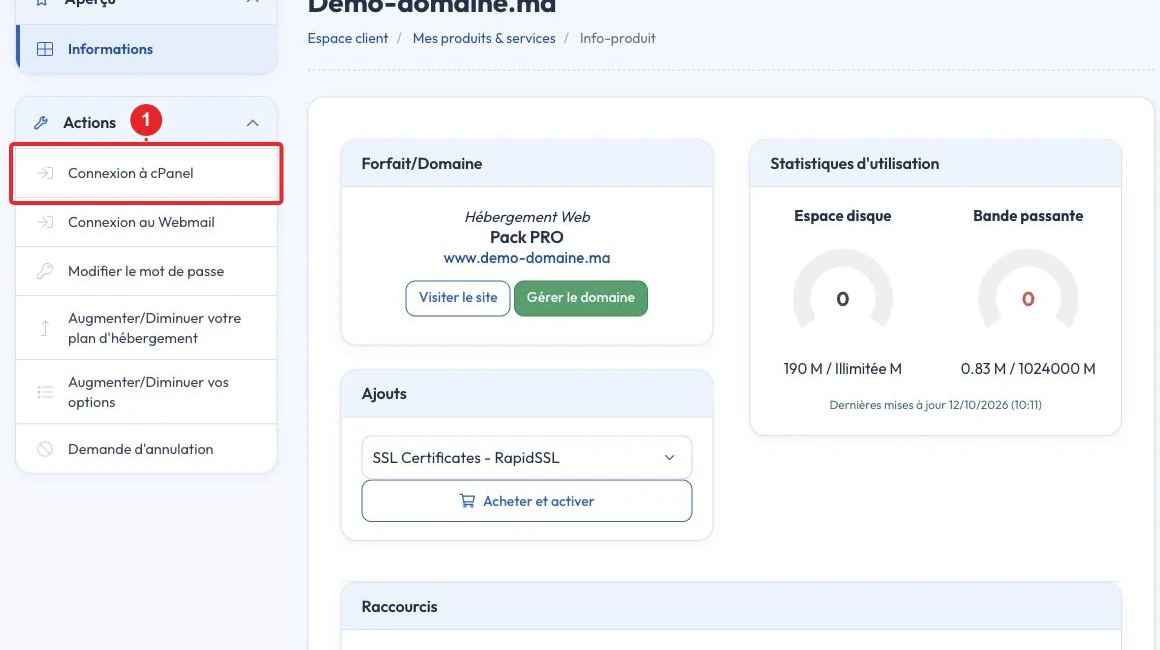
- سجّل الدخول إلى cPanel الخاص بك. (هل تحتاج مساعدة للوصول إلى cPanel؟ انظر دليلنا: كيفية الوصول إلى حساب cPanel الخاص بي.)
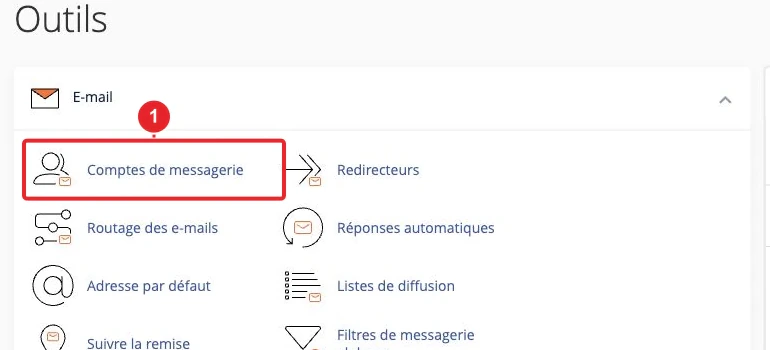
- في cPanel، انتقل إلى Mail » Archiveإذا لم تظهر هذه الخاصية، فهذا يعني أن المسؤول لم يُفعّل الأرشفة أو أن Feature List لباقتك تستبعدها.
- في جدول «Manage Archiving»، للمجال المطلوب، اختر أنواع الرسائل التي تريد أرشفتها: incoming، outgoing و/أو mailmanثم حدد مدة الاحتفاظ بالأيام (0 = الاحتفاظ إلى أجل غير محدد). احفظ التغيير. حسب الواجهة، يوجد زر Apply to All My Domains يتيح تطبيق نفس القاعدة على جميع نطاقاتك.
3) الوصول واسترجاع الرسائل المؤرشفة
عبر واجهة cPanel
تتيح واجهة Archive إدارة الإعدادات وعرض الحالة. تُولَّد الأرشيفات يوميًا في دلائل بالصيغة archivetype.YYYY-MM-DD archivetype.YYYY-MM-DD الموجودة في مجلد mail داخل دليل home الخاص بالمستخدم (مثال: دلائل يومية لـ incoming/outgoing/mailman). يمكنك تنزيلها من مدير الملفات في cPanel إذا كانت لديك الصلاحيات.
عبر IMAP (موصى به في وضع القراءة فقط)
يوفر cPanel خيارًا لـ IMAP Access للاتصال بالأرشيف بوضع القراءة فقط من خلال عميل البريد الإلكتروني (Thunderbird أو Outlook أو غيرهما). استخدم IMAP عبر SSL/TLS (المنفذ 993) إن أمكن، وطبّق إعداد التكوين التلقائي الذي يوفّره cPanel. اختر الوصول بوضع القراءة فقط لتجنّب تعديل الأرشيف عن غير قصد.
عبر webmail (Roundcube)
مع Roundcube (webmail)، يمكنك تصدير الرسائل بصيغة .eml .eml (More » Export). يتم التصدير غالبًا رسالة تلو الأخرى؛ قد يكون الاستيراد عبر Roundcube (Mbox/MIME) محدودًا من حيث الحجم (≈ 50 Mo حسب التكوين). للحجوم الكبيرة، فضّل IMAP أو التنزيل المباشر لملفات الأرشيف.
عبر مدير الملفات (File Manager) أو عبر SSH
إذا كان لديك وصول إلى مدير الملفات (File Manager) في cPanel أو إلى الخادم عبر SSH، يمكنك استعراض وتنزيل مجلدات الأرشيف التي ينشئها الخادم. عند الاتصال عبر SSH استخدم SCP/SFTP لتنزيل الملفات محليًا وفتحها بعميل متوافق (mbox/eml).
4) الأتمتة والأمثلة
لتطبيق إعداد على عدة حسابات أو تعديل سياسة الاحتفاظ بشكل جماعي، استخدم cpapi2 أو سكربت يعمل على مستوى WHM. مثال لاستدعاء cpapi2 (قابل للتعديل):
cpapi2 --user=<user> Email set_archiving_configuration domains=<domain.tld> outgoing=14 incoming=14 mailman=14نفّذ هذه الأوامر بالامتيازات اللازمة واختبرها أولًا على حساب غير حرج. راجع وثائق إدارة cPanel للتفاصيل.
القيود والممارسات الجيدة
- الأرشفة ليست بأثر رجعي: تُؤرشف فقط الرسائل التي يعالجها الخادم بعد تفعيل الميزة.
- الرسائل المعلّمة كبريد مزعج تُؤرشف إذا كانت الأرشفة مفعّلة (تتم الأرشفة قبل تطبيق بعض فلاتر الخادم).
- حدّد مدة احتفاظ واقعية (مثلاً 30–90 يومًا) للتحكّم في استخدام المساحة؛ احتفظ بالرسائل إلى أجل غير مسمّى فقط إذا توفّر لديك المساحة ووجود التزام قانوني.
- الوصول عبر IMAP بوضع الاطّلاع فقط: تجنّب حذف أو تعديل ملفات الأرشيف مباشرة على الخادم.
- إذا كانت لديك التزامات قانونية (الاحتفاظ، السرية)، ضع سياسة داخلية واستشر المستشار القانوني لديكم: نحن نقدّم المساعدة التقنية، لا الاستشارة القانونية.
استكشاف الأخطاء وإصلاحها السريع
- لا يظهر خيار «Archive» في cPanel: تحقّق من أن المسؤول قد فعّل Enable Email Archiving support في WHM » Tweak Settings وأن Email Archiving موجود في Feature List للحزمة. إذا لم تكن مسؤولًا، افتح تذكرة لدى الدعم.
- IMAP لا يتصل: تحقّق من أنك تستخدم IMAP عبر SSL/TLS (المنفذ 993)، وأن إعداد التكوين التلقائي المزوّد قد طُبّق، وأن جدار الحماية المحلي أو الشبكي لا يمنع الاتصال.
- مساحة القرص ممتلئة: قلّل مدة الاحتفاظ، احذف مجلدات أرشيف قديمة، أو زد الحصة. انظر أيضًا: cPanel: حلّ الخطأ «No Space Left on Device».
- أريد أرشفة رسائل سابقة: الأرشفة ليست بأثر رجعي: قم بتصدير الرسائل (مثال: Roundcube → Export) واستوردها إلى الأرشيف أو احتفظ بها محليًا.
روابط مفيدة
- وثائق cPanel — أرشيف البريد الإلكتروني
- وثائق WHM — Tweak Settings (Mail)
- تمكين الأرشفة من سطر الأوامر (cpapi2) — دعم cPanel
هل تودّ أن نتحقق مما إذا كانت باقتك تتضمن الأرشفة أو أن نطبّق إعدادًا قياسيًا على نطاقاتك؟ افتح تذكرة من منطقة العميل (قسم الدعم).
توثيق مرجعي
- أرشيف — وثائق cPanel & WHM
- Tweak Settings — Mail — وثائق cPanel & WHM
- How‑To Enable Archiving from the command line — دعم cPanel
تم الاطلاع على الوثائق في 17 أكتوبر 2026. قد تختلف الأدوات بحسب مزود الاستضافة.