مقدمة
تحتوي رؤوس رسائل البريد الإلكتروني (headers) على «خريطة الطريق» للرسالة: الخوادم التي نقلتها، تواريخ/أوقات الترحيل، عناوين الظرف، نتائج التحقق من المصادقة (SPF, DKIM, DMARC)، والمعرّفات (Message‑ID). تُعد هذه المعلومات ضرورية لتشخيص مشكلات التسليم أو للتحقق مما إذا كانت الرسالة مُزوَّرة.
يُظهر هذا الدليل كيفية استرداد الرؤوس الخام من cPanel/Webmail (Roundcube) ومن عملاء البريد الشائعين، ثم كيفية استخراج العناصر المفيدة بسرعة لإجراء تحقيق تقني أو لإحالتها إلى الدعم. راجع أيضاً توثيق cPanel لواجهة Webmail ( cPanel Webmail Interface، How do you find email headers?).
المتطلبات
- الوصول إلى cPanel (أو مباشرة إلى صندوق البريد الإلكتروني)؛
- الوصول إلى الرسالة المشبوهة في Webmail أو في عميل البريد لديك (Gmail, Outlook, Thunderbird, Apple Mail...)؛
- إذا تواصلت مع الدعم: سجّل التاريخ/الوقت الدقيقين (حدّد المنطقة الزمنية) + الموضوع والمستلم.
1) استرداد الرؤوس (الطرق الشائعة)
من cPanel → Webmail (Roundcube)
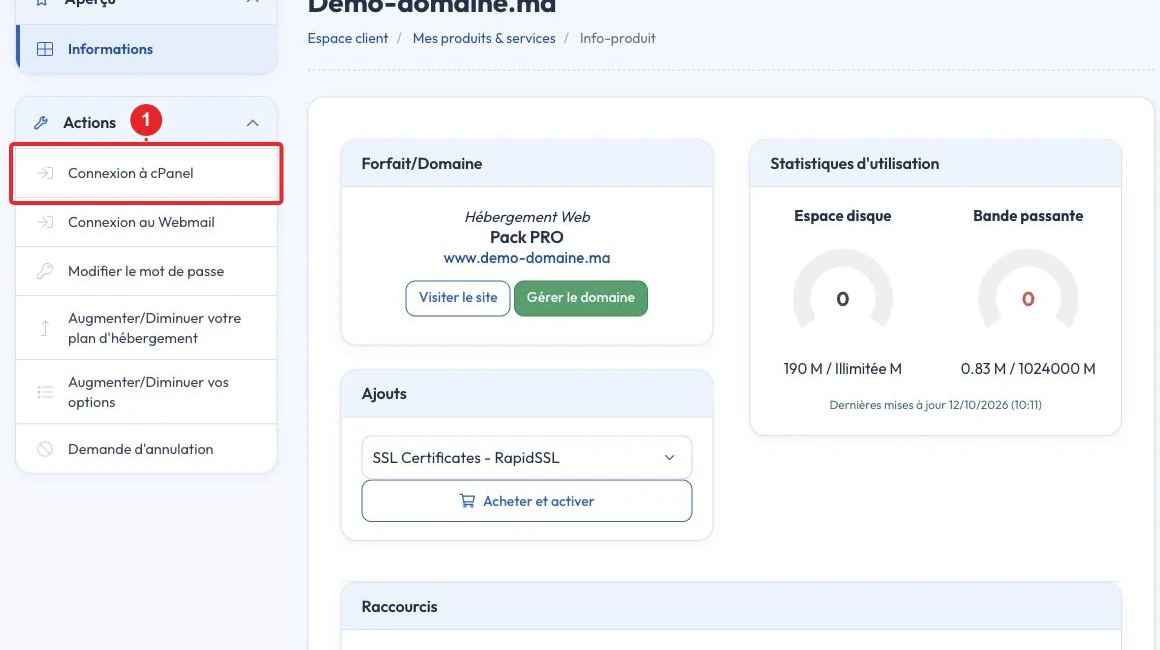
- سجّل الدخول إلى cPanel. (راجع دليلنا « كيفية الوصول إلى حسابي في cPanel؟ » إذا لزم الأمر.)
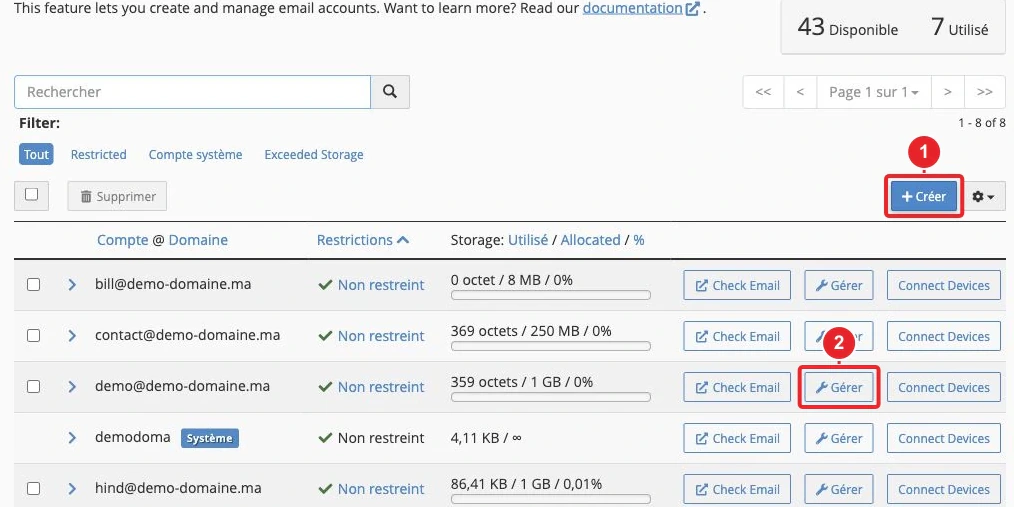
- في لوحة تحكم cPanel، افتح Email → Email Accounts، ثم انقر على Check Email على يمين صندوق البريد المعني لفتح Webmail.
- اختر Roundcube إذا كانت الواجهة تتيح ذلك وافتح صندوق الوارد.
- في Roundcube: اختر الرسالة، وافتح القائمة (النقاط الثلاث أو More) ثم اختر Show Source / Afficher la source. تفتح نافذة تحتوي على الرؤوس الخام ثم جسم الرسالة؛ انسخ كامل الكتلة.
ملاحظة: نطلب من مراجع المحتوى تزويد لقطة شاشة من Roundcube تُظهر صراحةً الأمر «Show Source» (عرض المصدر الخام) مع علامة حمراء على الزر/القائمة. تُعد هذه اللقطة مطلوبة قبل النشر (انظر الملاحظات في نهاية المقال).
عملاء البريد الإلكتروني / خدمات Webmail الأخرى (مُلخّص سريع)
تختلف التسمية حسب العميل، لكن الإجراء نفسه: عرض المصدر/النسخة الأصلية للرسالة ونسخ الرؤوس.
- Roundcube: اختر الرسالة → القائمة (3 نقاط) → Show Source / Afficher la source.
- Gmail (الويب): افتح الرسالة → القائمة (3 نقاط) → Show original.
- Thunderbird: افتح الرسالة → القائمة More → View Source.
- Outlook (Windows): افتح الرسالة في نافذة جديدة → Fichier → Properties → حقل Internet headers (قد تختلف التسميات ومسار الوصول بحسب الإصدار).
- Apple Mail: حدد الرسالة → القائمة View → Message → All Headers أو Raw Source (حسب الإصدار).
2) نسخ وحفظ الرؤوس الخام
- اعرض المصدر الكامل (انظر القسم السابق).
- حدد الكل (Ctrl/Cmd + A) وانسخ (Ctrl/Cmd + C). الصق في ملف نصّي (.txt) مع الحفاظ على كامل الأسطر
Received:ومجموعة رؤوس الرسالة. - لا تغيّر ترتيب الأسطر: تحليل خوادم الترحيل يعتمد على تسلسلها الدقيق.
3) قراءة وتفسير الحقول الأساسية
فيما يلي العناصر التي تقدّم أكبر قدر من المعلومات المفيدة أثناء التحقيق.
Received
كل خادم SMTP ينقل الرسالة ويضيف سطرًا 'Received:' Received:. لإعادة بناء المسار، اقرأ هذه الأسطر من الأسفل إلى الأعلى : السطر الأدنى (الأول المضاف) هو عادةً أول خادم استلم الرسالة. الأسطر Received تحتوي عادةً على اسم المضيف، عنوان IP، وتاريخ/وقت الترحيل.
Received: from mail.example.org (mail.example.org [203.0.113.45])
        by mx.example.net (Postfix) with ESMTPS id 123ABC;
        Tue, 13 Oct 2026 09:41:00 +0000 (UTC)
عادةً ما يدل أول عنوان IP عام (غير خاص) يظهر في السلسلة على الخادم المرسل الأولي. انتبه لعناوين الشبكات الخاصة (10./172.16./192.168.) — فهي تشير إلى مرحّل داخلي.
From / Return‑Path / Message‑ID
- From : الحقل الظاهر لدى المستلم (RFC 5322) — يمكن تزويره على مستوى العرض.
- Return‑Path (enveloppe‑from) : العنوان المستخدم لرسائل الارتداد (bounces)؛ لتحديد الأصل تقنيًا، غالبًا ما يُفضّل الاعتماد على عنوان المغلف وسطور 'Received'
Received. - Message‑ID : معرف فريد للرسالة، مفيد لمطابقة الرسالة مع سجلات الخادم.
Authentication‑Results, DKIM, SPF, DMARC
قد يضيف خادم المستلم ترويسة Authentication‑Results Authentication‑Results تشير إلى نتائج فحوصات SPF وDKIM وDMARC (مثلاً dkim=pass, spf=pass، dmarc=permerror). تُعدّ هذه النتائج حاسمة:
- SPF يتحقق مما إذا كان عنوان IP الذي أرسل الرسالة مصرحًا به بموجب سجل SPF لنطاق الإرسال.
- DKIM يتحقق من التوقيع الرقمي المرفق بالرسالة: إذا dkim=pass، يتطابق التوقيع مع النطاق المشار إليه في الحقل
d=والمحتوى لم يتعرض للتعديل منذ التوقيع. - DMARC يطبّق سياسة المحاذاة (يتحقق من التطابق بين النطاق الخاص بـ
Fromوالنطاق الذي تم التحقق منه بواسطة SPF/DKIM) وقد يُرجع pass / fail.
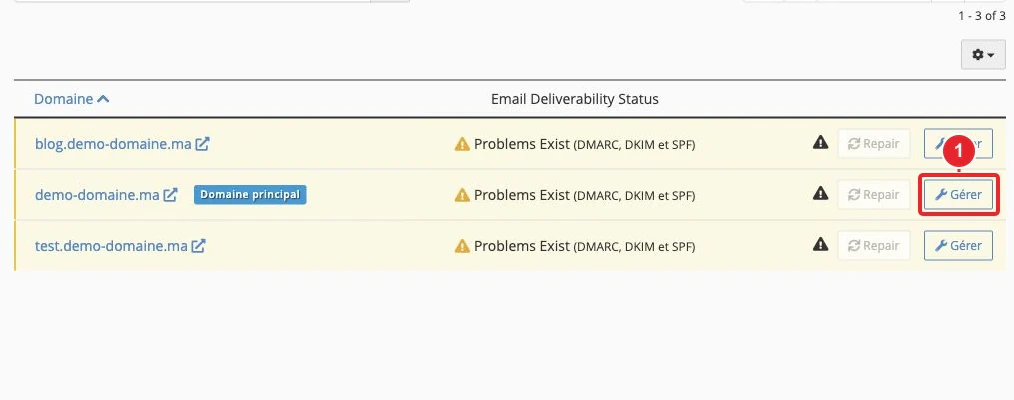
للتحقق من التكوين العام (سجلات DNS لـ DKIM/SPF/DMARC) استخدم الأداة Email Deliverability من cPanel (دليل Email Deliverability).
التاريخ / المنطقة الزمنية
الحقل Date مُقدَّم من قبل المرسل؛ تُدرَج تواريخ الوصول الفعلية غالبًا في الأسطر Receivedعند الإبلاغ، أشر دائمًا إلى الوقت والمنطقة الزمنية (أو UTC).
4) مثال موجز لطريقة التحليل
- حدِّد واعزل كلّ الأسطر
Received؛ انسخها إلى ملف منفصل إن كان ذلك مفيدًا. - أعد قراءة هذه الأسطر من الأسفل إلى الأعلى لمتابعة سلسلة الترحيل؛ سجِّل أول عنوان IP عام غير محلي عُثر عليه (قد يكون خادم الإرسال الأولي).
- اطّلع على
Authentication‑Results: dkim=pass و spf=pass، تمت مصادقة الرسالة بواسطة هذه الفحوصات. في حال الفشل (fail), كن حذرًا وتابع التحليل. - قارن بين الحقل
FromوReturn‑Path: اختلاف ملحوظ + فشل المصادقة ← اشتباه في انتحال الهوية (spoofing). - سجّل
Message‑IDوإذا لزم الأمر، قدِّمه إلى فريق الدعم للمطابقة مع سجلات الخادم.
5) ما الذي يجب إرساله إلى الدعم لتسريع التحقيق
- الرؤوس الخام الكاملة (ملف .txt أو لصق الكتلة في التذكرة)؛
- التاريخ/الوقت الدقيق لوصول الرسالة (اذكر المنطقة الزمنية)، الموضوع، المستلم؛
- معرّف Message‑ID للرسالة وعنوان الـ IP الذي لوحظ في حقول 'Received'
Receivedإذا كنت قد حددته؛ - لقطة شاشة لعرض المصدر (اختياري) وأي خطأ يظهر في Webmail.
سيتمكن فريقنا بعد ذلك من مطابقة هذه العناصر مع سجلات المراسلة (mail logs) لتحديد الأصل الحقيقي واقتراح إجراء (حظر عنوان IP، تعديل سجلات DNS، أو تقديم نصائح أمنية).
القيود والاحتياطات
- قد تُضاف أو تُحرَّف بعض رؤوس الرسائل بواسطة وسطاء يتحكّم فيهم المرسل: فضّل نتائج المصادقة (DKIM/SPF/DMARC) والأسطر
Received'Received' التي أضافتها خوادم موثوقة. - قد تُغيّر الرسائل المعاد توجيهها (forwarders, lists) أحيانًا سلسلة 'Received'
Received؛ في حال وجود غموض، زوّد فريق الدعم بالرسالة كاملة ليتحقق من جهة الخادم. - تختلف تسميات ومواقع أمر «عرض المصدر» حسب العميل واللغة: استخدم دائمًا عرض «source/raw/original» للتأكد من الحصول على كامل الكتلة.
استكشاف الأخطاء وإصلاحها السريع
- إذا لم يظهر أمر «Show Source» في Webmail الخاص بك: جرّب فتح الرسالة في عميل آخر (مثلاً Gmail عبر الويب → Show original).
- إذا بدا أن بعض 'Received'
Receivedتبدو مفقودة أو مقتطعة: أرفق الرسالة كاملة إلى فريق الدعم؛ سيتحقق فريقنا الفني من سجلات الخادم (Track Delivery / mail logs). انظر أيضًا دليلنا « متابعة التسليم: كيفية تتبّع رسائلك في cPanel ». - إذا عرض Webmail خطأً من النوع «Could not load message from server»: أبلغ عن الخطأ مع لقطة شاشة — فقد يشير ذلك إلى مشكلة في MIME لدى المرسل أو إلى عطل في الخادم.
هل تحتاج إلى مساعدة؟
إذا رغبت في أن يتحقق فريقنا من رسالة ما، فافتح تذكرة عبر مساحة العميل (كيفية الاتصال بالدعم) مع إرفاق:
- الرؤوس الخام (ملف .txt أو نسخ/لصق)؛
- معرّف الرسالة (Message‑ID)، التاريخ/الوقت، الموضوع والمستلم؛
- اختياريًا، لقطة شاشة لمصدر الرسالة أو للرسالة.
المراجع: RFC حول تنسيق الرسائل (حقول الرأس) وتوثيق cPanel حول Webmail والبحث عن الرؤوس. لمزيد من المعلومات حول DKIM/SPF/DMARC، راجع أيضًا دليلنا « SPF و DKIM: كيف أحسّن سمعة رسائل البريد الإلكتروني المرسلة عبر cPanel؟ ».
توثيق مرجعي
- واجهة Webmail — توثيق cPanel & WHM
- كيف تجد رؤوس البريد الإلكتروني؟ — دعم cPanel
- RFC 5322 — تنسيق رسالة الإنترنت (حقول الرأس)
تم الاطلاع على الوثائق في 16 أكتوبر 2026. قد تختلف الأدوات حسب مزود الاستضافة.