يرسل الرد التلقائي رسالة عند وصول بريد إلى عنوان معين، مثل الإعلان عن غيابك. وهو ليس أتمتة تسويقية تُشغّل بعد شراء أو تسجيل.
تجهيز الرسالة
اذكر تاريخ العودة وجهة اتصال بديلة عند الحاجة. تجنب المعلومات الشخصية والتفاصيل الداخلية غير الضرورية.
إنشاء الرد التلقائي
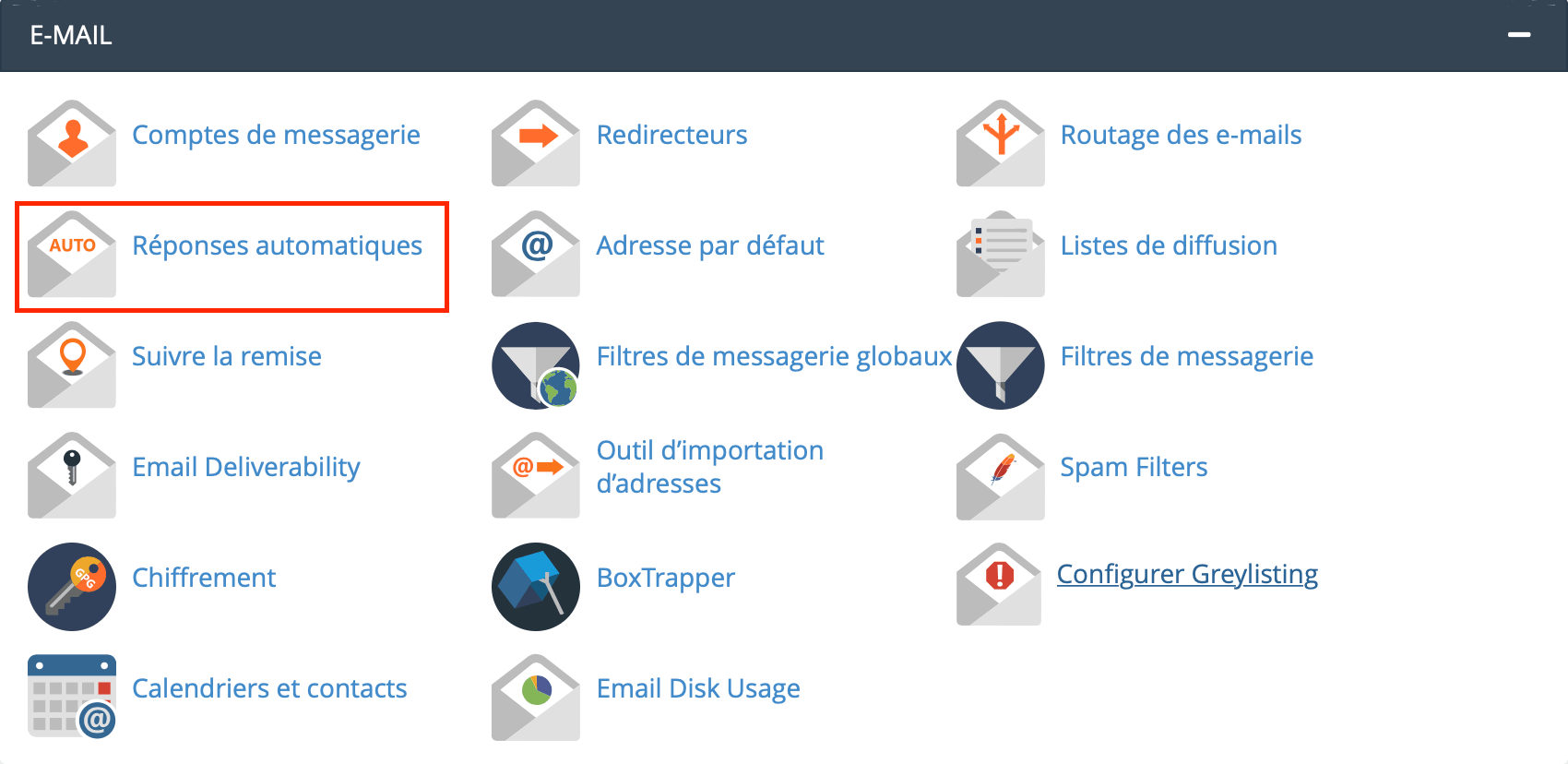
- في cPanel، افتح Email > Autoresponders / الردود التلقائية.
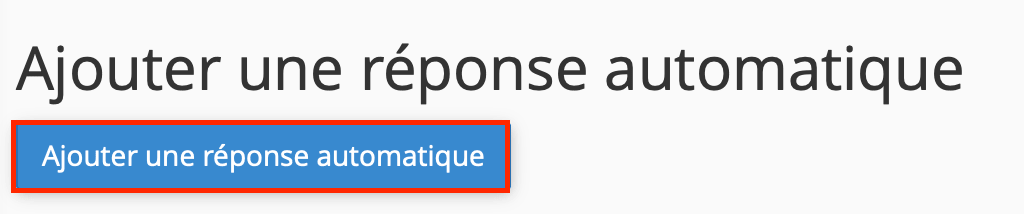
- اختر Add Autoresponder.
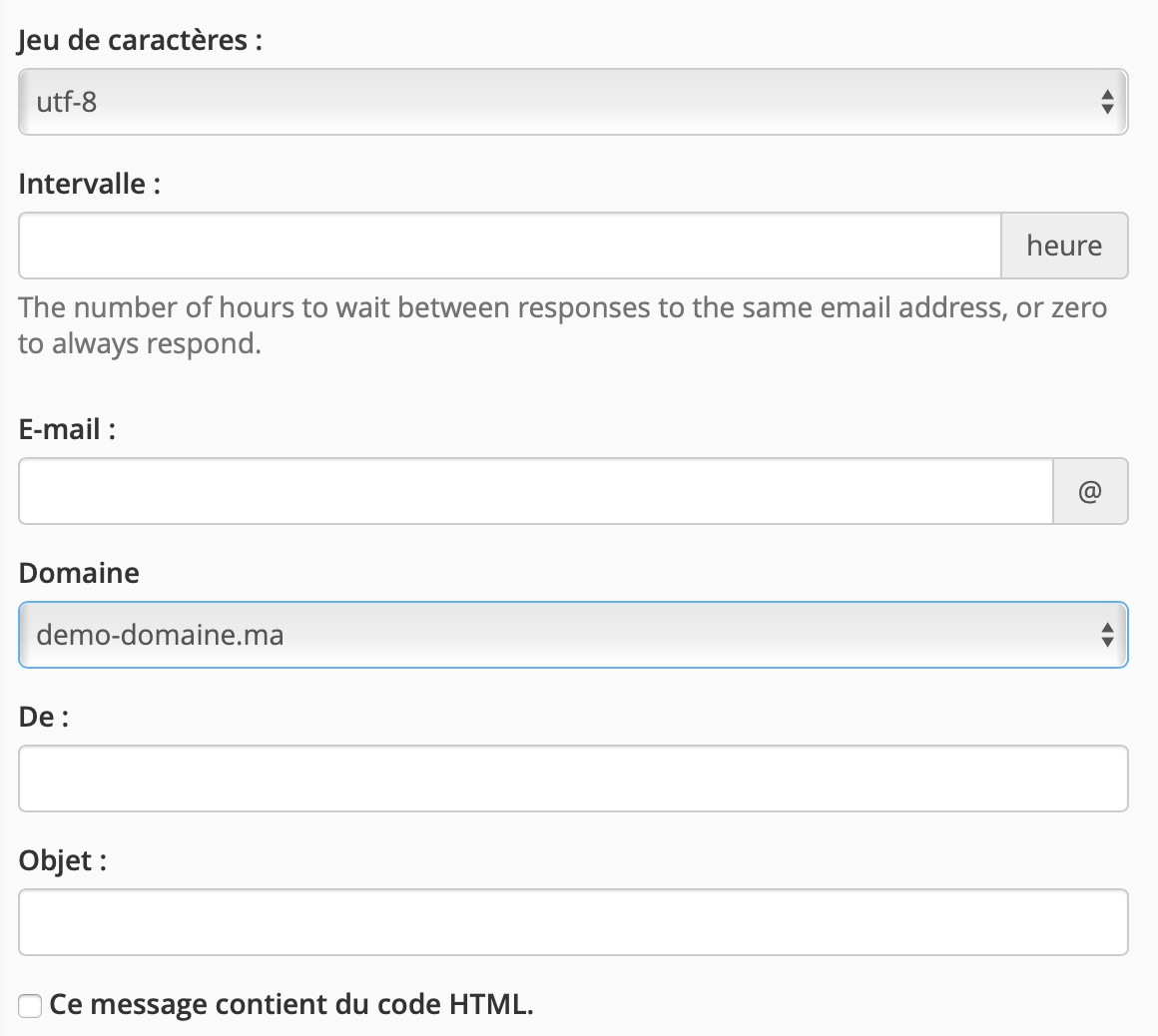
- حدّد النطاق وعنوان البريد المعنيين.
- أدخل اسم المرسل الظاهر وموضوع الرد ونصه.
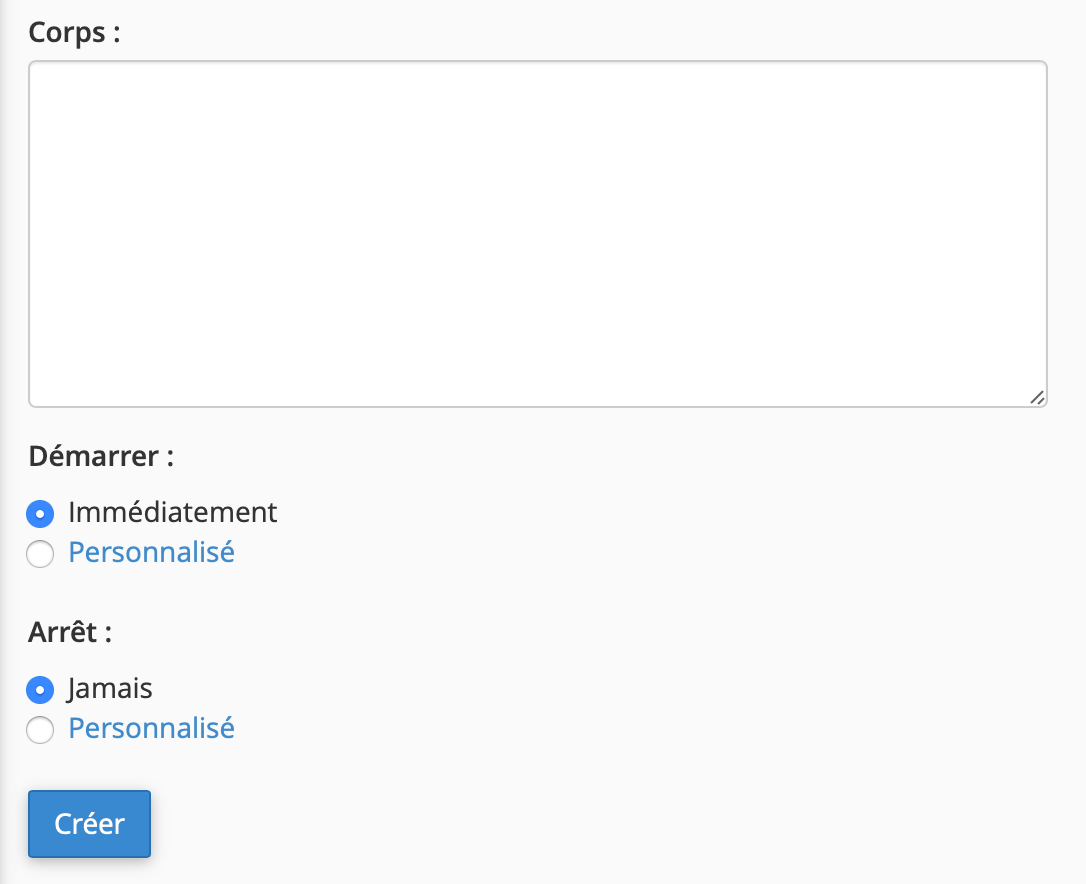
- حدّد الفاصل الزمني بين الردود للمرسل نفسه وتاريخَي البداية والنهاية.
- احفظ الإعدادات.
اختبار السلوك
أرسل رسالة من عنوان خارجي وتحقق من الرد. يمنع الفاصل الزمني الرد على كل رسالة من الشخص نفسه. ويستمر صندوق البريد في استقبال الرسائل بصورة طبيعية.
بعد العودة
تحقق من تاريخ الانتهاء أو عطّل الرد التلقائي. قد لا تُشغّل بعض الرسائل المصنفة كرسائل مزعجة الرد. تجنب إنشاء حلقة بين عناوين تستخدم ردودًا تلقائية أو إعادة توجيه.
صور توضيحية للواجهة
توضح هذه الصور الإصدارات المستخدمة عند كتابة المقال الأصلي. قد تختلف أسماء الخيارات في إصدارك الحالي؛ اتبع الخطوات المكتوبة وإعدادات حسابك.
أدلة إضافية
المراجع الرسمية:
تم الاطلاع على المصادر في 11 أكتوبر 2026. تعتمد الوظائف المتاحة على إصدار البرنامج وخيارات استضافتك.