Un répondeur automatique envoie une réponse lorsqu’un message arrive à une adresse, par exemple pour annoncer une absence. Il ne constitue pas une automatisation marketing déclenchée par un achat ou une inscription.
Préparer le message
Indiquez une date de retour et, si nécessaire, un contact alternatif. Évitez les informations personnelles ou les détails internes inutiles.
Créer le répondeur
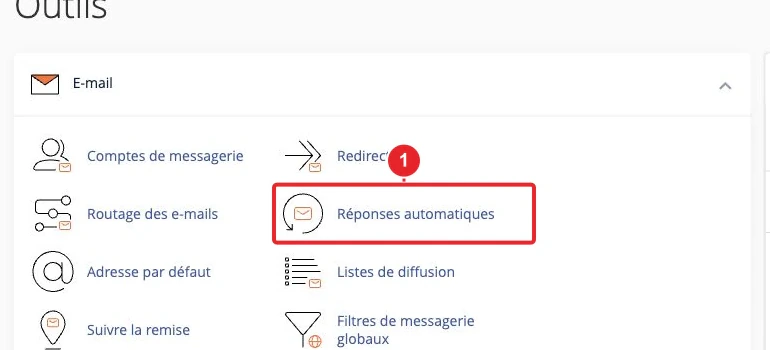
- Dans cPanel, ouvrez Email > Autoresponders / Répondeurs automatiques.
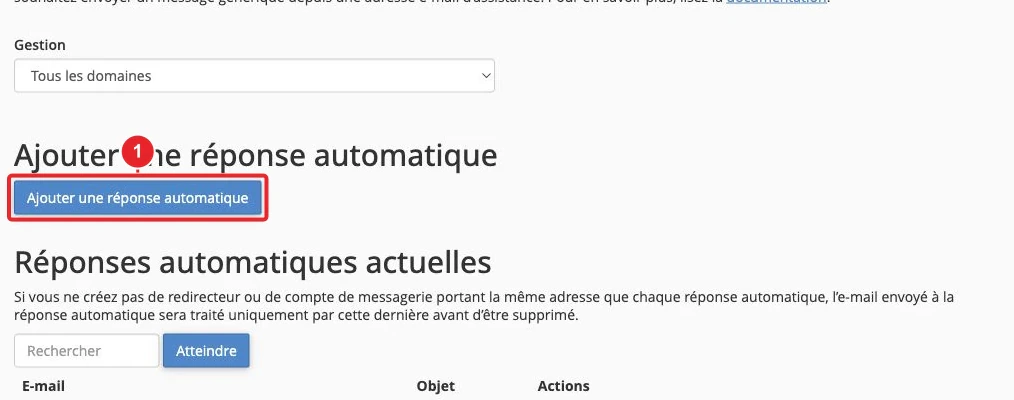
- Choisissez Add Autoresponder.
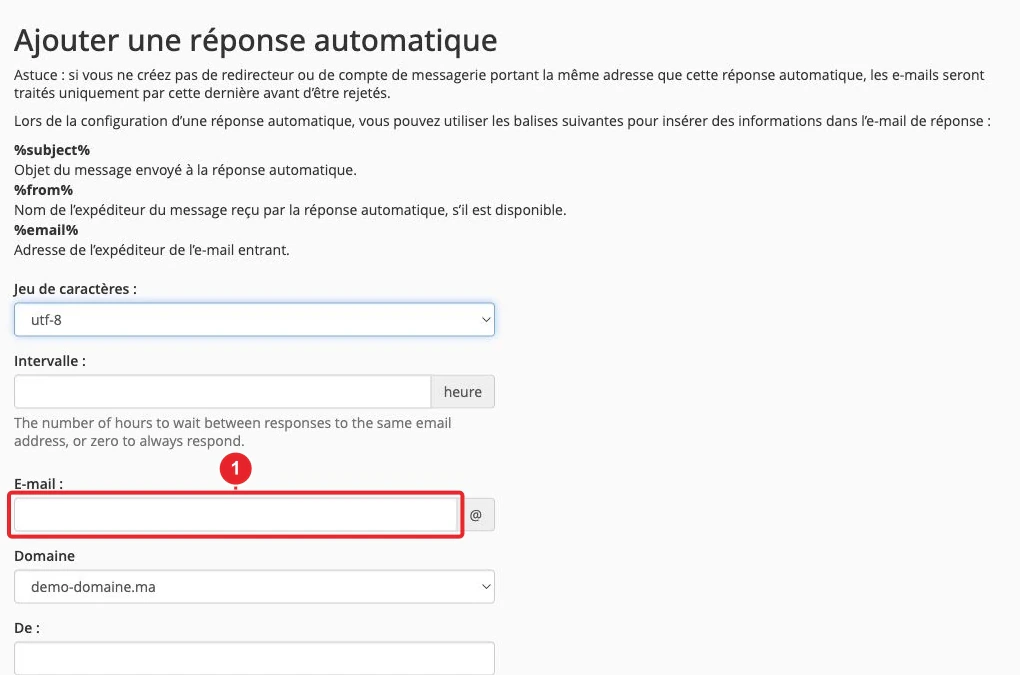
- Sélectionnez le domaine et l’adresse concernés.
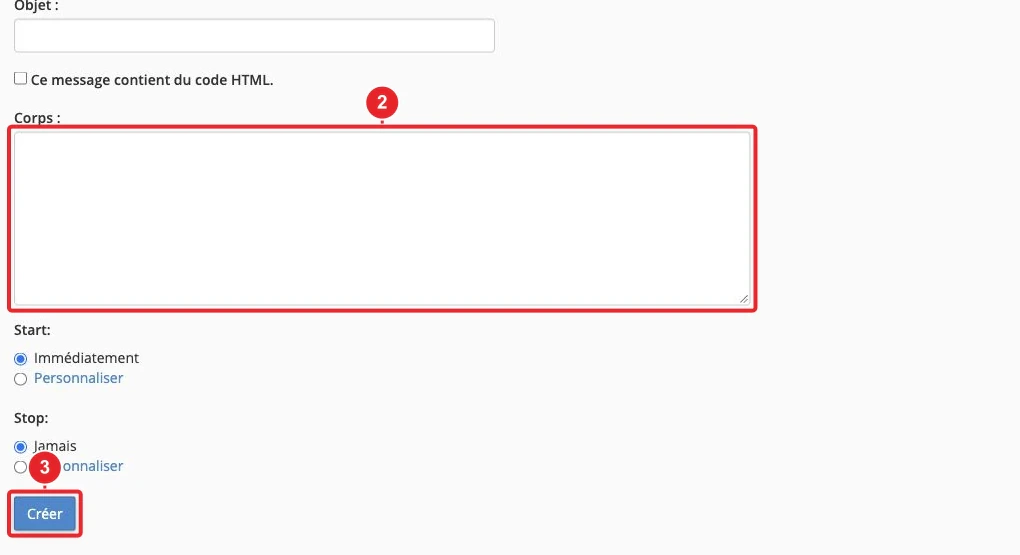
- Renseignez l’expéditeur affiché, l’objet et le texte de la réponse.
- Définissez l’intervalle entre les réponses au même expéditeur et les dates de début et de fin.
- Enregistrez les paramètres.
Tester le comportement
Envoyez un message depuis une adresse externe et vérifiez la réponse. L’intervalle évite de répondre à chaque message d’une même personne. La boîte continue à recevoir les e-mails normalement.
Après l’absence
Vérifiez la date de fin ou désactivez le répondeur. Certains messages classés comme spam ne déclenchent pas de réponse. Ne créez pas une boucle entre plusieurs adresses ayant chacune un répondeur ou une redirection.
Illustrations de l’interface
Les captures annotées présentent l’interface actuelle de notre compte de démonstration. Les repères rouges identifient les commandes à utiliser. Adaptez les domaines, dossiers et valeurs à votre propre hébergement.
Guides complémentaires
Documentation de référence :
Sources consultées le 11 octobre 2026. Les fonctions disponibles dépendent de la version et des options de votre hébergement.