Introduction
Ce guide indique, étape par étape, comment utiliser l’interface cPanel pour gérer des clés SSH (générer ou importer la clé publique), autoriser une clé, récupérer la clé privée si elle a été créée côté serveur, puis se connecter depuis votre poste (Linux / macOS / Windows). SSH (Secure Shell) est un protocole chiffré utilisé pour administrer un compte/serveur à distance ; il repose sur une paire de clés : la clé publique (installée sur le serveur) et la clé privée (conservée sur votre ordinateur).
À savoir en bref
- cPanel propose l’interface Security → SSH Access → Manage SSH Keys pour créer ou importer des clés et pour autoriser une clé.
- Il existe aussi un Terminal intégré (Home → Advanced → Terminal) si votre hébergeur l’autorise : utile pour vérifications rapides depuis l’interface. Voir la section "Terminal cPanel" plus bas.
- Sur Windows, PuTTY utilise le format .ppk : convertissez votre clé privée si nécessaire avec PuTTYgen.
Prérequis
- Compte cPanel actif et identifiants. Si vous ne savez pas comment accéder à cPanel, consultez notre guide interne Comment accéder à mon compte cPanel ?.
- La fonction SSH Access / Manage SSH Keys doit être activée par votre hébergeur. Si vous ne trouvez pas cette option, contactez le support (l’activation peut être gérée côté serveur).
- Un client SSH installé : OpenSSH (Linux/macOS), client OpenSSH intégré (Windows 10/11) ou PuTTY (Windows). Pour SFTP, FileZilla ou WinSCP peuvent être utilisés.
- Connaître votre nom d’utilisateur cPanel (souvent le même que votre identifiant cPanel) ; sur un hébergement mutualisé vous n’utilisez généralement pas "root".
Étapes — créer et utiliser une clé SSH depuis cPanel
1) Se connecter à cPanel
- Ouvrez cPanel via l’URL fournie par votre hébergeur ou depuis votre espace client (bouton « Connexion à cPanel »).
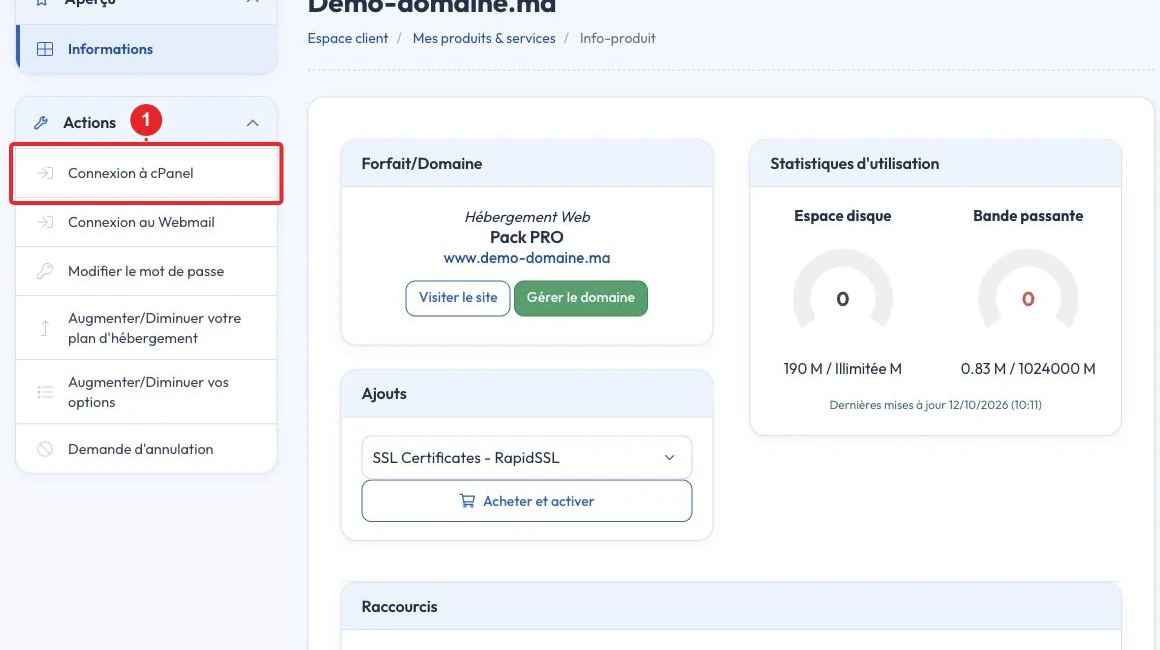
2) Ouvrir SSH Access → Manage SSH Keys
- Dans cPanel, cherchez la rubrique Security puis SSH Access et cliquez sur Manage SSH Keys. Cette page liste les clés publiques et privées gérées par votre compte.
- Si l’interface n’existe pas, l’accès SSH/Terminal peut être désactivé pour votre offre — contactez le support.
3) Générer ou importer une clé
- Option A — Générer la paire côté cPanel (possible selon l’hébergeur) :
- Choisissez le type (Ed25519 recommandé pour les nouvelles clés ; RSA 4096 pour compatibilité maximale) et une passphrase si vous souhaitez chiffrer la clé privée.
- Avantage : simple. Inconvénient : la clé privée est créée sur le serveur et vous devrez la télécharger si vous voulez l’utiliser localement.
- Option B — Générer la paire sur votre poste (recommandé) : la clé privée ne quitte jamais votre machine.
ssh-keygen -t ed25519 -f ~/.ssh/ma_cle_ssh -C "votre-email@example.com"
# ou si vous avez besoin de RSA :
ssh-keygen -t rsa -b 4096 -f ~/.ssh/ma_cle_ssh -C "votre-email@example.com"
Ensuite, dans cPanel → Manage SSH Keys → Import Key, collez le contenu de
~/.ssh/ma_cle_ssh.pub(la clé publique). N’importez jamais votre clé privée dans un champ d’import public.
4) Autoriser la clé
- Après import ou génération, repérez la clé dans la liste « Public Keys », cliquez sur Manage puis sur Authorize (ou bouton équivalent). Le statut doit indiquer "Authorized" : sinon la connexion par clé échouera.
5) Télécharger la clé privée (si générée côté cPanel)
- Si vous avez créé la paire sur cPanel et que la clé privée est disponible, allez dans la section Private Keys → View/Download et téléchargez‑la sur votre poste. Rangez‑la ensuite dans
~/.sshet limitez ses permissions (cf. étape suivante). - Conseil de sécurité : si possible, générez la clé localement et importez uniquement la clé publique sur cPanel pour éviter que la clé privée circule sur un serveur distant.
6) Préparer la clé sur votre poste (Linux / macOS)
- Déplacez la clé privée dans
~/.sshet fixez les permissions :mv ~/Downloads/ma_cle_ssh ~/.ssh/ma_cle_ssh chmod 600 ~/.ssh/ma_cle_ssh - Connexion SSH (exemple) :
ssh -i ~/.ssh/ma_cle_ssh -p 22 utilisateur@votre-domaine.tldRemplacez
22par le port SSH si votre hébergeur utilise un port non standard, etutilisateurpar votre nom d’utilisateur cPanel. - Pour gérer des clés en mémoire (facultatif) :
eval "$(ssh-agent -s)"
ssh-add ~/.ssh/ma_cle_ssh
7) Sous Windows (OpenSSH ou PuTTY)
- Windows 10/11 inclut un client OpenSSH utilisable depuis PowerShell :
ssh -i C:\Users\Vous\.ssh\ma_cle_ssh utilisateur@votre-domaine.tld -p 22 - PuTTY (interface graphique) exige un fichier .ppk :
- Ouvrez PuTTYgen → Load → choisissez "All Files (*)" et chargez votre clé privée OpenSSH (ou la clé téléchargée depuis cPanel) → puis Save private key pour créer un .ppk.
- Ouvrez PuTTY → Session : entrez Host Name (ou IP) et Port → Connection → SSH → Auth → Private key file for authentication → sélectionnez le .ppk, puis > Open.
8) Utiliser SFTP pour transférer des fichiers
- La même paire clé/utilisateur fonctionne pour SFTP. Exemple OpenSSH :
sftp -i ~/.ssh/ma_cle_ssh utilisateur@votre-domaine.tld - Clients graphiques : WinSCP et les versions récentes de FileZilla acceptent des clés OpenSSH ou .ppk. Si nécessaire, convertissez la clé pour votre client.
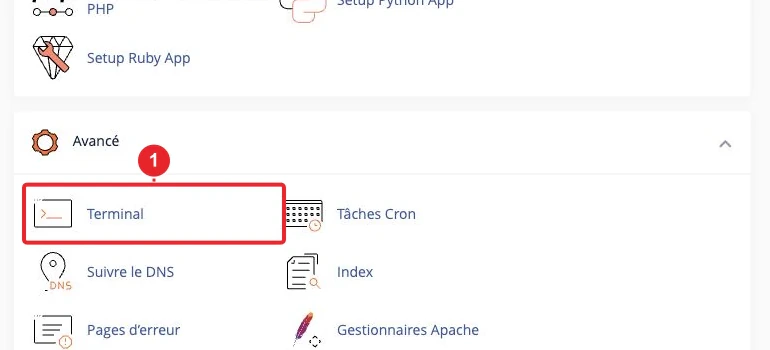
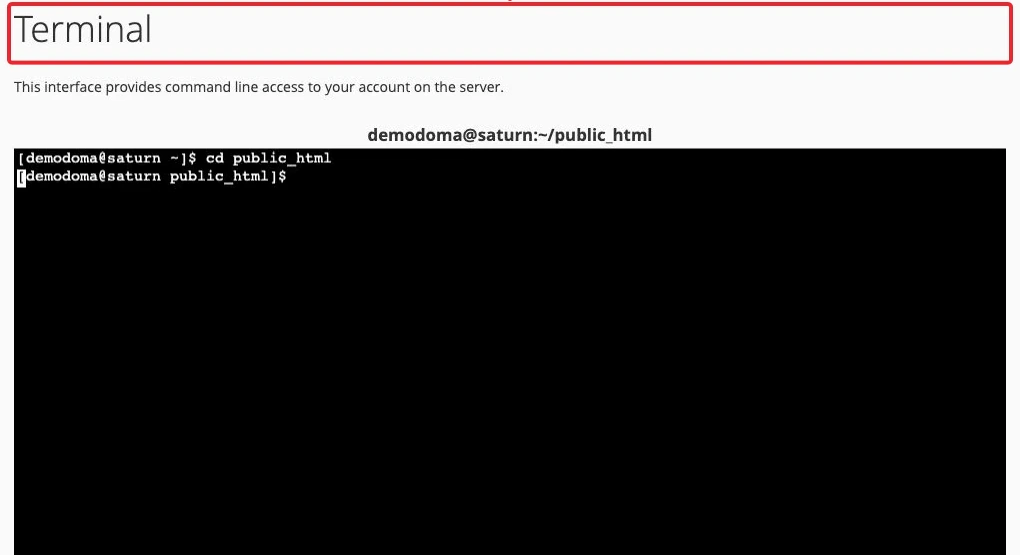
public_html et lancer des commandes serveur.Vérifications et commandes utiles
- Mode verbeux pour diagnostiquer l’authentification :
ssh -v -i ~/.ssh/ma_cle_ssh -p 22 utilisateur@host # ou pour plus de détails : ssh -vvv -i ~/.ssh/ma_cle_ssh utilisateur@host - Forcer l’usage d’une identité précise si SSH essaie plusieurs clés :
ssh -o IdentitiesOnly=yes -i ~/.ssh/ma_cle_ssh utilisateur@host - Vérifier les permissions de la clé privée :
chmod 600 ~/.ssh/ma_cle_ssh(autorisation stricte requise par OpenSSH). - Dans cPanel, assurez‑vous que la clé publique est bien Authorized dans Manage SSH Keys (colonne Authorization Status).
Bonnes pratiques de sécurité
- Générez la paire de clés localement et importez seulement la clé publique quand c’est possible.
- Protégez votre clé privée par une passphrase et stockez‑la dans un emplacement sûr (clé matérielle ou gestionnaire de mots de passe selon vos besoins).
- Ne partagez jamais la clé privée. Supprimez / désautorisez les clés inutilisées depuis Manage SSH Keys.
- Utilisez une clé différente par appareil et renouvelez/retirez régulièrement les clés inactives.
Limitations courantes
- Certaines offres d’hébergement mutualisé n’autorisent pas l’accès shell (SSH) ou limitent l’accès à SFTP uniquement. Si vous ne voyez pas SSH Access ou Terminal, demandez au support si la fonctionnalité peut être activée.
- La génération de clés côté serveur implique souvent le téléchargement de la clé privée : préférez la génération locale pour des raisons de sécurité.
- Le port SSH peut être non standard ; vérifiez auprès de l’hébergeur si la connexion sur le port 22 est refusée.
Dépannage rapide
- Erreur « Permission denied (publickey) »
- Vérifiez que la clé publique est bien Authorized dans cPanel → Manage SSH Keys.
- Assurez‑vous d’utiliser le bon nom d’utilisateur (souvent votre login cPanel) et la bonne clé privée (permissions 600).
- Testez en verbeux (
ssh -vvv …) et regardez la ligne expliquant pourquoi l’authentification échoue.
- Connection refused : port SSH bloqué ou mauvais port. Vérifiez le port avec l’hébergeur et testez depuis un autre réseau si nécessaire.
- PuTTY : "no supported authentication methods available" : convertissez la clé au format .ppk avec PuTTYgen et rechargez‑la dans PuTTY → Connection → SSH → Auth.
- Host key mismatch / WARNING: REMOTE HOST IDENTIFICATION HAS CHANGED : n’ignorez pas cet avertissement ; cela indique un changement d’empreinte. Vérifiez auprès du support avant de supprimer l’ancien enregistrement.
- Si vous contactez le support, fournissez la sortie verbeuse (sans partager votre clé privée) et indiquez exactement l’utilisateur, le port et l’heure des tentatives.
Liens internes utiles
- Comment accéder à mon compte cPanel ?
- Gérer des dépôts Git dans cPanel — cas d’usage fréquent : utiliser une clé SSH pour cloner un dépôt privé.
Références
Résumé
Pour sécuriser vos connexions : préférez générer la clé sur votre poste, importez la clé publique dans cPanel → Manage SSH Keys, autorisez la clé, puis connectez‑vous avec ssh -i (Linux/macOS) ou utilisez PuTTY après conversion en .ppk (Windows). Si les options SSH/Terminal ne figurent pas dans cPanel, votre hébergeur doit les activer.
Documentation de référence
- SSH Access — cPanel & WHM Documentation
- How to Access the Command Line — cPanel & WHM Documentation
Documentation consultée le 20 octobre 2026. Les outils peuvent varier selon votre hébergement.