Dans cPanel, Git Version Control permet de créer un dépôt vide ou de cloner un dépôt existant, puis de gérer les fichiers et leur historique. Le clonage ne publie pas automatiquement votre site : le déploiement constitue une étape distincte.
Préparer l’emplacement du dépôt
Vérifiez que l’outil est disponible pour votre hébergement. Choisissez un dossier dédié, par exemple /home/votrecompte/repositories/mon-site, en adaptant ce chemin à votre compte. Évitez de placer tout le dépôt dans le dossier public du site lorsque seuls certains fichiers doivent être publiés.
Un dépôt doit rester exempt de mots de passe, de sauvegardes SQL et de fichiers de configuration privés. Git ne sauvegarde pas automatiquement vos bases de données ni vos boîtes e-mail.
Étape 1 : ouvrir Git Version Control
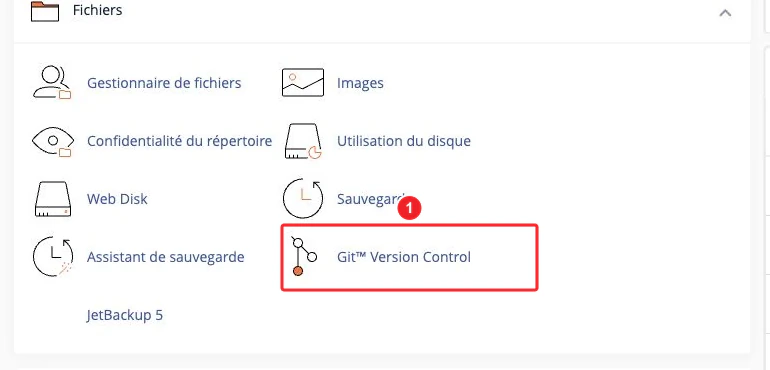
Connectez-vous à cPanel et ouvrez Fichiers > Git Version Control. La liste présente les dépôts gérés par cPanel. Un dépôt créé uniquement en ligne de commande ne figure pas nécessairement dans cette liste.
Étape 2 : créer ou cloner un dépôt
Créer un dépôt vide
- Cliquez sur Create / Créer.
- Désactivez l’option Clone a Repository.
- Indiquez le chemin du dépôt et son nom d’affichage.
- Validez. Le dossier doit être vide si vous ne déclarez pas un dépôt déjà existant.
Cloner un dépôt existant
- Activez l’option de clonage.
- Renseignez l’URL fournie par votre service Git.
- Vérifiez le chemin local et le nom proposés.
- Validez, puis attendez la fin du clonage avant d’utiliser les commandes de gestion.
Pour un dépôt privé, l’accès doit être préparé, généralement avec une clé SSH et les autorisations adaptées. N’insérez pas un mot de passe ou un jeton dans l’URL de clonage. Vérifiez une nouvelle empreinte SSH auprès du service concerné avant de l’accepter.
Consulter l’historique et gérer la branche
History ouvre l’historique du dépôt. Manage donne accès aux informations et réglages disponibles. Vérifiez la branche utilisée avant de la changer : une branche de test ne doit pas remplacer involontairement celle du site en production.
Sans accès shell, les possibilités sont plus limitées. Les opérations avancées, notamment la préparation de l’accès à un dépôt privé, peuvent nécessiter SSH ou l’aide du support.
Mettre à jour le dépôt puis déployer le site
Pour un déploiement par récupération, ouvrez Manage > Pull or Deploy, puis Update from Remote. Cette action récupère les modifications du dépôt distant. La publication via Deploy HEAD Commit demande un fichier .cpanel.yml versionné qui définit les tâches de déploiement.
Contrôlez ces tâches sur un environnement de test avant de les utiliser sur le site réel. Selon la méthode choisie, un déploiement peut aussi être déclenché lors d’un envoi vers un dépôt géré par cPanel.
Retirer un dépôt de la gestion cPanel
Remove retire le dépôt de la liste et de la gestion cPanel. Ses fichiers ne sont pas supprimés automatiquement. Une suppression manuelle du dossier est une opération supplémentaire à réaliser seulement après sauvegarde et vérification.
À lire aussi
Documentation de référence
Documentation consultée le 13 octobre 2026. Les intitulés et outils peuvent varier selon votre version de cPanel et les options de votre hébergement.