Pour connecter une application à MySQL ou MariaDB, créez une base, un utilisateur et l’association entre les deux dans cPanel.
Créer la base
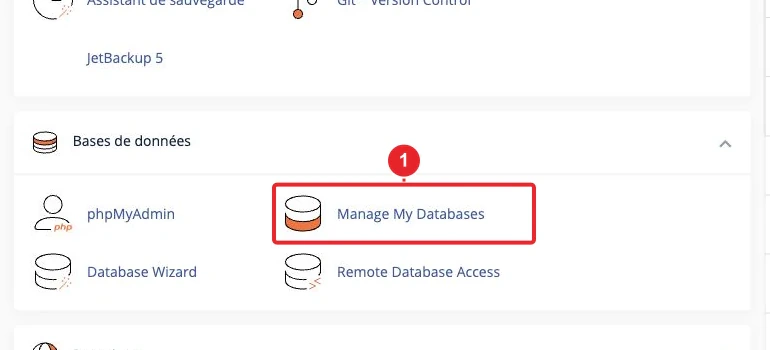
- Ouvrez Databases > Manage My Databases / Gérer mes bases de données, ou l’assistant Database Wizard.
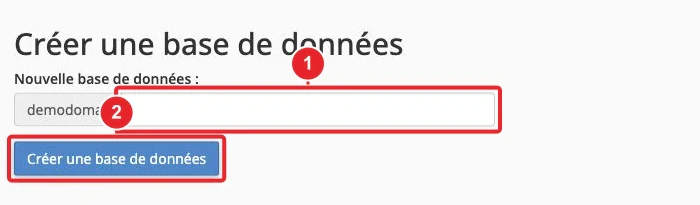
- Entrez le nom souhaité puis validez.
- Notez le nom complet affiché, avec son éventuel préfixe de compte.
Créer l’utilisateur
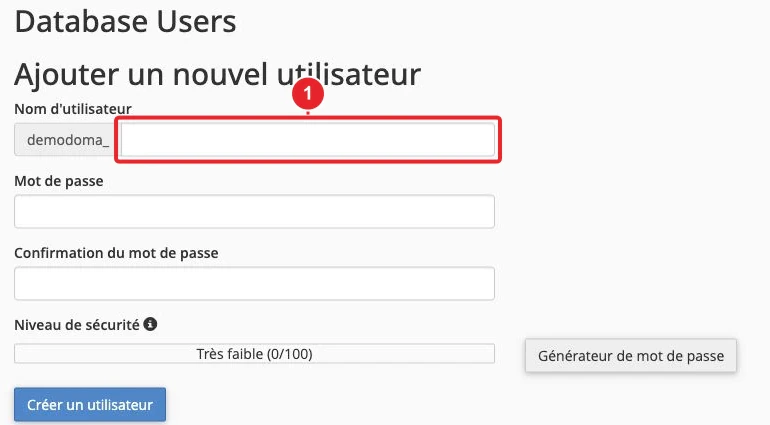
Dans la section des utilisateurs, définissez un identifiant et un mot de passe unique. Enregistrez les valeurs dans un emplacement protégé. Le mot de passe n’est pas celui de l’Espace Client ou de la boîte e-mail.
Associer l’utilisateur à la base
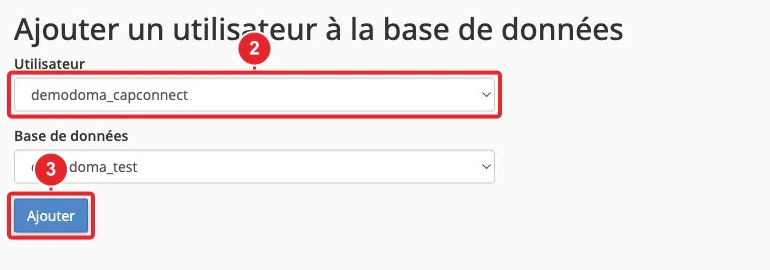
- Sélectionnez l’utilisateur et la base dans l’option d’association.
- Ajoutez l’utilisateur à la base.
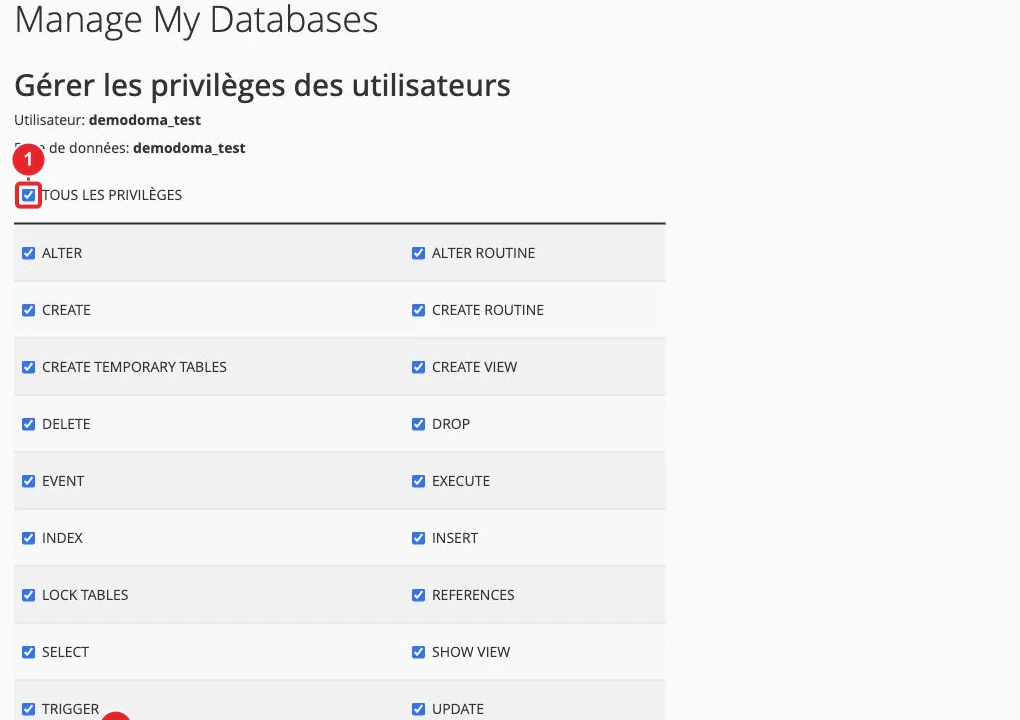
- Accordez les privilèges requis par l’application. Un installateur peut demander tous les privilèges sur sa propre base, mais cet utilisateur ne doit pas recevoir des accès inutiles à d’autres données.
- Enregistrez les changements.
Configurer et tester l’application
Renseignez le nom de la base, l’utilisateur, le mot de passe et l’hôte fournis pour l’hébergement. Testez la connexion ou l’installateur. Créer une base ne crée pas automatiquement ses tables.
En cas d’erreur de connexion
Vérifiez les noms complets, l’association et les privilèges avant de réinitialiser le mot de passe. Utilisez cPanel pour gérer bases et utilisateurs, et phpMyAdmin pour leurs données.
Illustrations de l’interface
Les captures annotées présentent l’interface actuelle de notre compte de démonstration. Les repères rouges identifient les commandes à utiliser. Adaptez les domaines, dossiers et valeurs à votre propre hébergement.

Guides complémentaires
Documentation de référence :
Sources consultées le 11 octobre 2026. Les fonctions disponibles dépendent de la version et des options de votre hébergement.