WordPress vous permet de réinitialiser votre mot de passe à tout moment en toute facilité. Nous allons vous montrer dans cet article 3 méthodes pour réinitialiser votre mot de passe WordPress.

Réinitialiser le mot de passe WordPress par Email

Accédez à l'interface de connexion à l'administration de votre site WordPress sur le lien https://votrenomdedomaine/wp-login.php et cliquez sur "Mot de passe oublié ?".

Formulaire de réinitialisation du mot de passe WordPress

Tapez l'identifiant ou l'adresse email associée à votre compte WordPress et cliquez sur le bouton "Générer un mot de passe".

Lien de récupération du mot de passe sur la page de connexion WordPress

Consultez votre boite email. Vous devriez recevoir un e-mail de WordPress contenant le lien vous permettant de réinitialiser le mot de passe.

Réinitialiser le mot de passe WordPress par le biais de PHPMyAdmin?

Connectez-vous à votre compte cPanel Accédez à la section Bases de données, puis cliquez sur l'icône phpMyAdmin
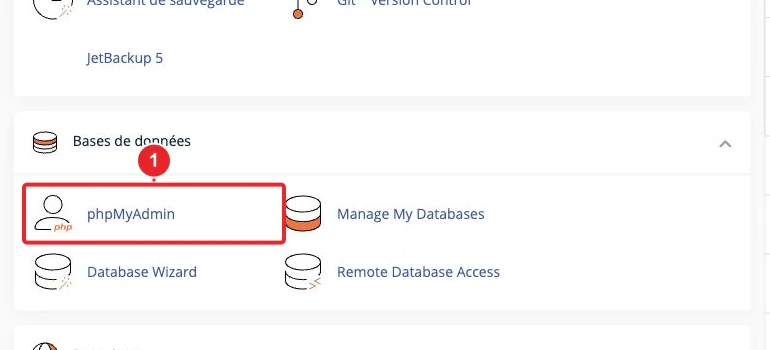
Accéder à phpMyAdmin depuis le tableau de bord cPanel
Accéder à phpMyAdmin depuis le tableau de bord cPanel. Les repères rouges indiquent les commandes à utiliser. Cliquez sur l’image pour l’agrandir.

Cliquez sur la base de données WordPress sur la liste, puis sur wp_users
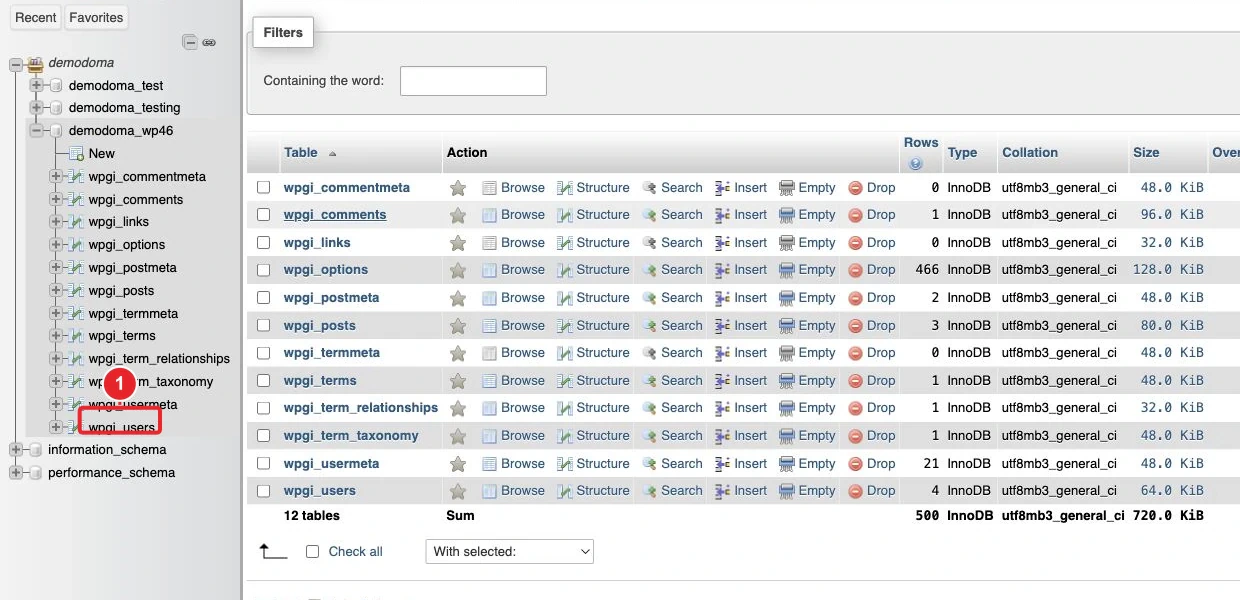
Repérer la table users de WordPress dans phpMyAdmin
Repérer la table users de WordPress dans phpMyAdmin. Les repères rouges indiquent les commandes à utiliser. Cliquez sur l’image pour l’agrandir.

Sous user_login, vous verrez la liste des utilisateurs enregistrés. Sous l'utilisateur dont vous souhaitez réinitialiser le mot de passe, cliquez sur Éditer.
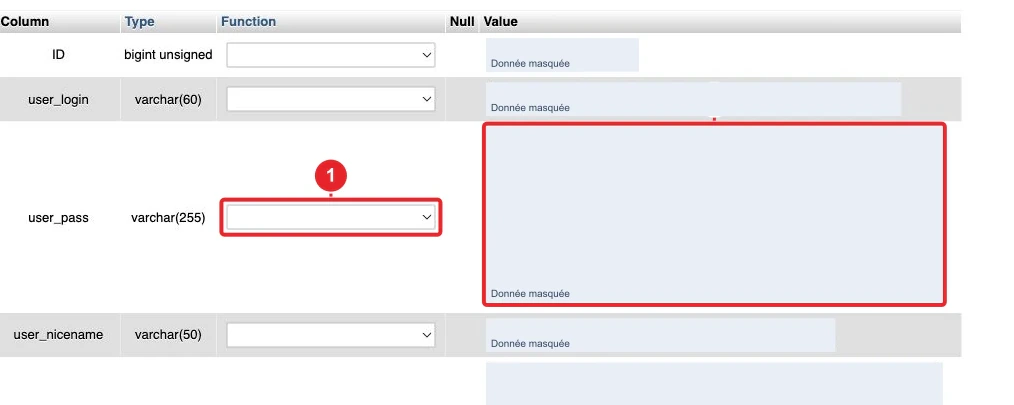
Champs user_pass et fonction de modification dans phpMyAdmin — valeurs masquées
Champs user_pass et fonction de modification dans phpMyAdmin — valeurs masquées. Les repères rouges indiquent les commandes à utiliser. Cliquez sur l’image pour l’agrandir.

Sous la colonne user_pass, effacez la valeur à l'extrême droite et remplacez-le par ce que vous souhaitez que le mot de passe soit, puis dans le menu déroulant, sélectionnez MD5

Au bas de la page, cliquez sur Exécuter.

Réinitialiser le mot de passe WordPress via Softaculous

Connectez-vous à votre compte cPanel Faites défiler jusqu'à la section Logiciel et cliquez sur Softaculous Apps Installer
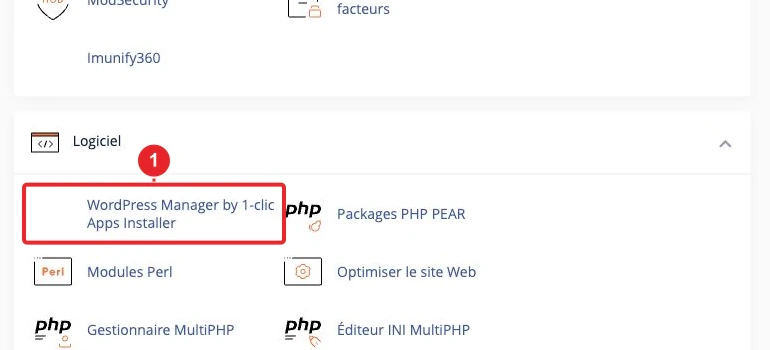
Accéder à Softaculous pour WordPress depuis le tableau de bord cPanel
Accéder à Softaculous pour WordPress depuis le tableau de bord cPanel. Les repères rouges indiquent les commandes à utiliser. Cliquez sur l’image pour l’agrandir.

Sur la page Softaculous, cliquez sur la case Installations.
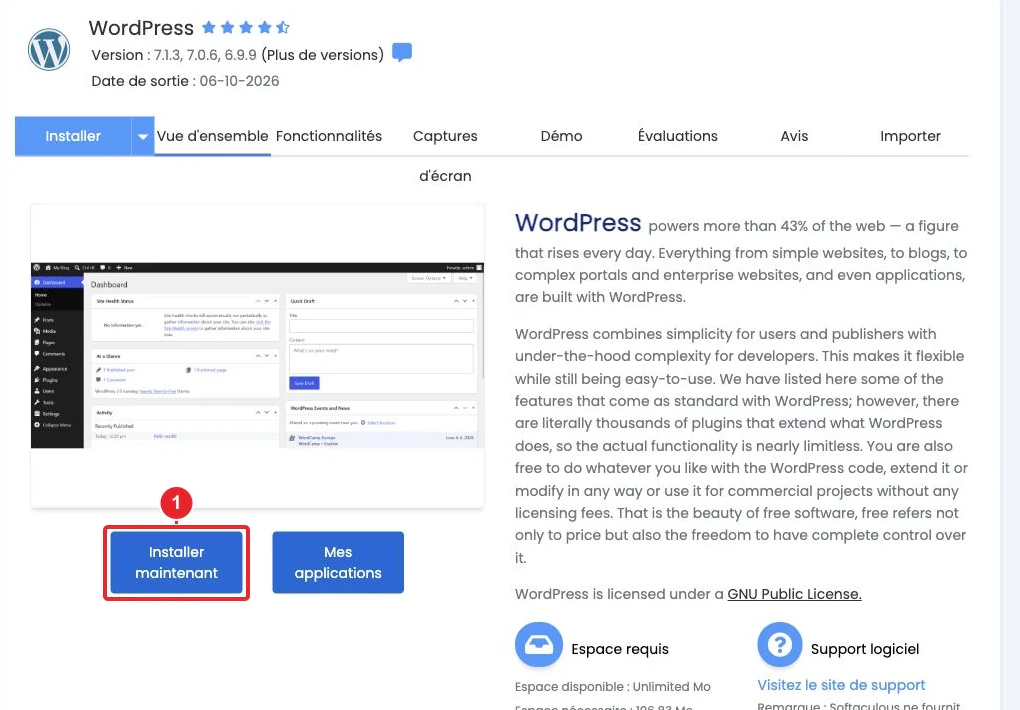
Page WordPress de Softaculous avec installation et liste des sites existants — Accès à l’installation WordPress
Page WordPress de Softaculous avec installation et liste des sites existants — Accès à l’installation WordPress. Vue 1 sur 2. Les repères rouges indiquent les commandes à utiliser. Cliquez sur l’image pour l’agrandir.
Page WordPress de Softaculous avec installation et liste des sites existants — Installations WordPress existantes
Page WordPress de Softaculous avec installation et liste des sites existants — Installations WordPress existantes. Vue 2 sur 2. Les repères rouges indiquent les commandes à utiliser. Cliquez sur l’image pour l’agrandir.

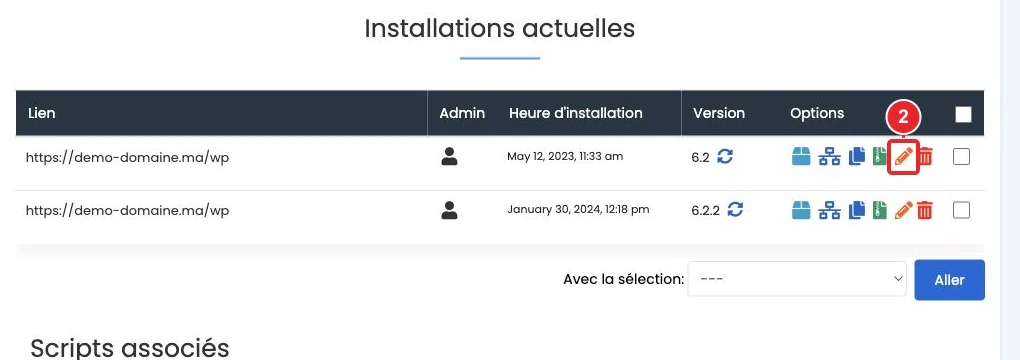
Sur le côté droit de la ligne d'installation, cliquez sur l'icône du crayon pour modifier les détails d'installation.
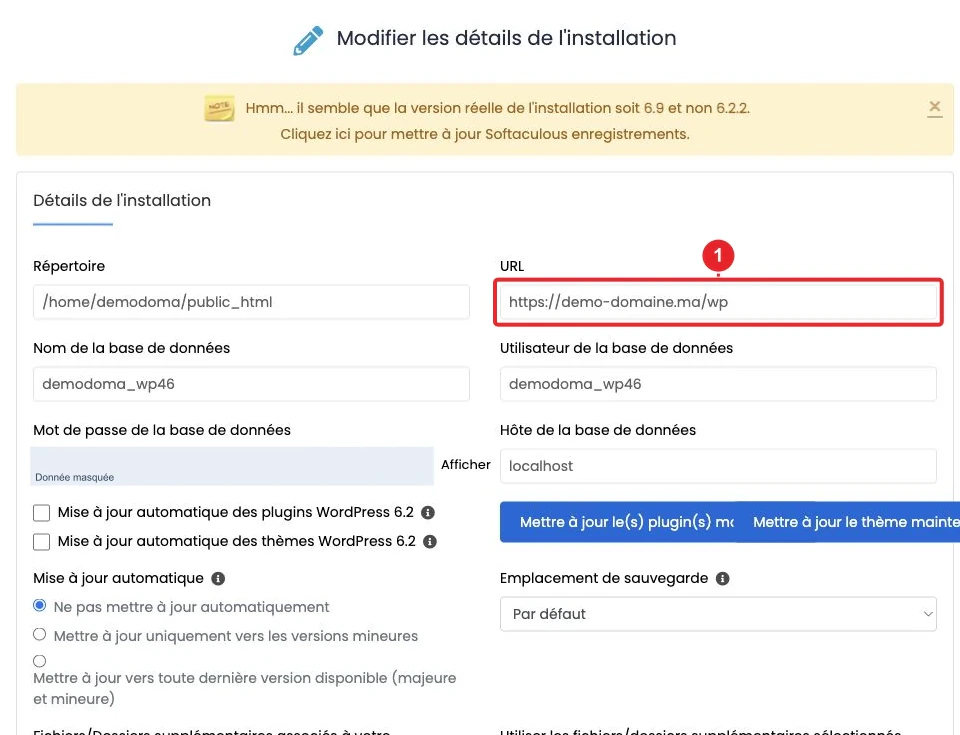
Réglages d’une installation WordPress dans Softaculous — licence masquée — Paramètres de l’installation WordPress
Réglages d’une installation WordPress dans Softaculous — licence masquée — Paramètres de l’installation WordPress. Vue 1 sur 2. Les repères rouges indiquent les commandes à utiliser. Cliquez sur l’image pour l’agrandir.
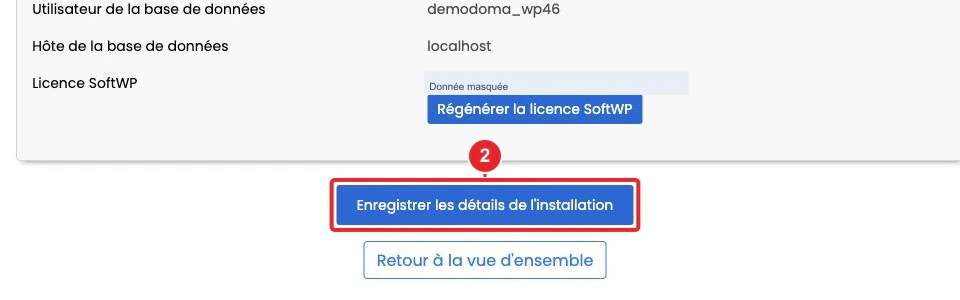
Réglages d’une installation WordPress dans Softaculous — licence masquée — Enregistrer les paramètres
Réglages d’une installation WordPress dans Softaculous — licence masquée — Enregistrer les paramètres. Vue 2 sur 2. Les repères rouges indiquent les commandes à utiliser. Cliquez sur l’image pour l’agrandir.

Allez à la section Admin Account sur la page Installation Details. Entrez le nom d'utilisateur administrateur et le mot de passe administrateur pour lesquels vous souhaitez modifier le mot de passe.
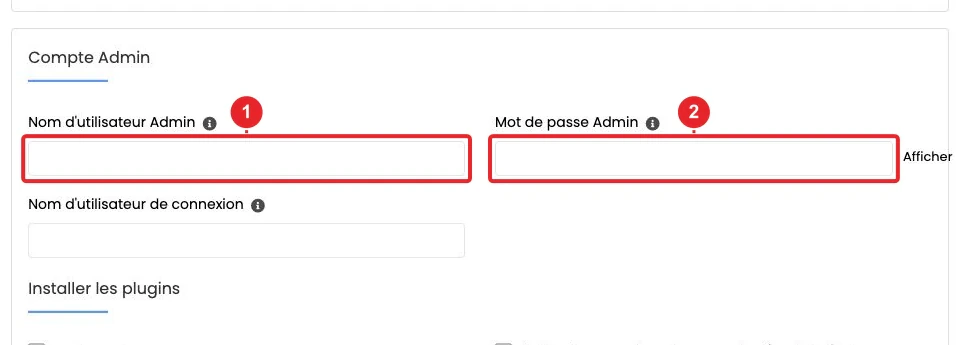
Paramètres du compte administrateur WordPress dans Softaculous — données masquées
Paramètres du compte administrateur WordPress dans Softaculous — données masquées. Les repères rouges indiquent les commandes à utiliser. Cliquez sur l’image pour l’agrandir.

Faites défiler vers le bas de la page et cliquez sur Save Installation Details

Partager

Vérifier le résultat et résoudre les difficultés

Une réinitialisation en base de données est une solution de dernier recours. Sauvegardez la base et assurez-vous de modifier le bon utilisateur. Après récupération, connectez-vous puis définissez un mot de passe unique depuis votre profil et contrôlez les autres administrateurs.

Documentation de référence :

Sources consultées le 11 octobre 2026. Les fonctions disponibles dépendent de la version et des options de votre hébergement.