Introduction — réponse directe
Oui : Contact Form 7 (CF7) peut envoyer des e‑mails depuis WordPress, mais la réussite dépend de trois points : le champ From (doit appartenir au domaine), la méthode d’envoi (fonction PHP wp_mail() ou SMTP authentifié) et la configuration DNS d’envoi (SPF/DKIM/DMARC). Ce guide vous montre les étapes concrètes — installation, réglages du formulaire, tests — et comment utiliser cPanel pour créer une adresse de domaine et améliorer la délivrabilité.
Prérequis
- Accès administrateur au tableau de bord WordPress.
- Accès à l’espace d’hébergement / cPanel si vous devez créer une adresse e‑mail de domaine ou modifier la zone DNS (SPF/DKIM/DMARC).
- Une adresse e‑mail valide liée à votre domaine (ex.
contact@votredomaine.tld) recommandée pour le champ From. - Si vous utilisez un service de messagerie externe (Google Workspace, Email PRO, etc.), les identifiants SMTP de ce service.
Étape 1 — Installer et activer Contact Form 7
- Dans WordPress : Extensions → Ajouter. Recherchez « Contact Form 7 », cliquez sur Installer puis Activer.
- Après activation, un menu Contact apparaît : Contact → Ajouter pour créer vos formulaires. Un shortcode est généré après l’enregistrement à coller sur une page ou dans un bloc.
Ressource officielle : Contact Form 7 (page officielle).
Étape 2 — Créer un formulaire et l’insérer
- Contact → Ajouter. Donnez un titre puis ajoutez les champs souhaités (Nom, E‑mail, Message, pièces jointes si besoin).
- Enregistrez : copiez le shortcode généré (par ex.
[contact-form-7 id="123" title="Contact"]) et collez‑le dans la page où le formulaire doit apparaître.
Champs et comportements utiles
- Le tag
[your-email]capture l’e‑mail du visiteur ; ne le mettez pas en From (cf. section suivante). - Pour joindre des fichiers, ajoutez un champ fichier et limitez le poids/type pour réduire les refus par les serveurs.
Étape 3 — Configurer l’onglet « Mail » (paramètres d’envoi)
Ouvrez l’onglet Mail du formulaire. Vérifiez et définissez au minimum :
- To : l’adresse destinataire (ex.
contact@votredomaine.tld). - From : utilisez une adresse existante sur votre domaine (ex.
site@votredomaine.tldounoreply@...). Beaucoup de serveurs refusent ou marquent comme spam les messages dont le From n’appartient pas au domaine émetteur. - Additional headers : ajoutez
Reply-To: [your-email]afin de pouvoir répondre au visiteur sans mettre son adresse en From.
Explication rapide : WordPress envoie par la fonction wp_mail() (qui fait appel à la configuration PHP/MTA du serveur). Si le serveur ne peut pas expédier directement ou si le From n’est pas aligné avec SPF/DKIM, les messages peuvent être rejetés ou classés spam.
Documentation développeur : wp_mail().
Étape 4 — Tests rapides
- Ouvrez la page contenant le formulaire, soumettez‑le avec une adresse test (Gmail/Outlook).
- Vérifiez la boîte de réception du destinataire et le dossier spam.
- Si rien n’arrive, installez un plugin de journalisation pour confirmer que WordPress tente d’envoyer le message (voir section dépannage).
Créer une adresse e‑mail de domaine (cPanel)
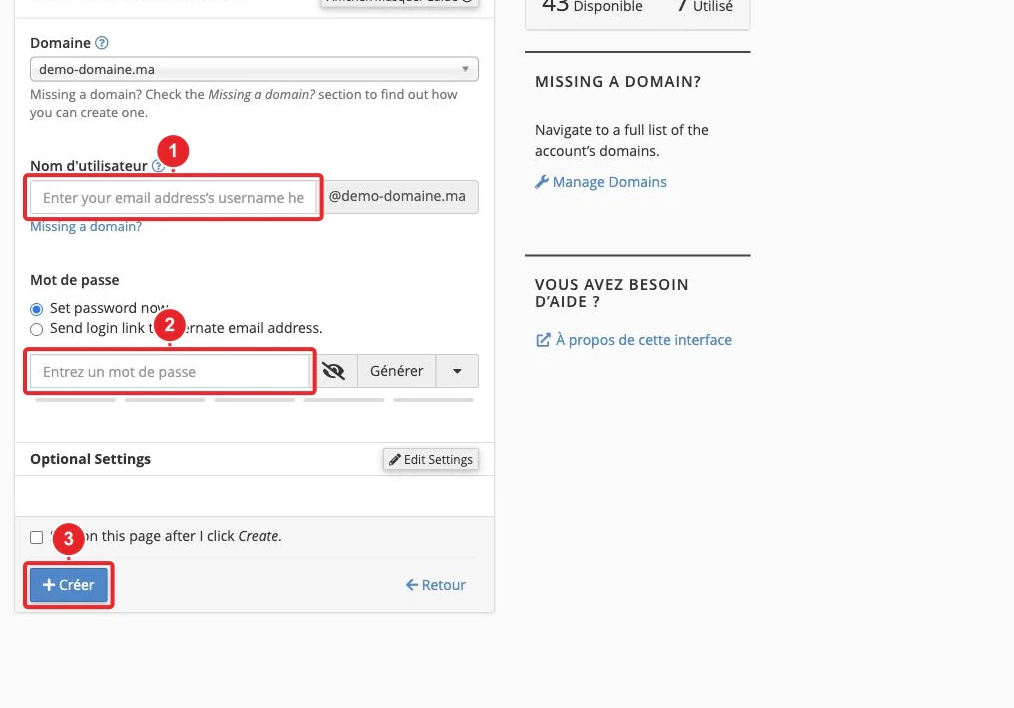
Si vous n’avez pas encore d’adresse sur votre domaine, créez‑en une dans cPanel : Email Accounts / Comptes e‑mail → Create. Utilisez cette adresse comme From dans Contact Form 7.
Si les e‑mails ne partent pas — dépannage pas à pas
Procédez dans cet ordre : chaque étape élimine une cause fréquente.
-
Vérifier le formulaire CF7
- Ouvrez l’onglet Mail du formulaire : To, From (adresse du domaine) et Additional headers (
Reply‑To: [your-email]). - Si vous n’avez pas d’adresse de domaine, créez‑la depuis cPanel (voir image ci‑dessus) ou utilisez une adresse fournie par votre service d’email.
- Ouvrez l’onglet Mail du formulaire : To, From (adresse du domaine) et Additional headers (
-
Vérifier que WordPress tente d’envoyer (journalisation)
- Installez un plugin de logs (ex. WP Mail Logging) pour confirmer que
wp_mail()est appelé et voir les éventuelles erreurs côté WordPress.
- Installez un plugin de logs (ex. WP Mail Logging) pour confirmer que
-
Si wp_mail() est appelé mais pas de réception → passer à SMTP authentifié
- Installez un plugin SMTP (ex. WP Mail SMTP).
- Dans les réglages SMTP, indiquez : serveur SMTP (host), port (587 TLS recommandé ou 465 SSL), chiffrement, authentification (identifiant = adresse e‑mail complète, mot de passe). Enregistrez puis faites un test depuis le plugin.
- Si vous utilisez Google Workspace/Gmail et que votre compte a l’authentification forte, suivez la méthode recommandée du fournisseur (OAuth ou mot de passe d’application). Si vous n’êtes pas sûr, demandez au support de votre service mail.
-
Vérifier SPF / DKIM / DMARC
Sans enregistrements SPF/DKIM corrects, les messages envoyés risquent d’être marqués spam ou rejetés. Dans cPanel : Email Deliverability (voire Zone Editor si la zone DNS est gérée ailleurs).
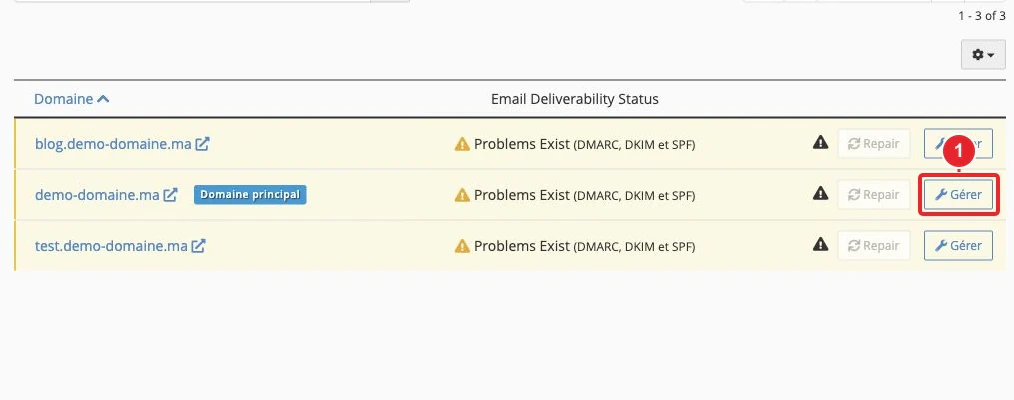
Email Deliverability (cPanel) : utile pour installer ou copier les enregistrements SPF et DKIM. - Ouvrez Email Deliverability dans cPanel et cliquez sur Gérer pour le domaine concerné.
- Si la zone DNS est gérée par ce cPanel, appliquez les enregistrements proposés. Si la zone est externe, copiez les valeurs (TXT) et ajoutez‑les chez le registraire ou l’hébergeur DNS.
- Ajoutez une politique DMARC (TXT _dmarc.votredomaine) pour surveiller et protéger l’usage de votre domaine.
-
Contrôler la trace côté serveur (cPanel)
cPanel propose un outil Track Delivery pour voir les livraisons et les erreurs (rejet, timeout, blocage par l’antispam de destination). Cela aide à identifier la cause exacte.
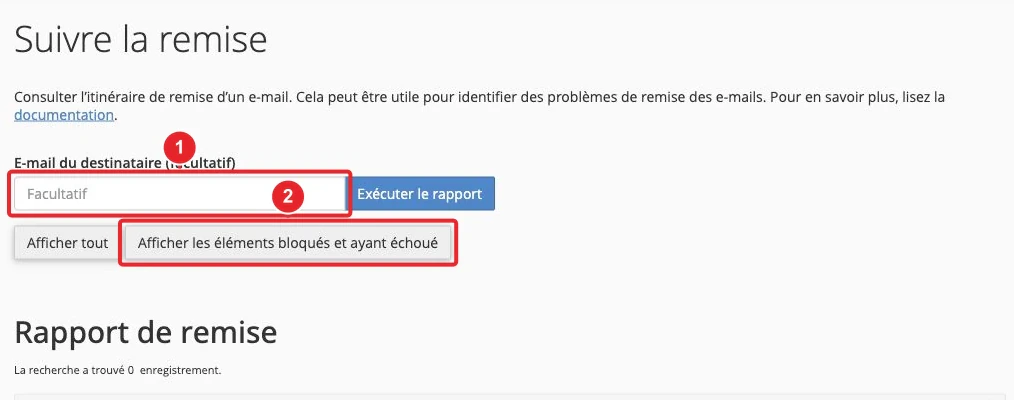
Track Delivery (cPanel) : utile pour lire l’historique d’envoi et les raisons de rejet. -
Conflits ou plugins bloquants
- Si aucun envoi n’apparaît dans les logs, essayez temporairement de désactiver les plugins de sécurité/caching et testez à nouveau (effectuez une sauvegarde avant toute modification).
Configurer l’envoi via SMTP — mode d’emploi résumé
Procédure type (WP Mail SMTP ou plugin équivalent) :
- Installer et activer le plugin SMTP.
- Ouvrir ses réglages et définir : adresse From (adresse de domaine), nom d’expéditeur.
- Choisir le type de transport (SMTP authentifié). Renseigner : hôte SMTP, port (587 avec TLS recommandé, 465 pour SSL), méthode de chiffrement, authentification (oui), identifiant = adresse e‑mail complète, mot de passe.
- Enregistrer, puis envoyer un e‑mail de test depuis l’interface du plugin. Vérifier la réception (boîte + spam) et les logs.
Remarque : certains services (Gmail/Workspace) nécessitent OAuth ou un mot de passe d’application si la double authentification est activée.
Protection anti‑spam et stockage des soumissions
- CF7 s’intègre à des solutions antispam (reCAPTCHA, Cloudflare Turnstile, Akismet) ou à des extensions honeypot. Attention : certains services envoient des données à des tiers.
- CF7 n’enregistre pas les messages par défaut. Pour conserver les soumissions, installez Flamingo (même auteur) ou un plugin de stockage.
Limitation importante
- Contact Form 7 ne fait pas de file d’attente avancée ni d’authentification SMTP interne : il utilise wp_mail(). Pour une délivrabilité fiable sur des domaines utilisant un service mail externe, configurez un SMTP authentifié.
- Sur certains hébergements mutualisés, l’envoi sortant peut être restreint : si vous suspectez un blocage au niveau du serveur, contactez le support avec les éléments demandés ci‑dessous.
Checklist dépannage rapide
- Soumission test → vérifier dossier spam.
- Installer WP Mail Logging → confirmer appel à
wp_mail(). - Si
wp_mail()est appelé mais pas de réception → configurer SMTP (WP Mail SMTP) et retester. - Vérifier SPF/DKIM/DMARC via Email Deliverability dans cPanel.
- Consulter Track Delivery dans cPanel pour lire les erreurs serveur.
Ce qu’il faut préparer avant de contacter le support
Si vous demandez de l’aide, joignez :
- L’URL d’une page contenant le formulaire de test.
- Une capture d’écran de l’onglet Mail du formulaire Contact Form 7 (valeurs To, From, Additional headers).
- Les logs de WP Mail Logging (ou du plugin de logs utilisé).
- Une capture d’écran d’Email Deliverability (cPanel) montrant l’état SPF/DKIM pour le domaine.
- Le résultat (ou capture) de Track Delivery si disponible.
Liens internes utiles
- Configurer l’envoi d’e‑mails (SMTP) depuis WordPress — guide détaillé pour WP Mail SMTP et envoi authentifié.
- Comment créer une adresse e‑mail sur cPanel — créer l’adresse recommandée en From.
- Comment utiliser Email Deliverability dans cPanel ? — diagnostic et installation des enregistrements SPF/DKIM.
- WordPress Toolkit (cPanel) — gérer une installation WordPress depuis cPanel (si disponible).
Ressources & références
- Contact Form 7 — plugin (WordPress.org)
- wp_mail() — documentation WordPress
- PHP: mail() — manuel PHP
- WP Mail SMTP — plugin SMTP
- WP Mail Logging — plugin de journalisation
- Flamingo — stockage des messages (Contact Form 7)
- Email Deliverability — documentation cPanel
Si vous préférez, notre support peut vérifier la configuration de votre compte et domaine : préparez l’URL du formulaire et une capture de l’onglet Mail du formulaire avant l’ouverture du ticket.
Documentation de référence
- Contact Form 7 – WordPress plugin | WordPress.org
- wp_mail() – Function | Developer.WordPress.org
- PHP: mail - Manual
- Email Deliverability in cPanel | cPanel & WHM Documentation
- WP Mail SMTP by WPForms – WordPress plugin
- WP Mail Logging – WordPress plugin
- Flamingo – WordPress plugin
Documentation consultée le 16 octobre 2026. Les outils peuvent varier selon votre hébergement.