Ce guide explique, étape par étape et sans jargon inutile, comment changer le nom de domaine d’un site WordPress hébergé sur un compte cPanel et géré depuis votre espace client. Il couvre : ajout du domaine, pointage DNS, copie des fichiers, mise à jour des URL WordPress (wp‑config.php et base via phpMyAdmin), remplacement des URLs sérialisées, redirections 301, SSL et vérifications finales.
Avant de commencer — prérequis
- Accès à l’espace client (pour ajouter/acheter le domaine si nécessaire) et aux identifiants cPanel.
- Le nouveau nom de domaine enregistré ou disponible chez votre registrar.
- Sauvegarde complète du site (fichiers + base) : JetBackup, sauvegarde cPanel ou plugin fiable. Ne procédez pas sans sauvegarde.
- Accès au Gestionnaire de fichiers cPanel et à phpMyAdmin. Si vous savez utiliser la ligne de commande, WP‑CLI (accès Terminal/SSH ou Terminal cPanel) simplifiera certains remplacements.
- Temps de propagation DNS (généralement jusqu’à 48 heures) et patience pour les caches CDN/plugins.
Étapes principales (ordre recommandé)
-
1) Ajouter le domaine au compte d’hébergement
Dans cPanel, ouvrez l’outil Domains (ou « Addon Domains » selon la version) et ajoutez le nouveau nom. Choisissez si le domaine doit être :
- un domaine supplémentaire (document root distinct) — pour un site séparé,
- ou un alias (parké) — si vous voulez que le domaine pointe vers un site existant.
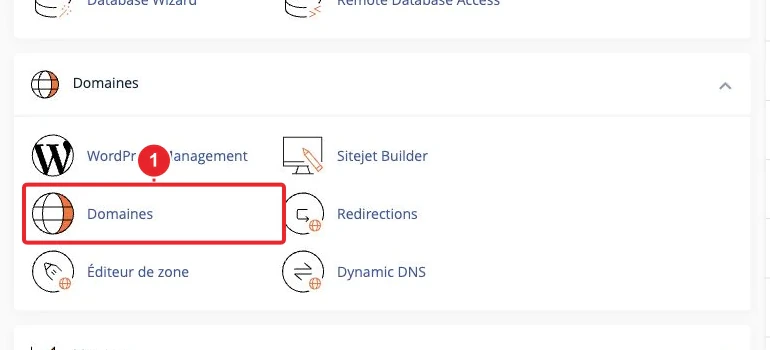
Ouvrir Domains dans cPanel pour ajouter un domaine (capture cPanel). Cette opération crée le dossier racine (document root) du nouveau domaine — notez son chemin pour la copie des fichiers. Voir la documentation cPanel — Domains pour détails.
-
2) Pointer le domaine vers l’hébergement (DNS)
Deux méthodes :
- Changer les nameservers chez le registrar pour gérer la zone depuis l’hébergeur,
- ou éditer la zone DNS (A / CNAME) chez votre registrar pour faire pointer le domaine vers l’IP du serveur.
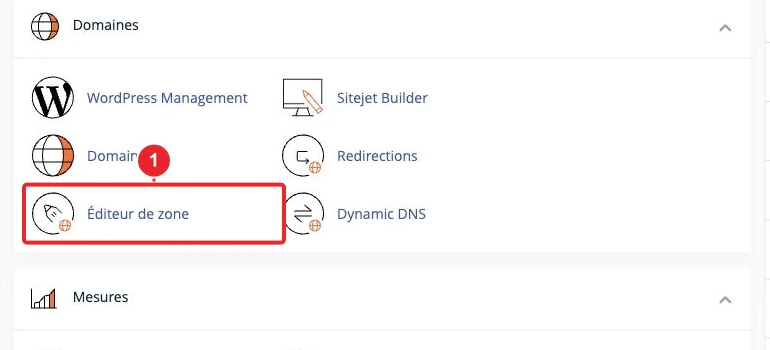
Zone Editor (cPanel) : ajouter/modifier un enregistrement A ou CNAME pour le nouveau domaine. Si vous gérez la zone depuis cPanel, utilisez Zone Editor. Vérifiez la résolution (nslookup / dig / outils en ligne) : le domaine doit résoudre sur l’IP cible avant de poursuivre. Documentation : Zone Editor — cPanel.
-
3) Copier les fichiers du site dans le dossier racine du nouveau domaine
Si le nouveau domaine a un dossier racine distinct (p. ex.
domains/nouveaudomaine.tld/public_html) :- Ouvrez Gestionnaire de fichiers dans cPanel.
- Copiez tout le contenu du dossier de l’ancien domaine (généralement
public_htmloudomains/ancien.tld/public_html) vers le dossier du nouveau domaine. - Vérifiez les permissions : fichiers 644 et dossiers 755 sont habituellement corrects ; assurez‑vous que
wp‑config.phpest présent et non corrompu.
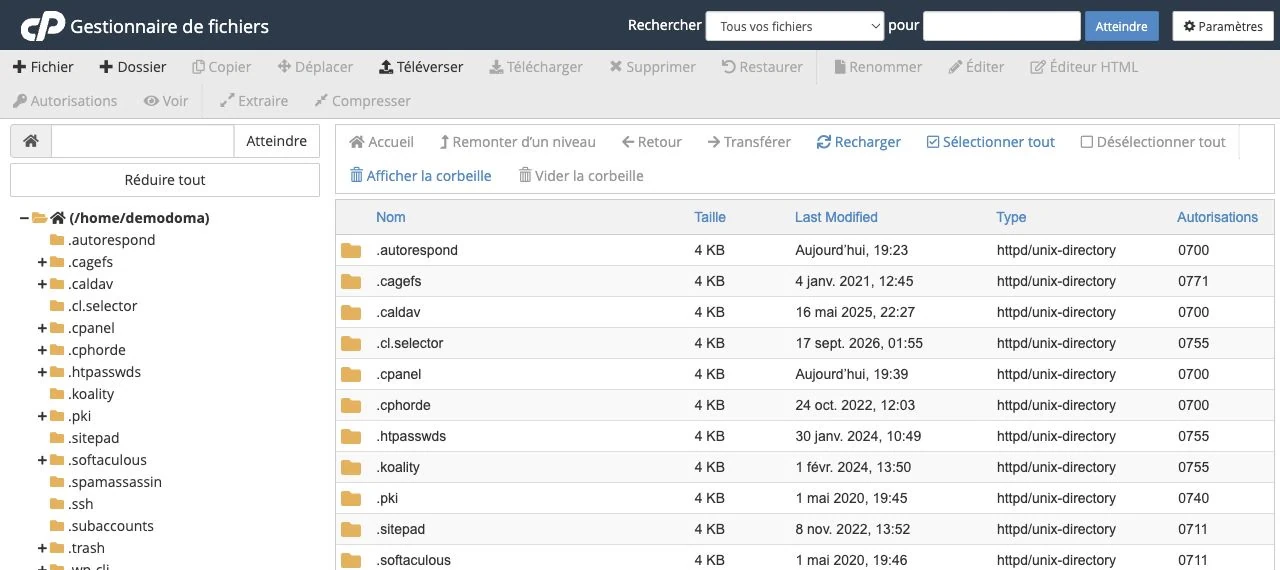
Gestionnaire de fichiers : copier/déplacer les fichiers WordPress vers la racine du nouveau domaine. Si vous migrez vers un autre hébergeur : exportez la base de données et importez‑la (phpMyAdmin ou JetBackup/restauration) puis mettez à jour les identifiants DB dans
wp‑config.php. -
4) Mettre à jour l’adresse du site WordPress (siteurl & home)
Trois méthodes selon l’accès dont vous disposez :
a) Via l’administration WordPress
Si vous accédez à l’administration, allez dans Réglages → Général et modifiez « WordPress Address (URL) » et « Site Address (URL) » pour la nouvelle URL, puis enregistrez.
b) Via
wp‑config.php(si wp‑admin est inaccessible)Éditez
wp‑config.phpdepuis le Gestionnaire de fichiers et ajoutez temporairement :define('WP_HOME','https://nouveaudomaine.tld'); define('WP_SITEURL','https://nouveaudomaine.tld');
Édition du fichier wp-config.phpdepuis cPanel pour forcer les URL du site.Cette méthode force l’URL au niveau code ; retirez ensuite ces lignes si vous souhaitez gérer l’URL depuis l’admin.
c) Via la base de données (phpMyAdmin)
Ouvrez phpMyAdmin dans cPanel, sélectionnez la base du site, ouvrez la table
wp_options(préfixe variable) et modifiez les valeurssiteurlethomepour la nouvelle URL.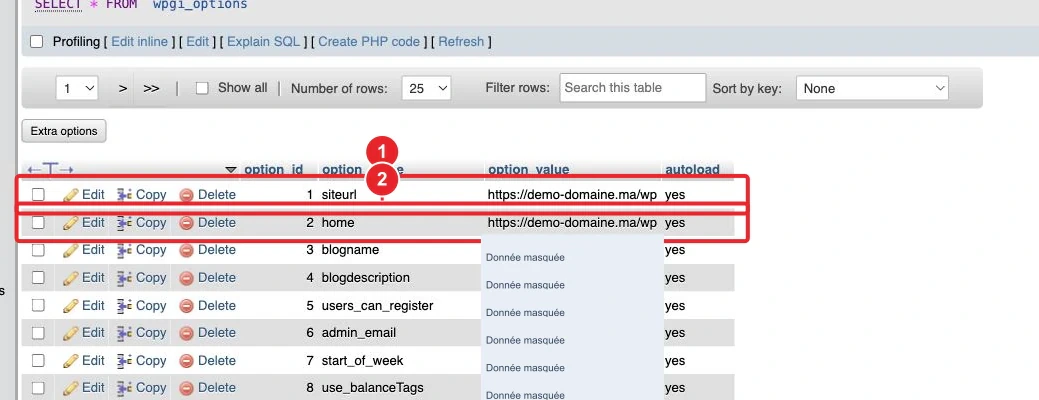
Modifier siteurlethomedans phpMyAdmin (capture cPanel).Guide phpMyAdmin : phpMyAdmin Documentation. Si vous gagnez du temps en ligne de commande, WP‑CLI peut aussi changer ces valeurs.
-
5) Remplacer toutes les URLs internes et gérer les données sérialisées
Après le changement, de nombreuses entrées (liens, images, options sérialisées) peuvent encore pointer vers l’ancien domaine. Pour remplacer proprement :
- Utilisez WP‑CLI si disponible (gère correctement les données PHP sérialisées). Exemple :
wp search-replace 'http://ancien.domaine' 'https://nouveau.domaine' --skip-columns=guid --precise- Ou utilisez un plugin fiable (par ex. Better Search Replace) : faites d’abord un dry run pour vérifier les changements.
- Évitez les remplacements SQL bruts sans outil sérialisé : risque d’endommager les options sérialisées (widgets, réglages d’extensions).
Documentation WP‑CLI : wp search-replace — WP‑CLI.
-
6) Réinitialiser les permaliens et vider les caches
Dans WordPress : Réglages → Permaliens → Enregistrer (sans changer) pour reconstruire les règles. Purgez aussi tous les caches : plugins (WP Super Cache, LiteSpeed, etc.) et CDN (Cloudflare).
En WP‑CLI :
wp rewrite flush. -
7) Créer une redirection 301 depuis l’ancien domaine (important pour le SEO)
Sur l’ancien domaine, ajoutez en tête du
.htaccess(à tester d’abord enR=302) :RewriteEngine On RewriteCond %{HTTP_HOST} ^(www\.)?ancien-domaine\.tld$ [NC] RewriteRule ^(.*)$ https://nouveau-domaine.tld/$1 [L,R=301]
Éditez .htaccessdepuis le Gestionnaire de fichiers pour ajouter la redirection.Utilisez la redirection 301 quand vous êtes sûr de la migration. Pour les tests, commencez par
R=302afin d’éviter le cache permanent des navigateurs et moteurs.Référence Apache : RewriteRule Flags — Apache HTTP Server.
-
8) Installer un certificat SSL pour le nouveau domaine
Activez/installez un certificat (Let’s Encrypt / AutoSSL ou certificat tiers) via SSL/TLS dans cPanel. Sans HTTPS, les redirections vers une URL sécurisée peuvent générer des erreurs.
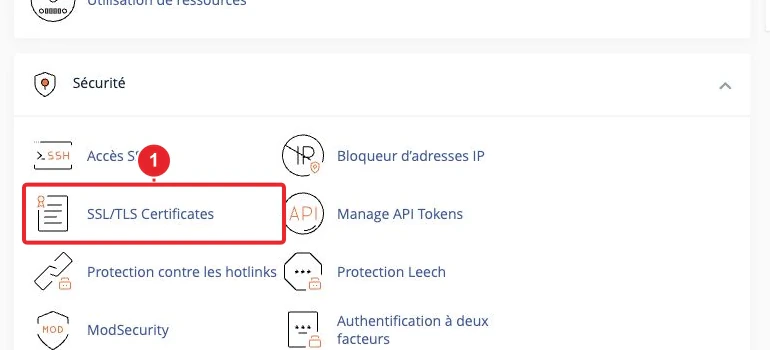
SSL/TLS Wizard : sélection du domaine et installation du certificat (capture cPanel). Documentation : SSL/TLS Wizard — cPanel. Si AutoSSL est activé, la plupart des domaines valides reçoivent automatiquement un certificat ; vérifiez la politique de votre hébergeur.
-
9) Recréer/migrer les boîtes e‑mail et mettre à jour les enregistrements MX
Si la gestion mail reste chez le même hébergeur, recréez les boîtes dans cPanel → Email Accounts et migrez les messages via IMAP (outil de copie ou client). Mettez à jour les enregistrements MX si le routage change et vérifiez SPF/DKIM/DMARC.
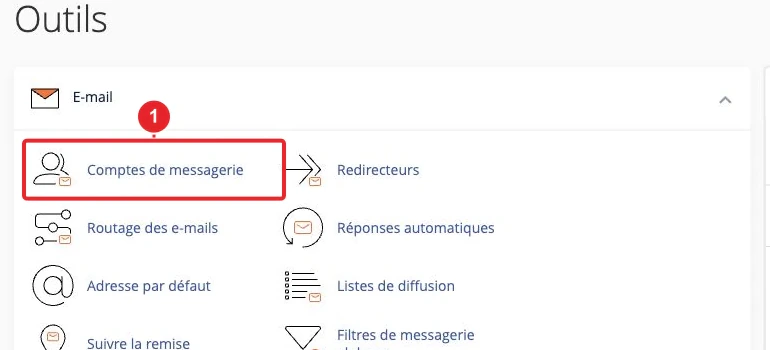
Créer et vérifier les comptes e‑mail pour le nouveau domaine (capture cPanel). Si vous utilisez un service externe (ex. Google Workspace), mettez à jour les enregistrements DNS fournis par ce service.
-
10) Vérifications finales
- Tester plusieurs pages et ressources (pas d’erreurs 404 ni de contenu manquant).
- Vérifier l’absence de contenu mixte (HTTP dans pages HTTPS) et corriger les URLs restantes.
- Contrôler l’état d’indexation (outil Search Console) et envoyer un sitemap si nécessaire.
- Conserver l’ancien domaine actif et les redirections pendant plusieurs mois (au moins 90 jours recommandé, idéalement 6–12 mois selon l’importance du trafic).
Dépannage — problèmes fréquents et solutions rapides
- Erreur 500 / page blanche : activez temporairement
WP_DEBUG(ou consultez les logs Apache) pour identifier l’erreur ; vérifiez les identifiants DB danswp-config.php. Voir notre article interne sur la connexion à la base de données : WordPress : Error Establishing a Database Connection. - Images/liens encore sur l’ancien domaine : lancez un search & replace avec WP‑CLI ou Better Search Replace (en dry run d’abord) pour gérer les données sérialisées correctement.
- Boucle de redirection : désactivez temporairement Cloudflare (si actif) ou passez la redirection en
R=302pour tester ; vérifiez les règles multiples dans.htaccesset la présence du certificat SSL sur la cible. - Certificat SSL non valide : vérifiez que la validation de contrôle du domaine (DCV) a réussi dans l’outil SSL de cPanel et attendez quelques minutes pour l’émission.
Limitations & recommandations
- Ne changez pas de domaine sans sauvegarde complète et sans plan de rollback.
- Pour WordPress Multisite, reverse proxy, configurations complexes ou CDN avancé, testez la migration sur un environnement de staging avant production.
- Maintenez l’ancien domaine et ses redirections au moins 3 mois ; pour des sites avec beaucoup de backlinks, conservez‑les 6–12 mois.
Liens internes utiles
- Comment ajouter un nom de domaine à mon pack d'hébergement Web cPanel ?
- Comment modifier la zone DNS de mon nom de domaine sur cPanel
- Comment importer ou exporter ma base de données depuis phpMyAdmin ?
- Comment activer mon certificat SSL gratuit sur cPanel ?
- WordPress Toolkit : installer et gérer votre site WordPress (si disponible)
Si vous le souhaitez, nous pouvons :
- préparer la commande WP‑CLI exacte en remplaçant vos domaines et le préfixe de table,
- vérifier les captures d’écran cPanel à joindre au guide pour correspondre exactement à votre thème cPanel (Meridian / Jupiter),
- ou générer le
.htaccessprêt à coller pour votre redirection.
Documentation de référence
- Domains — cPanel & WHM Documentation
- Zone Editor — cPanel & WHM Documentation
- Migrating WordPress — WordPress Developer Resources
- wp search-replace — WP‑CLI Command (WordPress Developer Resources)
- RewriteRule Flags — Apache HTTP Server Documentation
Documentation consultée le 16 octobre 2026. Les outils peuvent varier selon votre hébergement.