Introduction
APCu (APC User Cache) est une extension PHP (PECL) qui fournit un cache en mémoire pour stocker des données d'application — variables, tableaux ou objets — entre les requêtes. Elle accélère l'accès à des résultats coûteux à recalculer. APCu complète OPcache (le cache d'opcode) ; elle ne le remplace pas.
Prérequis
- Accès à votre cPanel (compte utilisateur) ou accès root à WHM si vous gérez le serveur.
- Pour la méthode sans droit root : le panneau doit proposer Select PHP Version (PHP Selector / CloudLinux). Si ce module est absent, l'extension doit être installée par l'administrateur via WHM / EasyApache 4.
- Vérifiez la compatibilité de l'extension avec la version PHP de votre site (APCu est disponible pour les branches récentes de PHP ; confirmez la version adaptée sur le manuel officiel).
- APCu est un cache local à l'instance PHP / SAPI : sur un environnement multi‑nœuds, privilégiez un cache réseau (Redis/Memcached) si vous avez besoin d'un cache partagé.
Activer APCu depuis cPanel (compte utilisateur)
Cette méthode s'applique si votre hébergeur a activé le PHP Selector (Select PHP Version).
- Connectez‑vous à cPanel. (Si besoin, consultez notre guide d'accès à cPanel.)
- Ouvrez Software → Select PHP Version.
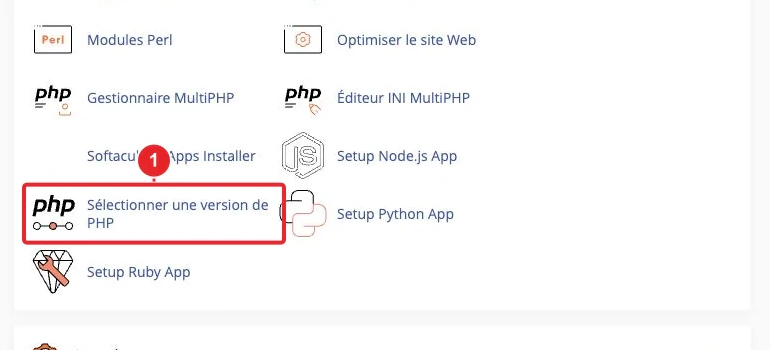
Ouvrir Select PHP Version depuis le tableau de bord cPanel.
- Vérifiez ou choisissez la version PHP utilisée par votre domaine et validez le changement si nécessaire.
- Dans la liste des extensions, cochez apcu puis enregistrez (Save / Apply).
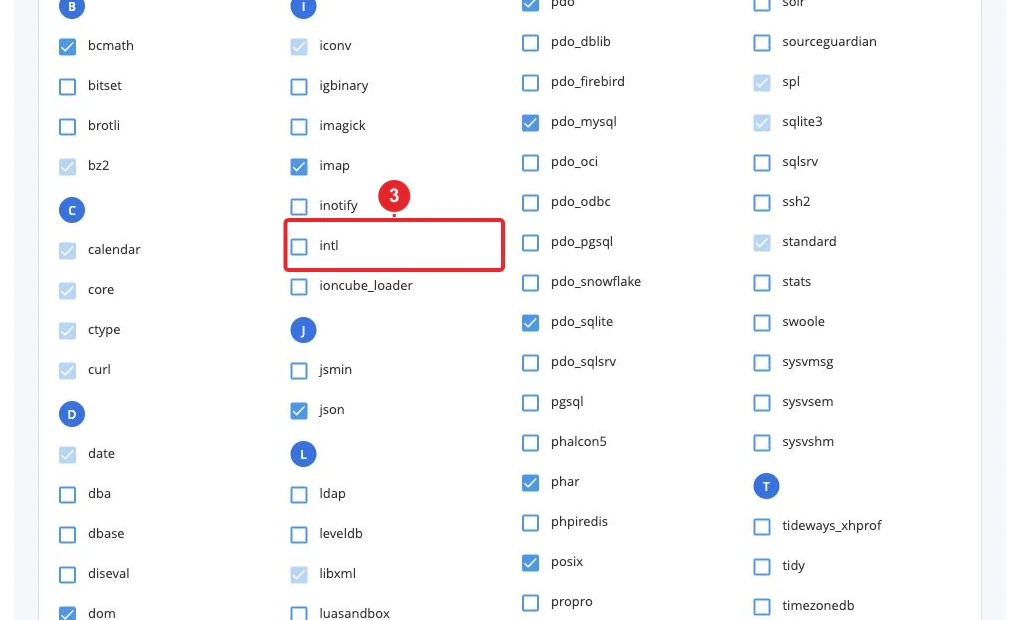
Activer l'extension
apcudepuis PHP Selector. - Testez le site selon la section « Vérifier » ci‑dessous.
Remarque : si l'option apcu n'apparaît pas, l'extension n'est pas installée sur le serveur ; contactez le support ou l'administrateur pour l'installer.
Installer APCu (administrateur / WHM — EasyApache 4)
Si vous avez accès root à WHM, installez l'extension pour la/les version(s) PHP concernée(s) via EasyApache 4 ou le gestionnaire de paquets de la distribution.
- Connectez‑vous à WHM en tant que root.
- Allez dans Home → Software → EasyApache 4 → Customize → PHP Extensions et recherchez « apcu ». Sélectionnez l'extension pour la version PHP cible et provisionnez les modifications. (Guide cPanel — installer une version ou une extension PHP.)
- En alternative, installez le paquet adéquat via yum/apt en respectant la convention des paquets EasyApache (paquets nommés par version EA‑PHP). Si vous n'êtes pas sûr du nom du paquet, demandez à l'équipe système.
- Après installation, l'extension doit être sélectionnable depuis le PHP Selector (si présent) et visible via
phpinfo()pour le domaine.
Vérifier et configurer après activation
Vérifications rapides
- phpinfo : créez
phpinfo.phpcontenant<?php phpinfo();, ouvrez‑le dans un navigateur et recherchez « apcu » pour vérifier l'installation et la version. - Script de test simple :
<?php
if (extension_loaded('apcu')) {
    echo 'APCu chargé — version : '.phpversion('apcu');
} else {
    echo 'APCu non chargé';
}
Modifier les directives APCu
Pour ajuster des options (taille de la mémoire partagée, activation en CLI...), utilisez Software → MultiPHP INI Editor dans cPanel pour la version PHP / le domaine concerné, ou modifiez le php.ini central si vous avez l'accès administrateur.
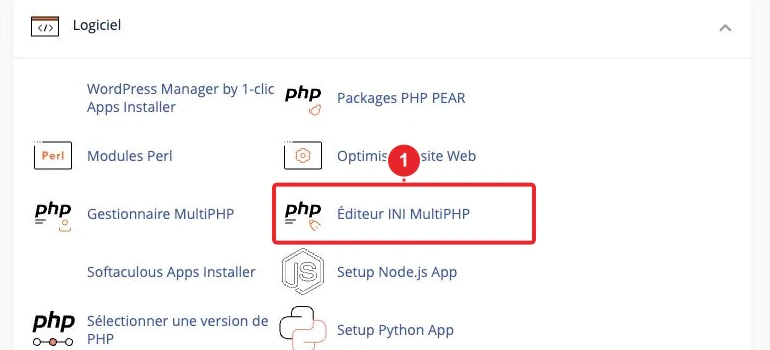
Accédez à MultiPHP INI Editor pour modifier des directives PHP (ex. apc.*).
Paramètres courants à vérifier (noms exacts documentés sur php.net) :
apc.shm_size— taille de la mémoire partagée (à ajuster selon la charge, ex. 32M → 128M selon les besoins).apc.enable_cli— active APCu pour les scripts en ligne de commande (utile pour les tâches cron qui requièrent APCu).
Limitations & bonnes pratiques
- APCu stocke des données en mémoire locale au processus PHP / SAPI : il n'est pas adapté comme cache partagé entre plusieurs serveurs. Pour un cache distribué, utilisez Redis ou Memcached.
- APCu complète OPcache : gardez OPcache pour le cache d'opcode et utilisez APCu pour la mise en cache applicative.
- Évitez de stocker des objets trop volumineux si la mémoire partagée est limitée ; surveillez les entrées rejetées et adaptez
apc.shm_size. - Sur des environnements managés (CloudLinux, CageFS, conteneurs), le comportement peut varier selon la configuration SAPI — vérifiez auprès de l'administrateur.
Dépannage rapide
- La case apcu n'apparaît pas dans Select PHP Version : l'extension n'est pas installée ou le PHP Selector est désactivé. Contactez le support avec la version PHP du domaine et une capture d'écran.
- APCu actif mais l'application signale son absence : vérifiez que vous testez la même version PHP que celle exécutée par le site (PHP‑FPM vs CLI). Si nécessaire, activez
apc.enable_clipour les scripts CLI et redémarrez le service PHP‑FPM sur le serveur. - Cache saturé / entrées rejetées : augmentez
apc.shm_sizeprogressivement et surveillez l'impact mémoire. - Vous êtes sur mutualisé et ne pouvez pas installer : ouvrez un ticket support en indiquant domaine, version PHP et motif (ex. accélérer WordPress / plugin X requiring APCu).
Liens internes utiles
- Comment changer la version et extensions PHP sur mon hébergement cPanel ?
- Comment accéder à mon compte cPanel ?
- Contacter le support
Besoin d'aide ?
Ouvrez un ticket en précisant : domaine, version PHP utilisée, capture d'écran de Select PHP Version (si visible) et l'extension/plugin qui réclame APCu. L'équipe pourra : activer l'extension si elle est disponible, l'installer via EasyApache 4 ou proposer une alternative (Redis/Memcached) si APCu n'est pas appropriée.
Sources & références
- APCu — Manual (php.net)
- How to locate and install a PHP version or extension — cPanel Documentation
- How to use Alt‑PHP for a site — cPanel Support
Documentation de référence
- How to Locate and Install a PHP Version or Extension — cPanel Documentation
- APCu — Manual — PHP.net
- How to use Alt‑PHP for a site — cPanel Support
Documentation consultée le 17 octobre 2026. Les outils peuvent varier selon votre hébergement.