Les limites PHP peuvent empêcher un envoi de fichier ou interrompre un script. Modifiez uniquement les directives nécessaires, pour le domaine concerné.
Identifier la limite rencontrée
Consultez le message de l’application et les valeurs effectives de PHP. La taille d’envoi n’est pas toujours limitée à 2 Mo : elle dépend du serveur, des réglages du domaine et de l’application.
Choisir l’outil disponible
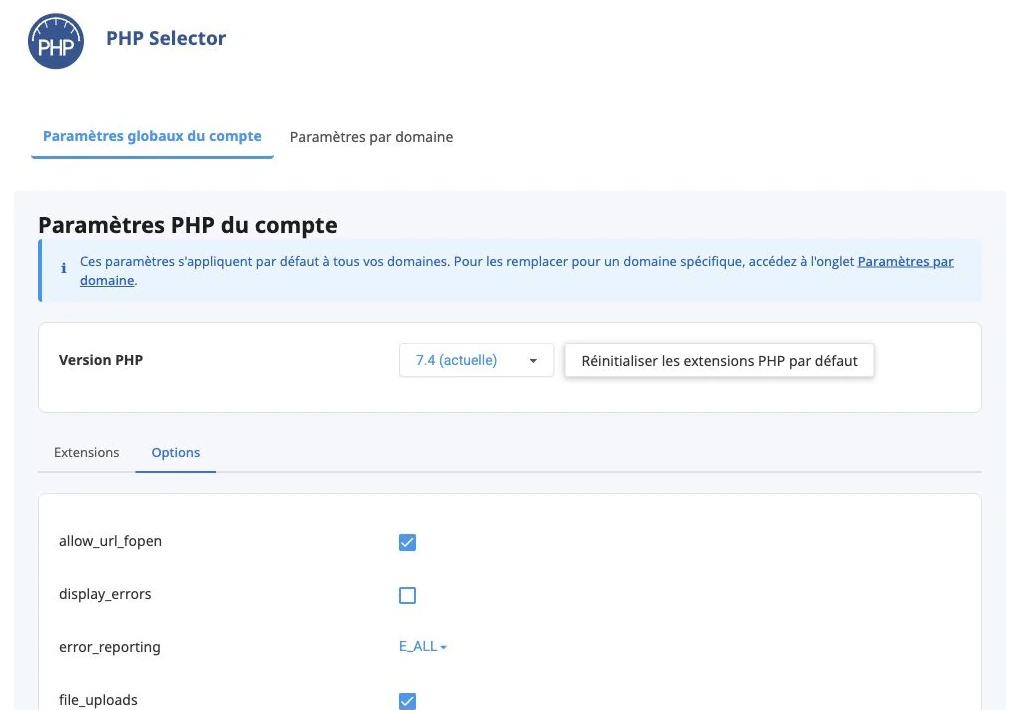
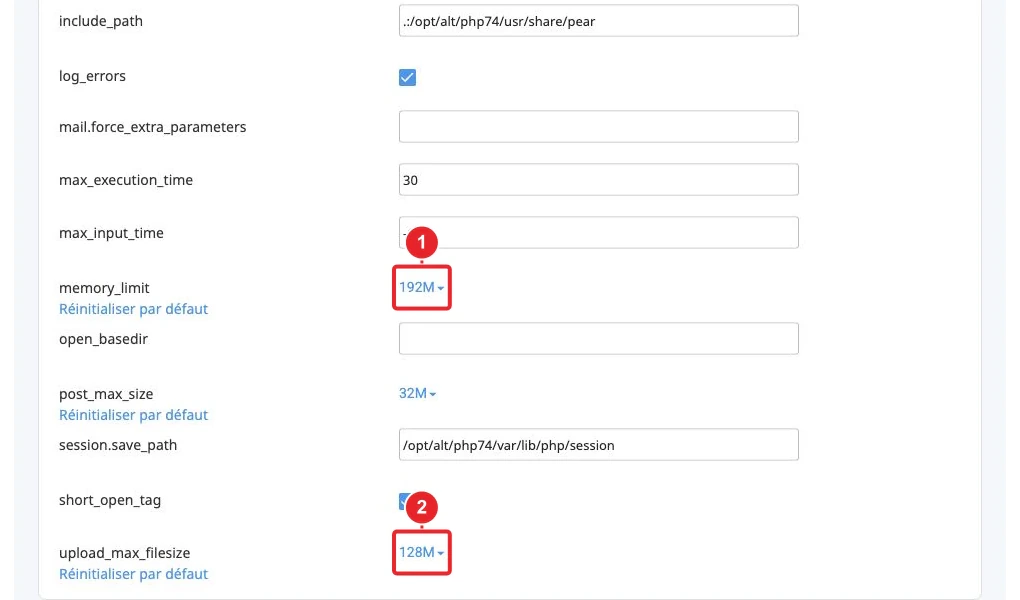
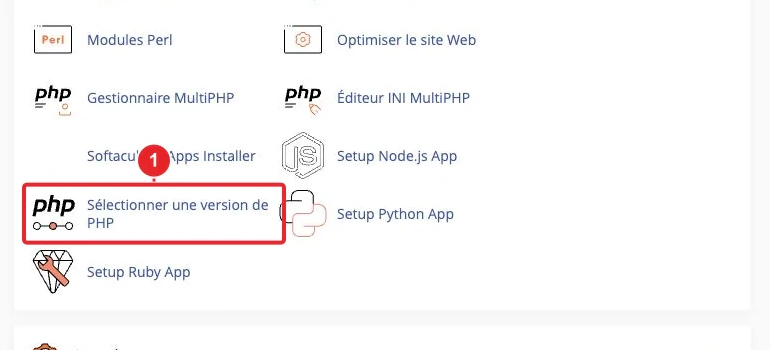
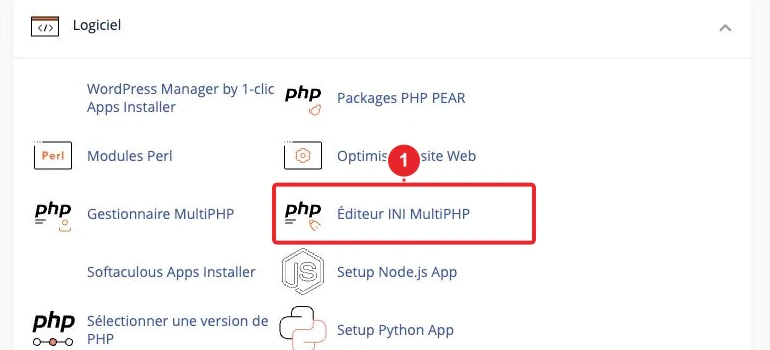
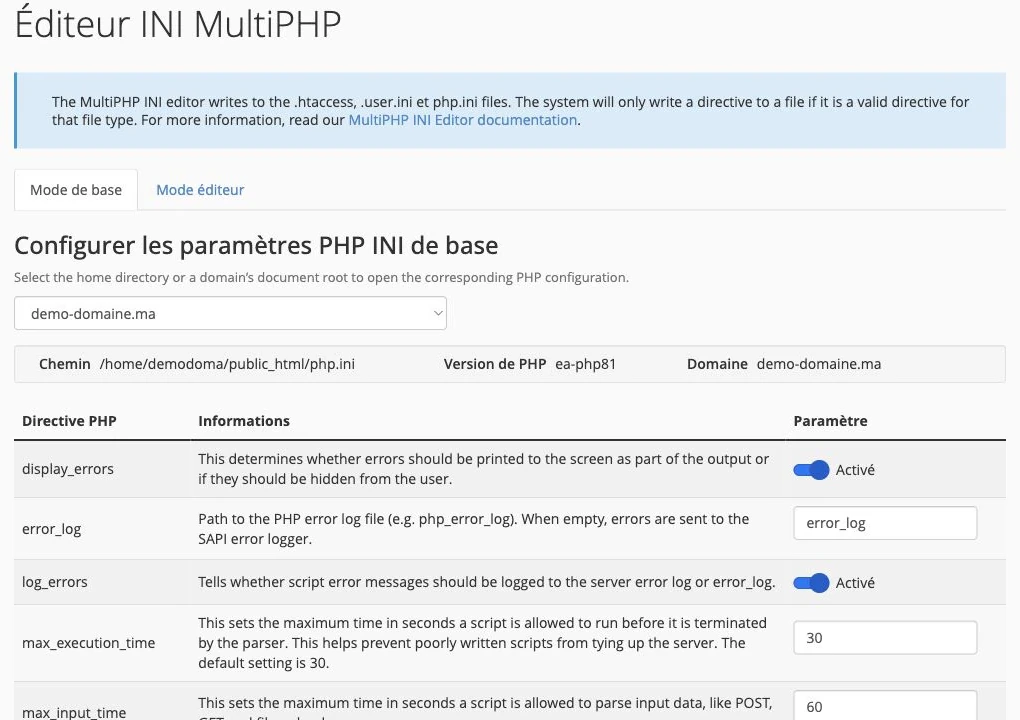
Dans cPanel, MultiPHP INI Editor permet d’ajuster les directives proposées. Certains hébergements utilisent aussi les options du PHP Selector de CloudLinux. Ces outils peuvent coexister ; utilisez celui associé à la configuration active de votre domaine.
Modifier les directives
- Notez les valeurs actuelles et sauvegardez la configuration.
- Sélectionnez le domaine ou l’emplacement voulu dans l’éditeur.
- Modifiez la directive nécessaire et enregistrez.
- Contrôlez la valeur effectivement vue par l’application, puis relancez un test.
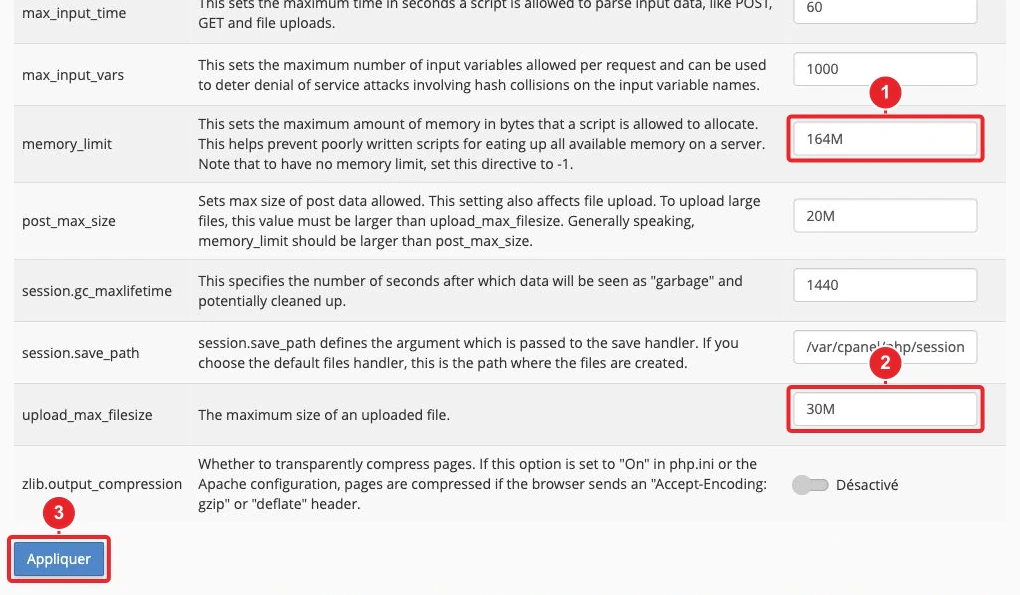
upload_max_filesize: taille maximale d’un fichier envoyé.post_max_size: taille totale de la requête POST ; elle doit dépasser la taille du fichier et tenir compte des autres données.memory_limit: mémoire autorisée pour le script, distincte de la taille du fichier.max_execution_time: durée maximale applicable au script selon la configuration.
Si le problème persiste
Une restriction du serveur web, de l’application ou du forfait peut intervenir avant PHP. Une hausse de memory_limit ne corrige pas une fuite de mémoire. Si la directive n’est pas modifiable, contactez le support avec le domaine et le message exact.
Illustrations de l’interface
Les captures annotées présentent l’interface actuelle de notre compte de démonstration. Les repères rouges identifient les commandes à utiliser. Adaptez les domaines, dossiers et valeurs à votre propre hébergement.
Guides complémentaires
Documentation de référence :
- MultiPHP INI Editor for cPanel | cPanel & WHM Documentation
- PHP: Description des directives internes du php.ini - Manual
Sources consultées le 11 octobre 2026. Les fonctions disponibles dépendent de la version et des options de votre hébergement.