EA-PHP et ALT-PHP sont deux familles de paquets PHP pouvant être proposées dans cPanel. Le choix dépend du serveur, du gestionnaire PHP et des besoins du site, pas simplement de son ancienneté.
EA-PHP et EasyApache
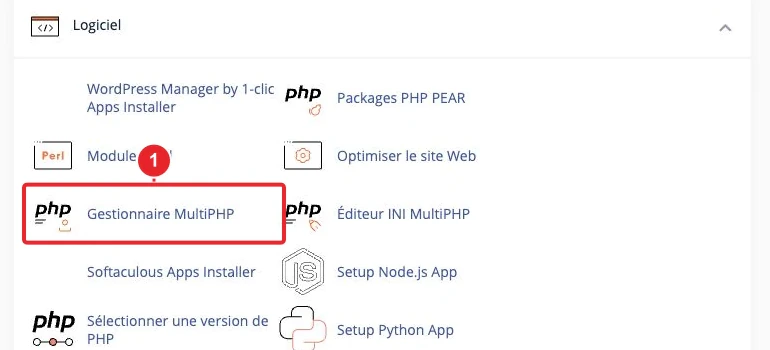
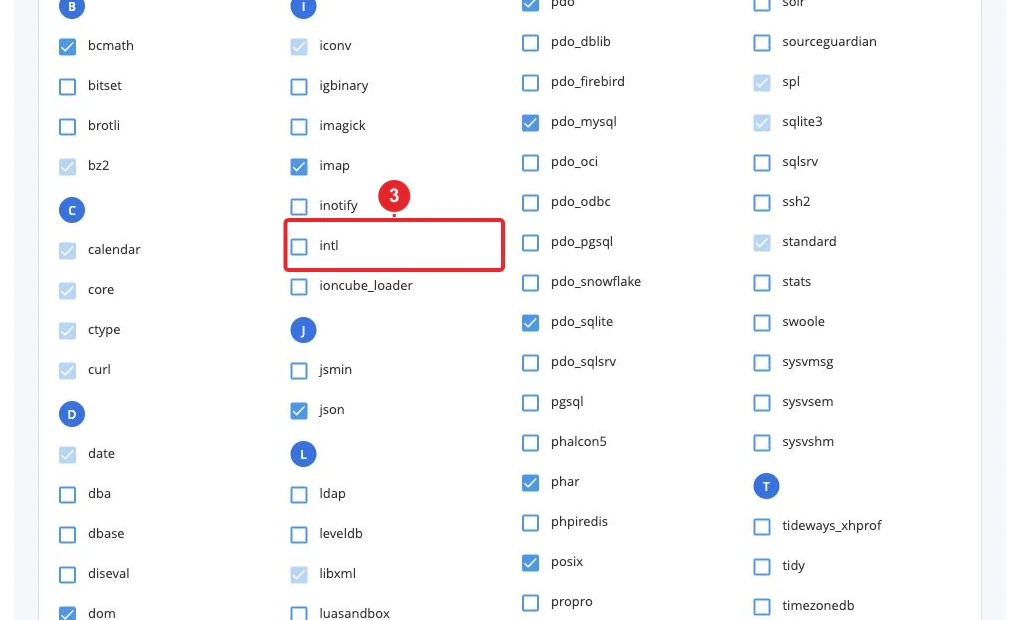
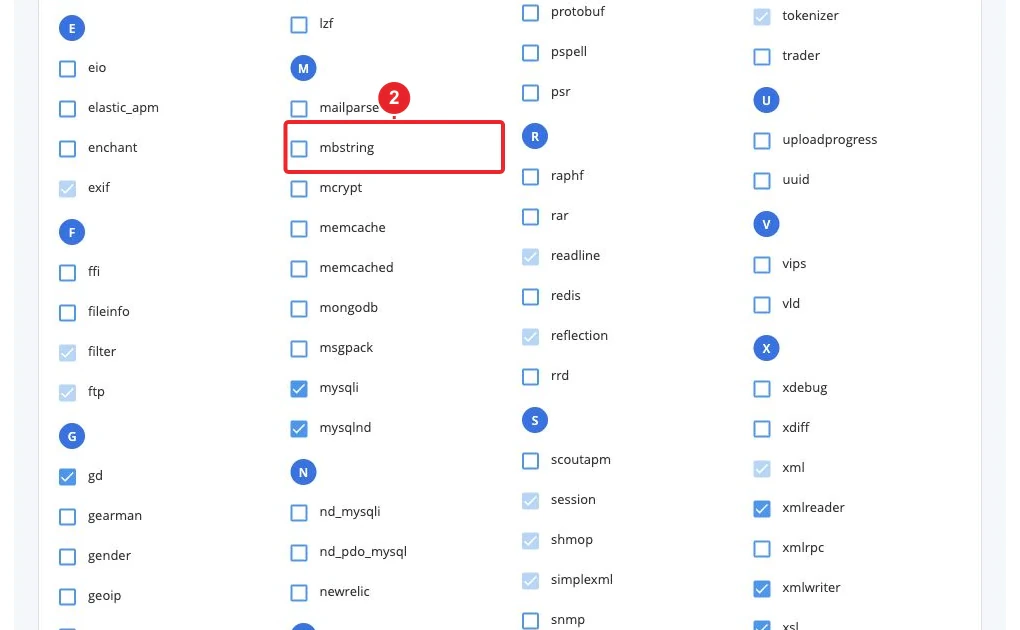
EA-PHP se gère avec EasyApache 4 et les outils MultiPHP de cPanel. L’administrateur installe les versions et extensions ; l’utilisateur choisit les réglages disponibles pour ses domaines. MultiPHP INI Editor modifie des directives, pas la liste des paquets d’extensions installés.
ALT-PHP et PHP Selector
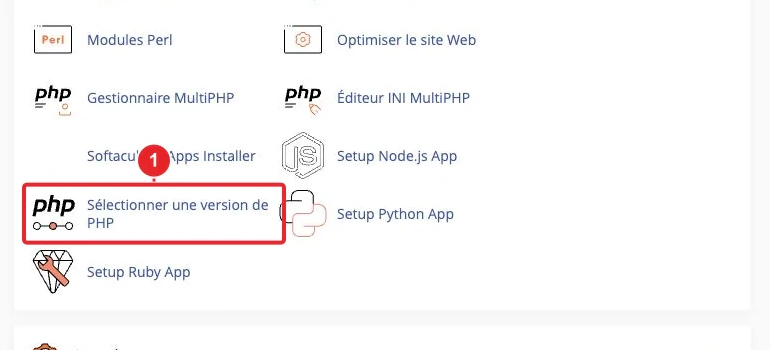
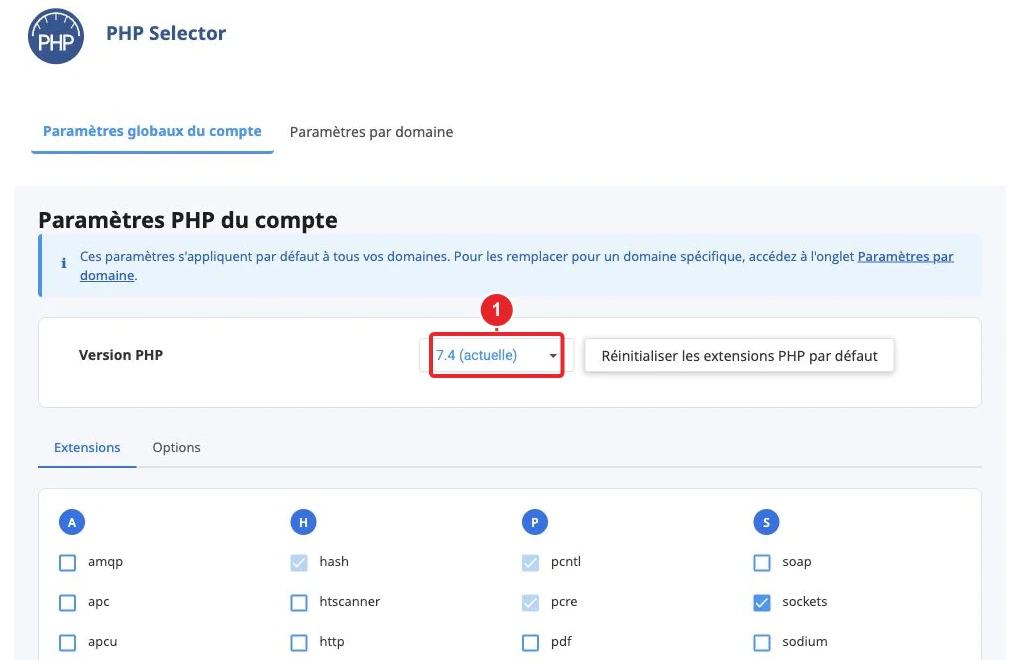
ALT-PHP est fourni par CloudLinux. PHP Selector peut proposer des versions, extensions et options au niveau du compte. Les fonctionnalités et la compatibilité avec PHP-FPM dépendent de l’intégration et des paquets installés.
Une ancienne version disponible n’est pas nécessairement maintenue par le projet PHP. Les correctifs étendus du fournisseur suivent sa propre politique : vérifiez leur portée et préparez la mise à jour des applications. Consultez la liste officielle des versions prises en charge avant de choisir.
Choisir et changer la configuration
- Notez la version et le gestionnaire actuellement utilisés par le domaine.
- Vérifiez les exigences du CMS, des extensions et de votre application.
- Sauvegardez et testez le changement sur une copie si possible.
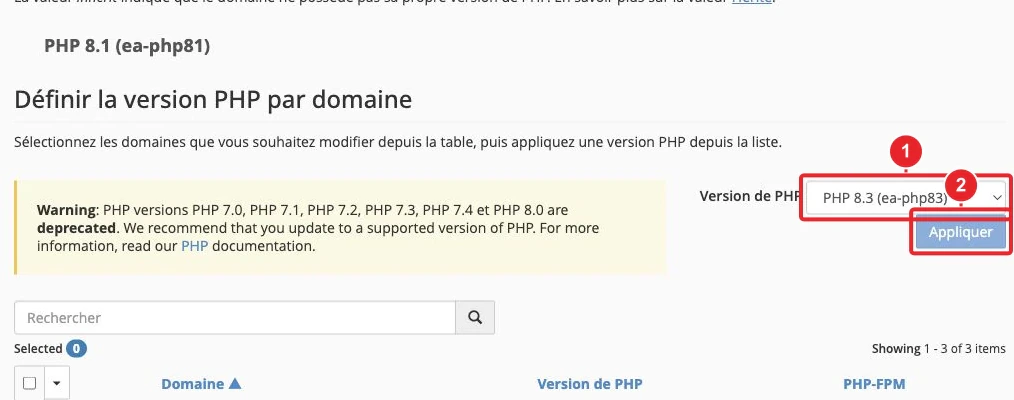
- Utilisez MultiPHP Manager ou PHP Selector selon les outils autorisés par le prestataire.
- Vérifiez ensuite les pages, formulaires et tâches planifiées.
Le bouton Use PHP Selector n’exige pas une procédure universelle consistant à sélectionner d’abord une ancienne version ALT-PHP. L’intégration peut modifier le mode d’héritage et PHP-FPM. Si le bouton est désactivé, demandez au support de vérifier la compatibilité plutôt que de changer les réglages à l’aveugle.
Évaluer le résultat
Comparez les erreurs et performances du site réel. Aucun de ces systèmes n’est toujours plus rapide ou plus sûr par son seul nom. Les anciens exemples ea-php74 ou alt-php80 ne sont pas des recommandations actuelles.
Illustrations de l’interface
Les captures annotées présentent l’interface actuelle de notre compte de démonstration. Les repères rouges identifient les commandes à utiliser. Adaptez les domaines, dossiers et valeurs à votre propre hébergement.