Un contact permet de conserver les coordonnées d’une personne liée à votre compte CAP CONNECT. La gestion des contacts et la gestion des utilisateurs disposant d’un accès à l’espace client sont deux fonctions distinctes.
Ajouter un contact dans l’espace client
- Connectez-vous à votre espace client.
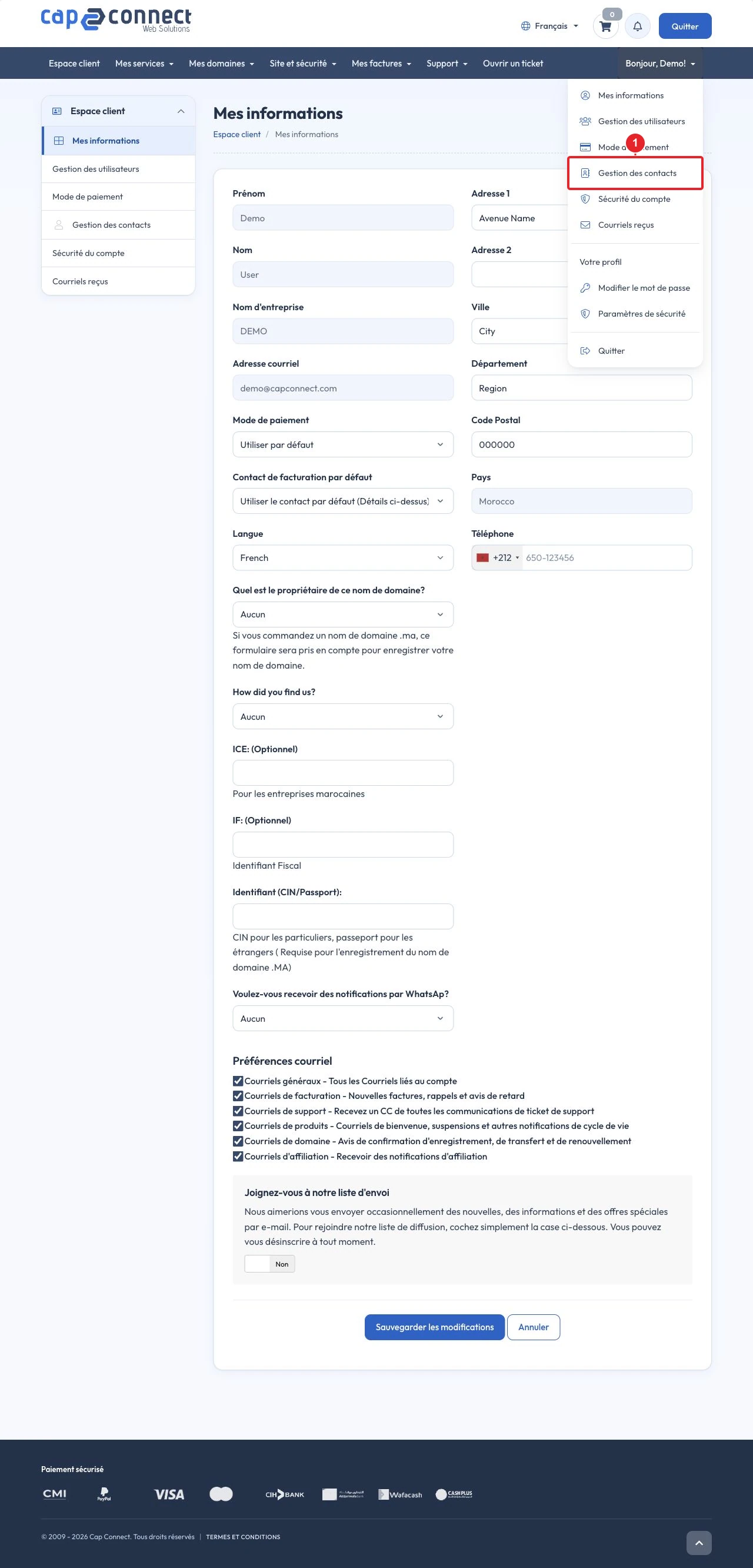
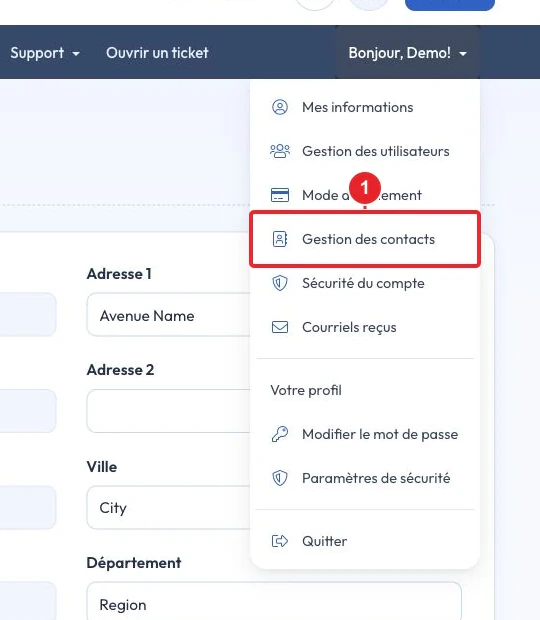
- Ouvrez le menu Bonjour, votre prénom !, puis Gestion des contacts.
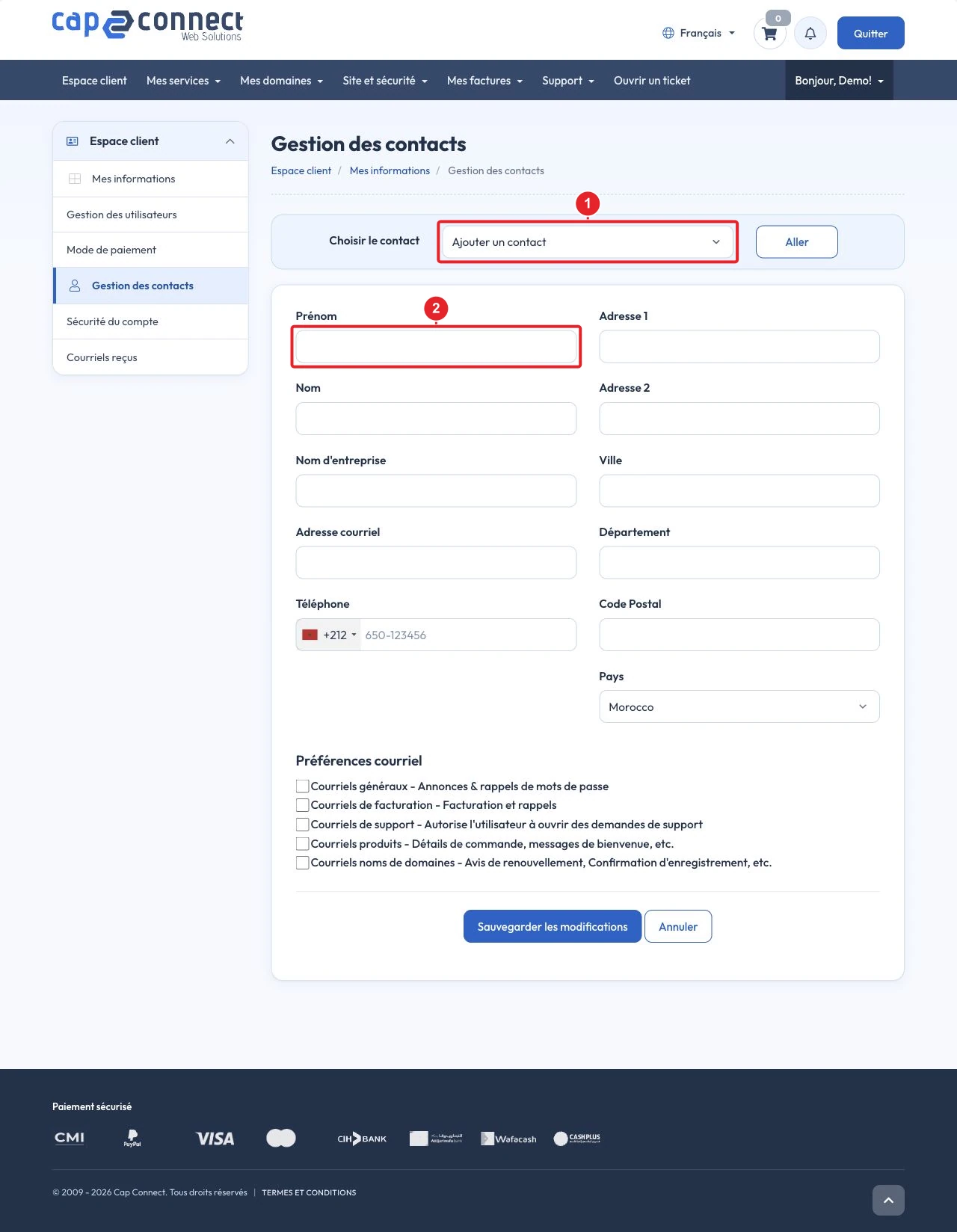
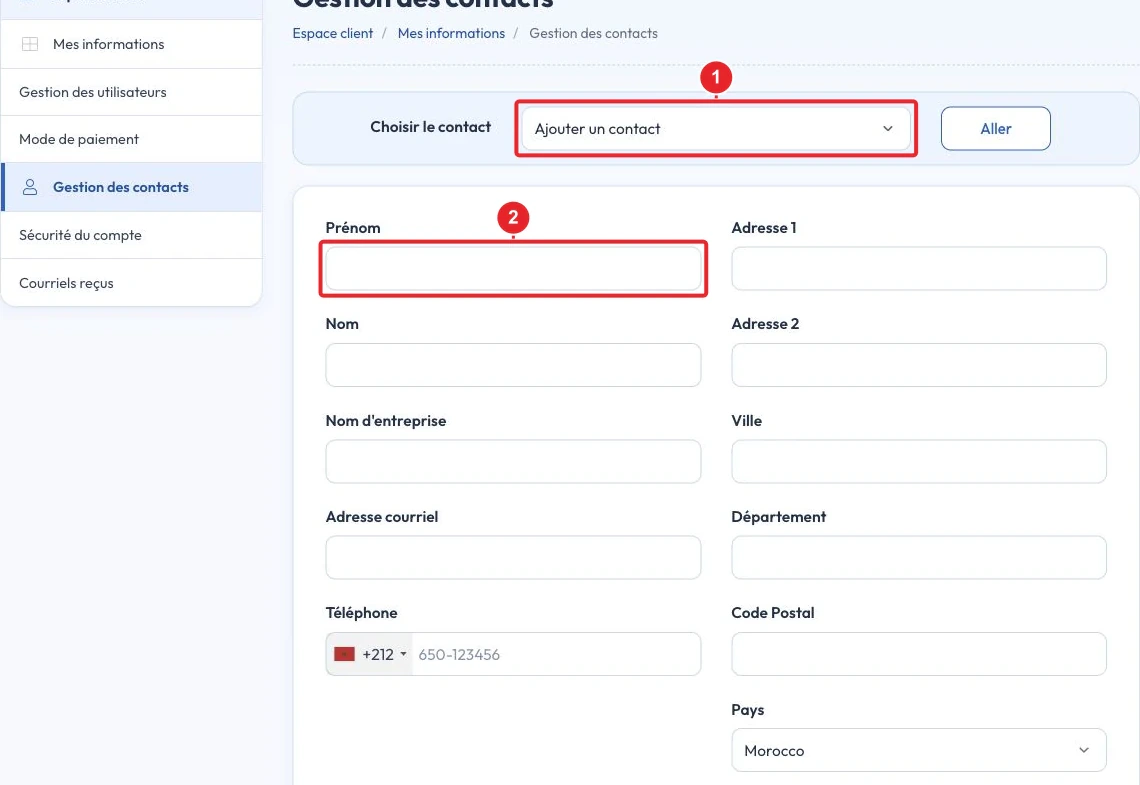
- Dans Choisir le contact, sélectionnez Ajouter un contact, puis cliquez sur Aller.
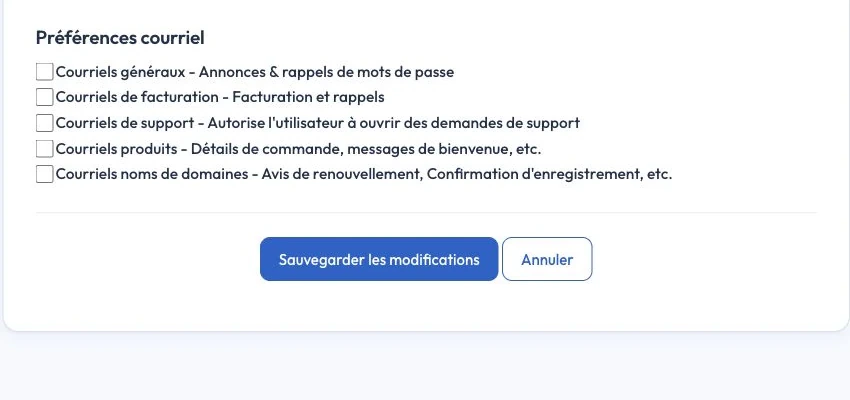
- Renseignez les coordonnées exactes de la personne ou de l’entreprise et vérifiez les préférences de courriel proposées.
- Vérifiez les informations, puis utilisez Sauvegarder les modifications.
Modifier les coordonnées d’un contact
Revenez dans Gestion des contacts. Sélectionnez le contact existant dans Choisir le contact, puis cliquez sur Aller. Corrigez les champs nécessaires et sauvegardez les modifications.
Donner un accès à l’espace client
Pour permettre à une autre personne de se connecter, utilisez Gestion des utilisateurs dans le menu du compte. Vérifiez les permissions proposées et accordez uniquement les accès nécessaires. Ajouter un contact ne revient pas à créer un utilisateur disposant de son propre accès.