Vous pouvez changer les serveurs DNS de votre nom de domaine depuis votre espace client CAP CONNECT. Cette opération indique quel prestataire gère la zone DNS de votre domaine.
Avant de commencer
- Récupérez les adresses exactes des serveurs de noms auprès de votre hébergeur ou de votre nouveau prestataire DNS.
- Conservez les anciennes valeurs pour pouvoir les retrouver si nécessaire.
- Vérifiez que la nouvelle zone DNS contient les enregistrements nécessaires à votre site et à vos e-mails avant de changer les serveurs de noms.
Changer les serveurs DNS ne revient pas à modifier un enregistrement A, CNAME ou MX. Ces enregistrements se gèrent dans la zone DNS du prestataire qui héberge cette zone.
1. Ouvrir la liste de vos noms de domaine
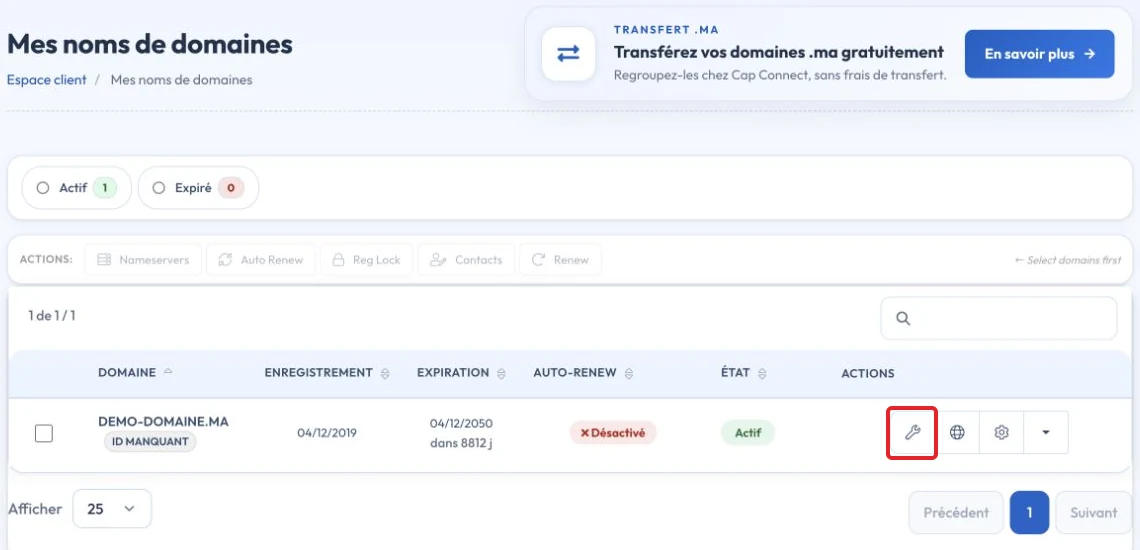
Connectez-vous à votre espace client CAP CONNECT. Dans le menu principal, ouvrez Mes domaines, puis cliquez sur Mes noms de domaines.
2. Accéder à la gestion des serveurs DNS
Repérez le nom de domaine concerné. À droite de sa ligne, ouvrez le menu avec la petite flèche, puis choisissez Gérer les serveurs de noms. L’icône en forme de globe permet également d’ouvrir directement cette page.
Pour changer les serveurs de noms, choisissez bien cette option plutôt que Gestion Zone DNS.
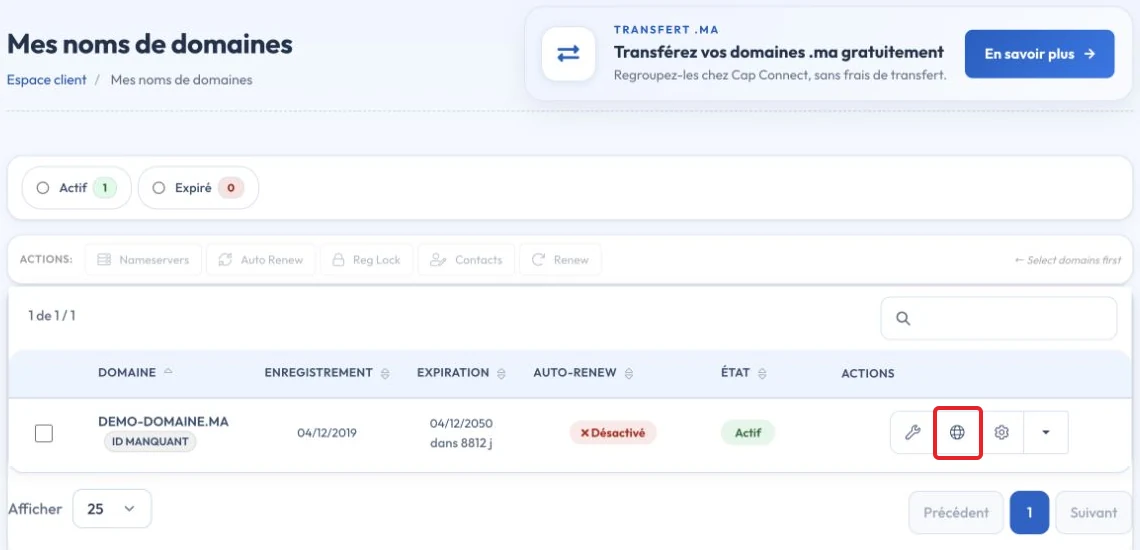
3. Renseigner les nouveaux serveurs DNS
Sur la page Serveurs DNS, sélectionnez Utiliser des serveurs de noms personnalisés (inscrire ci-dessous).
Remplacez les anciennes valeurs dans Serveurs DNS 1, Serveurs DNS 2 et les autres champs utilisés par les adresses fournies par votre prestataire. Saisissez uniquement les noms de serveurs, sans https:// ni chemin de page. Si votre prestataire fournit deux serveurs, renseignez les deux premiers champs et laissez les autres vides.
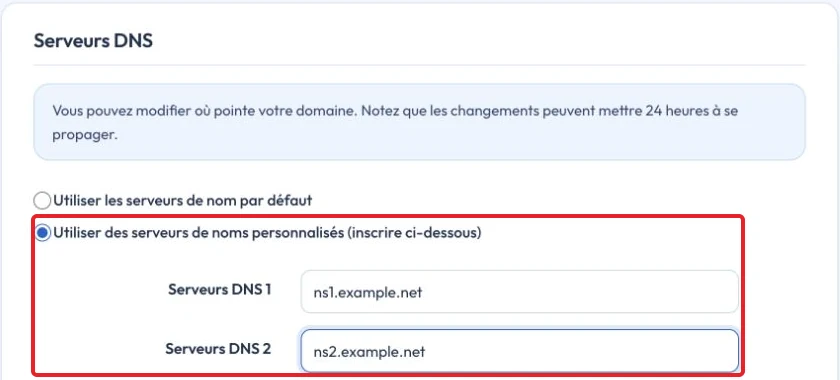
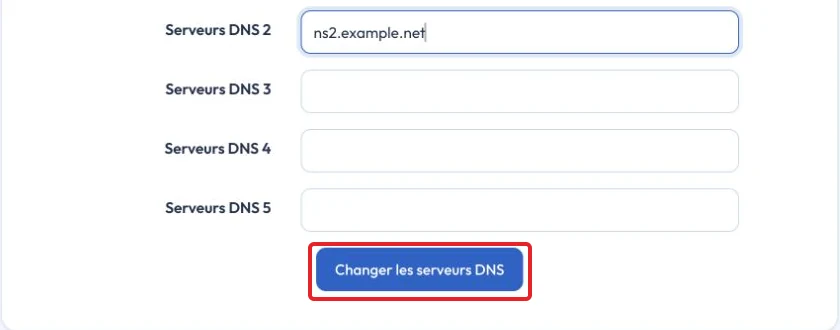
Exemple illustratif : les adresses ns1.votre-hebergeur.example et ns2.votre-hebergeur.example montrées dans la capture ne sont pas des serveurs à utiliser. Remplacez-les par les valeurs réelles de votre prestataire.
4. Enregistrer le changement
Vérifiez les adresses saisies, puis cliquez sur Changer les serveurs DNS. Si un message d’erreur apparaît, conservez son contenu et contactez le support CAP CONNECT.
5. Vérifier la prise en compte du changement
La mise à jour n’est pas toujours visible immédiatement : le délai dépend du registre et des caches DNS. La propagation peut prendre de quelques minutes à 48 heures selon la situation.
Vous pouvez consulter les serveurs de noms publiés pour votre domaine avec WHOIS LOOKUP. Vérifiez ensuite que le site et les e-mails fonctionnent avec la nouvelle zone DNS. Si vous utilisez DNSSEC, demandez à votre prestataire de vérifier également la configuration associée au changement de serveurs.
Video tutoriel
La vidéo présente une interface antérieure. Pour les libellés et les menus actuels, suivez les étapes et les captures ci-dessus.
Documentation de référence
Captures réalisées dans l’espace client de démonstration CAP CONNECT le 12 octobre 2026.