DMARC (Domain-based Message Authentication, Reporting and Conformance) est un protocole d'authentification d'email permettant de détecter et d'éviter l'usurpation de votre domaine pour envoyer des emails. Un email qui est conforme au DMARC sera moins facilement considéré comme un spam, ce qui est donc positif pour la délivrabilité de vos emails. Dans cet article, nous allons vous montrer comment configurer un record DMARC sur cPanel, Étant donné que le protocole DMARC est utilisée par de nombreux fournisseurs de messagerie (tels que Gmail, Yahoo!, AOL, Hotmail, Outlook), elle augmente vos chances que les e-mails soient livrés avec succès.
Configurer un record DMARC
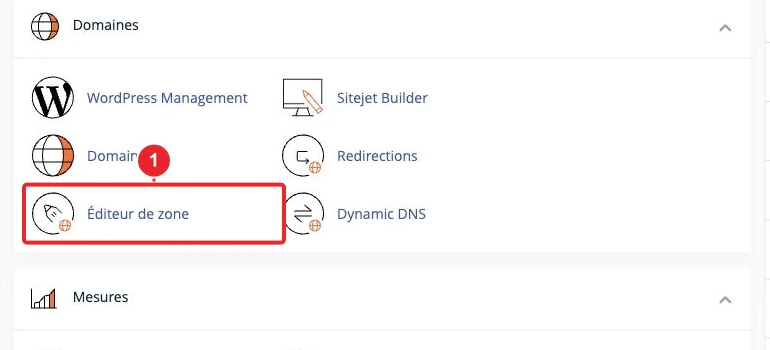
Pour mettre en place le protocole DMARC pour votre domaine, vous devrez ajouter une nouvelle entrée TXT dans la zone DNS. Connectez-vous à votre cPanel Dans la rubrique Domaines, cliquez sur Zone Editor
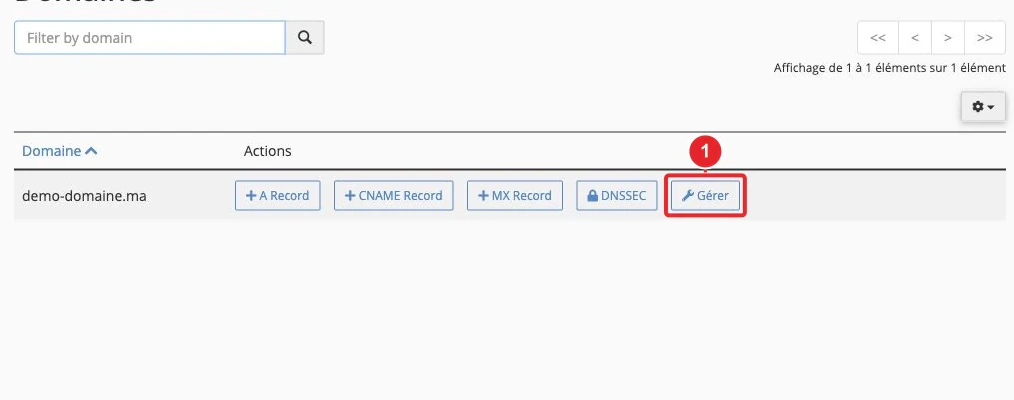
Sur la ligne du nom de domaine que vous souhaitez configurer, cliquez sur Gérer
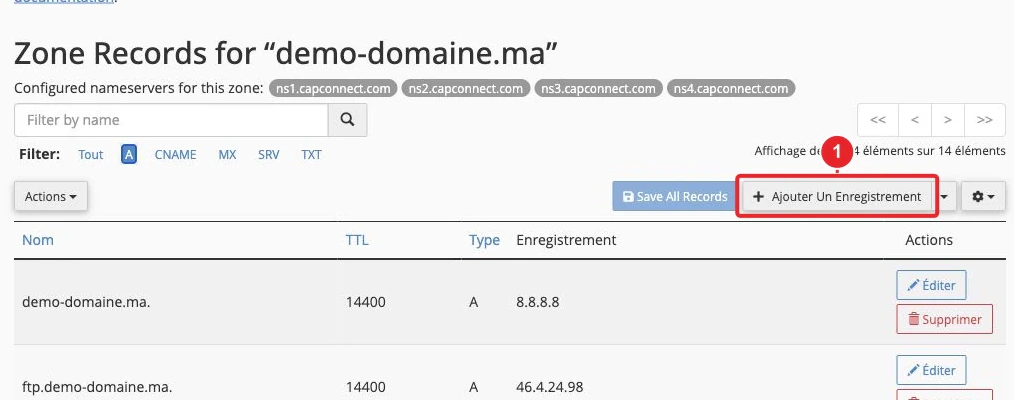
Sur la page suivante, cliquez sur le bouton Ajouter un enregistrement
Entrez le nom, TTL, le type et l'enregistrement comme décrit ci-dessous. N'oubliez pas que vous devez sélectionner l'une des options suivantes pour le champ Enregistrement : Aucun, Rejeter ou Quarantaine. Nom : _dmarc TTL : 14400 Type : TXT Enregistrement : (Cette politique concerne les messages qui échouent à DMARC. DMARC réussit si SPF ou DKIM réussit avec un domaine aligné sur le From visible.)
Aucun : v=DMARC1; p=none; sp=none; rf=afrf; pct=100; ri=86400
Reject : v=DMARC1; p=reject; sp=none; rf=afrf; pct=100; ri=86400
Quarantaine : v=DMARC1; p=quarantine; sp=none; rf=afrf; pct=100; ri=86400
Une fois vous saisissez l'enregistrement, cliquez sur Save Record pour sauvegarder
Modifier un record DMARC
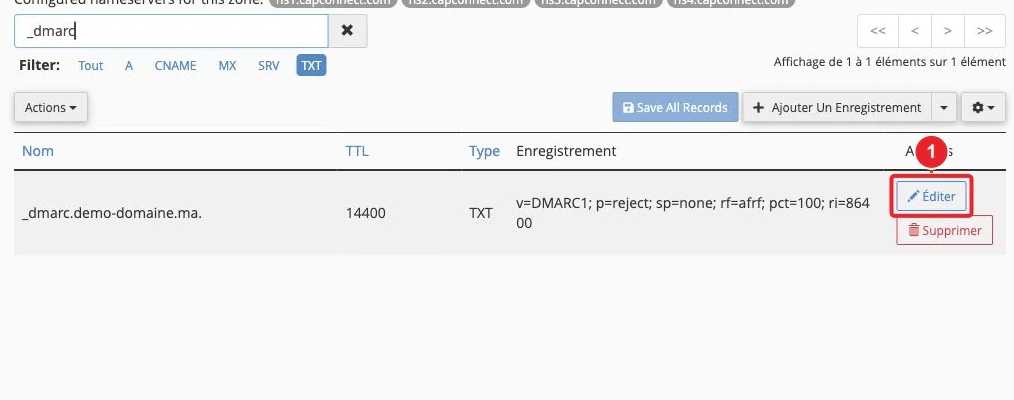
Si vous avez déjà un enregistrement DMARC ajouté et vous souhaitez le modifier, veuillez suivre ces étapes : Sur la ligne du record DMARC, cliquez sur Modifier
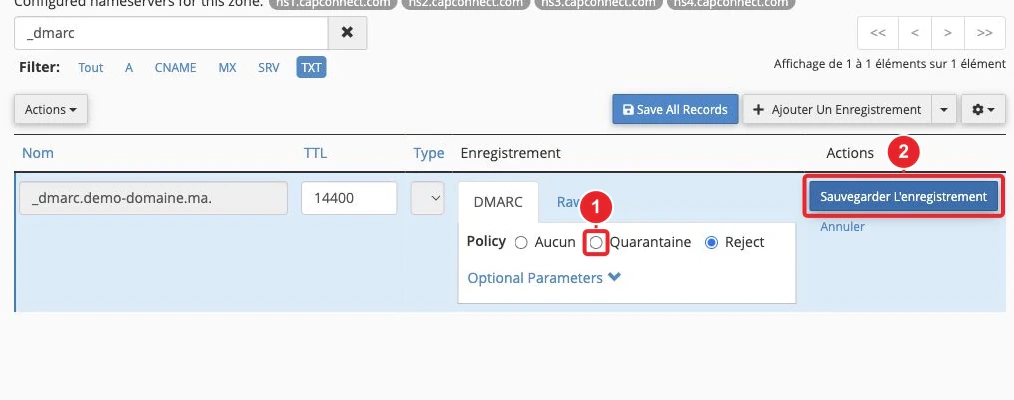
Modifiez les paramètres et cliquez sur Save Record
Si vous souhaitez modifier les paramètres supplémentaires, merci de consulter ce lien : https://dmarc.org/overview/ Félicitations, vous savez maintenant comment configurer un enregistrement DMARC dans votre cPanel pour la validation des e-mails.
Vérifier le résultat et résoudre les difficultés
Commencez par observer les résultats avec une politique adaptée à votre situation. Vérifiez l’alignement avec le domaine visible dans From. N’appliquez pas immédiatement une politique de rejet à des sources d’envoi non inventoriées ; vous pourriez bloquer des messages légitimes.
Documentation de référence :
- Email Deliverability in cPanel | cPanel & WHM Documentation
- Consignes pour les expéditeurs de messages - Aide Gmail
Sources consultées le 11 octobre 2026. Les fonctions disponibles dépendent de la version et des options de votre hébergement.