Ce guide explique pourquoi cPanel peut bloquer temporairement l’envoi d’e-mails pour un domaine et fournit une procédure claire en trois étapes : (1) identifier la règle en cause, (2) corriger la source du problème, (3) tester et/ou demander l’intervention du support si nécessaire. Il couvre à la fois la règle « échecs/délais » (defers/failures) et la limite horaire globale d’envoi (quota horaire), qui sont deux mécanismes distincts.
Que signifie ce message ?
Domain example.com has exceeded the max defers and failures per hour (10/10 (100%)) allowed. Message discarded.
Ce message indique que, sur la dernière heure, le domaine a atteint à la fois : (a) un nombre minimal d'e-mails rejetés ou différés, et (b) un pourcentage d'échecs/délais par rapport au total des messages envoyés qui dépasse le seuil configuré. Dans ce cas cPanel (Exim) bloque temporairement l'envoi pour protéger la réputation du serveur.
Que lisent les chiffres (ex. 10/10 (100%)) ?
- Premier nombre (ici 10) : nombre d’e-mails refusés ou différés observés durant l’heure précédente.
- Deuxième nombre (ici 10) : seuil minimal configuré pour déclencher la protection (la règle n’est appliquée que si ce seuil est atteint ou dépassé).
- Pourcentage (ici 100%) : proportion d’échecs/délais par rapport au total des messages envoyés pendant l’heure ; si ce pourcentage est ≥ au seuil configuré, la condition de pourcentage est satisfaite.
Prérequis
- Accès à cPanel (compte utilisateur) et le domaine concerné.
- Exemples d’erreurs recueillis dans Track Delivery : destinataire, date/heure, message "Result".
- Si vous êtes sur un hébergement mutualisé : contactez le support si vous n’avez pas WHM (accès administrateur serveur).
Outils cPanel utiles (captures d’écran)
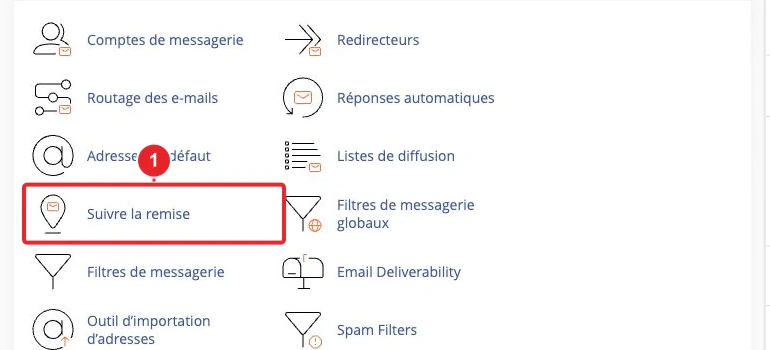
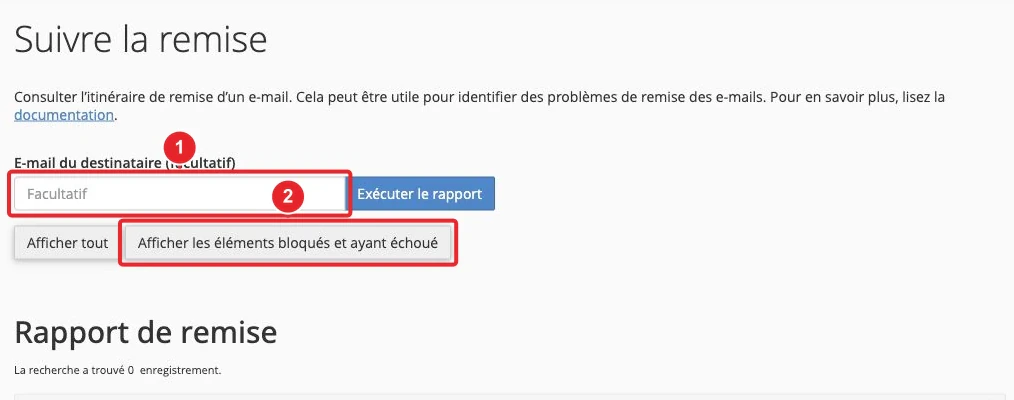
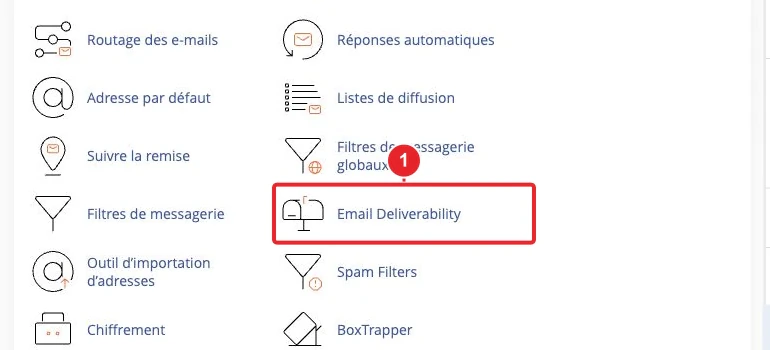
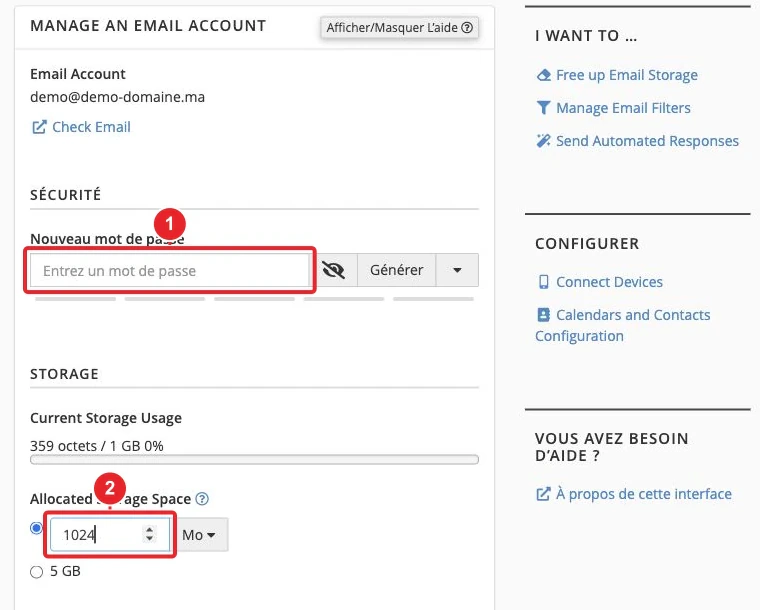
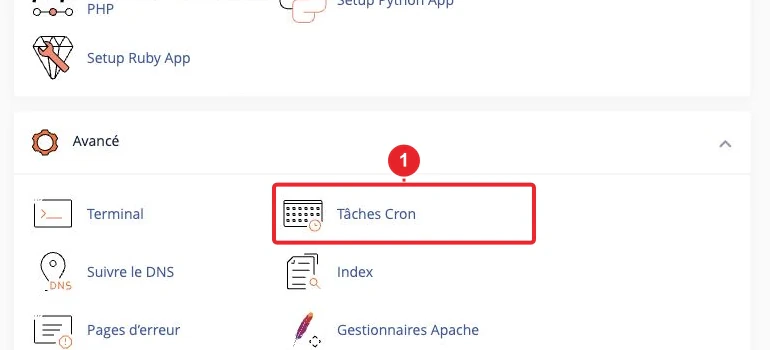
Ces outils sont documentés par cPanel : Track Delivery et Email Deliverability sont les premiers points d’analyse.
Diagnostique rapide (check‑list)
- Interrompez tout envoi massif (campagne, plugin WordPress, script PHP) immédiatement pour éviter d’aggraver la situation.
- Ouvrez Track Delivery et repérez les erreurs récurrentes (codes et messages « Result »).
- Identifiez si les erreurs sont côté destinataire (ex. 5.1.1 « user unknown ») ou côté envoi (authentification SPF/DKIM, relais refusé, etc.).
- Si la boîte semble compromise : changez le mot de passe (cPanel → Email Accounts), désactivez les scripts d’envoi et vérifiez les tâches Cron.
- Si nécessaire, préparez des exemples précis (3–10 lignes Track Delivery avec timestamps) avant de contacter le support.
Procédure pas à pas pour résoudre le blocage
Étape 1 — Obtenir les preuves (10 minutes)
- Ouvrez cPanel → Email → Track Delivery. Exécutez le rapport sans filtre, puis filtrez par domaine ou destinataire si nécessaire. Notez les lignes affichant defer ou fail et copiez le texte exact du Result.
- Rassemblez au moins 3 exemples : adresse destinataire, date/heure et message d’erreur. Joignez une capture d’écran si vous contactez le support.
Étape 2 — Corriger les causes immédiates (15–60 minutes)
- Adresses invalides / listes « sales » : supprimez ou marquez les adresses qui renvoient
user unknown/5.1.1— ne relancez pas ces adresses. - Problèmes d’authentification (SPF / DKIM / DMARC) : ouvrez Email Deliverability et appliquez les enregistrements recommandés. Attendez la propagation DNS (quelques minutes à 48 heures selon le TTL).
- Compte compromis : changez le mot de passe de la boîte (cPanel → Email Accounts → Manage). Consultez notre guide si nécessaire.
- Plugins / scripts d’envoi (WordPress, formulaires) : désactivez-les temporairement. Préférez l’envoi via SMTP authentifié plutôt que la fonction PHP
mail(). - Tâches Cron : désactivez toute tâche suspecte pouvant générer des envois automatiques.
- File d’attente : si vous avez WHM, inspectez la « Mail Queue Manager » et supprimez les éléments indésirables. Sur mutualisé, demandez au support d’examiner/vider la file en joignant vos preuves.
Étape 3 — Tester après correction (1–2 heures)
- Patientez : la règle s’appuie sur l’activité de la dernière heure ; la protection se lève automatiquement quand le domaine ne remplit plus les deux conditions (nombre minimal + pourcentage).
- Faites un envoi test réduit (quelques messages) et surveillez Track Delivery pour confirmer la remise.
- Si le blocage reste actif plusieurs heures alors que la cause a été corrigée, préparez vos exemples et contactez le support (voir section « Que faire si le blocage persiste ? »).
Limite horaire d'envoi (quota horaire)
Outre la règle « échecs/délais », le serveur peut appliquer un quota horaire qui bloque l’envoi lorsque le nombre total d’e-mails envoyés par un domaine dépasse une valeur configurée (souvent appelée Max hourly emails per domain). Le message est différent mais conduit au même symptôme : impossibilité d’envoyer des e-mails.
Comment distinguer ce blocage ?
- Règle defers/failures : vous verrez beaucoup de defer ou fail dans Track Delivery et un message type indiquant « exceeded the max defers and failures per hour ». Le problème vient d’échecs répétés.
- Quota horaire : les envois ont réussi mais leur nombre dépasse le quota; Track Delivery montrera des remises réussies mais vous pouvez atteindre la limite pour le total d’envois.
Si vous avez WHM (VPS / serveur dédié)
- Connectez-vous à WHM.
- Allez dans Server Configuration → Tweak Settings → Mail et vérifiez les valeurs liées au contrôle du nombre d’e-mails (ex. Max hourly emails per domain et les paramètres de détection des échecs/délais). Seul un administrateur peut modifier ces réglages.
- Contrôlez la file d’envoi (Mail Queue Manager) et les statistiques Exim pour voir le nombre d’e-mails envoyés par domaine dans la dernière heure.
- Si vous augmentez les limites, faites-le prudemment : cela peut faciliter l’envoi abusif depuis un compte compromis.
Si vous êtes sur un hébergement mutualisé
Vous n’avez pas accès à WHM : contactez le support en joignant vos exemples Track Delivery (3–10 lignes), heures/timestamps et les actions déjà réalisées. Le support pourra examiner la file d’envoi et, si pertinent, ajuster temporairement une limite côté serveur.
Causes fréquentes et remèdes rapides
- Listes d’adresses obsolètes → nettoyer les listes, utiliser double opt‑in, ne pas renvoyer aux adresses rejetées.
- Plugin/formulaire mal configuré (WordPress) → désactiver le plugin, reconfigurer l’envoi via SMTP authentifié. Voir notre guide de configuration SMTP.
- Compte compromis → réinitialiser le mot de passe, désactiver les scripts, vérifier les fichiers pour backdoors.
- Problèmes SPF/DKIM/DMARC → corriger via Email Deliverability (cPanel).
- Volume d’envoi important (campagnes) → utiliser une solution dédiée (Email PRO, serveur dédié ou un service d’envoi spécialisé) plutôt que les boîtes d’un hébergement mutualisé.
Prévention à moyen terme
- Mettre en place et surveiller SPF, DKIM et DMARC (outil Email Deliverability).
- Nettoyer périodiquement les listes (supprimer les hard bounces) et adopter le double opt‑in.
- Limiter le nombre d’envois par processus et utiliser un envoi échelonné pour les campagnes.
- Activer la 2FA sur les accès cPanel/compte client et renforcer les mots de passe.
- Surveiller Track Delivery et configurer des alertes internes pour détecter tôt une anomalie.
Limitations et points importants
- Le blocage est temporaire et s’appuie sur l’analyse de la dernière heure ; la durée exacte avant levée varie selon la configuration du serveur.
- Sur un hébergement mutualisé, des limites propres au pack s’ajoutent aux réglages généraux du serveur ; l’hébergeur reste arbitre des modifications.
- Seul un administrateur WHM peut modifier certaines limites générales ou vider la file côté serveur ; préparez des preuves avant de demander l’intervention du support.
Que faire si le blocage persiste ?
- Rassemblez : 3–10 exemples Track Delivery (destinataire, date/heure, message Result), captures d’écran et actions entreprises (changement de mot de passe, plugins désactivés, listes nettoyées).
- Ouvrez un ticket au support via votre espace client. Indiquez clairement : domaine concerné, description du symptôme, exemples Track Delivery et les actions déjà réalisées. Demandez expressément la vérification de la file d’envoi et si une règle côté serveur maintient le blocage.
Liens internes utiles
- Suivre la remise : Comment suivre vos Emails dans cPanel — guide d’utilisation de Track Delivery.
- Email Deliverability — corriger SPF / DKIM / DMARC depuis cPanel.
- Modifier le mot de passe d’une adresse email dans cPanel — si une boîte semble compromise.
- Comment augmenter le nombre et le quota de vos boîtes Email PRO ? — solution pour envois volumineux.
Documentation officielle citée
- How to Prevent Spam with Mail Limiting Features — cPanel & WHM Documentation
- Track Delivery — cPanel & WHM Documentation
- Email Deliverability in cPanel — cPanel & WHM Documentation
Résumé rapide : le message indique généralement que le domaine a atteint un seuil combiné d’échecs/délais sur la dernière heure ; corrigez d’abord les causes (adresses invalides, authentification, compte compromis), effectuez un petit test d’envoi, puis contactez le support avec des exemples si le blocage persiste. Si votre besoin d’envoi augmente, envisagez une offre Email PRO ou un service dédié pour éviter les limites d’un environnement mutualisé.
Documentation de référence
- How to Prevent Spam with Mail Limiting Features | cPanel & WHM Documentation
- Track Delivery | cPanel & WHM Documentation
- Email Deliverability in cPanel | cPanel & WHM Documentation
Documentation consultée le 16 octobre 2026. Les outils peuvent varier selon votre hébergement.