Le mot de passe d’une boîte cPanel se modifie indépendamment du mot de passe principal de cPanel.
Choisir la boîte
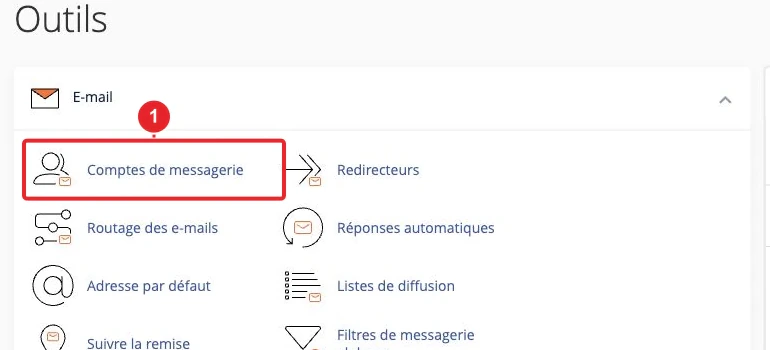
- Connectez-vous à cPanel et ouvrez Email Accounts / Comptes de messagerie.
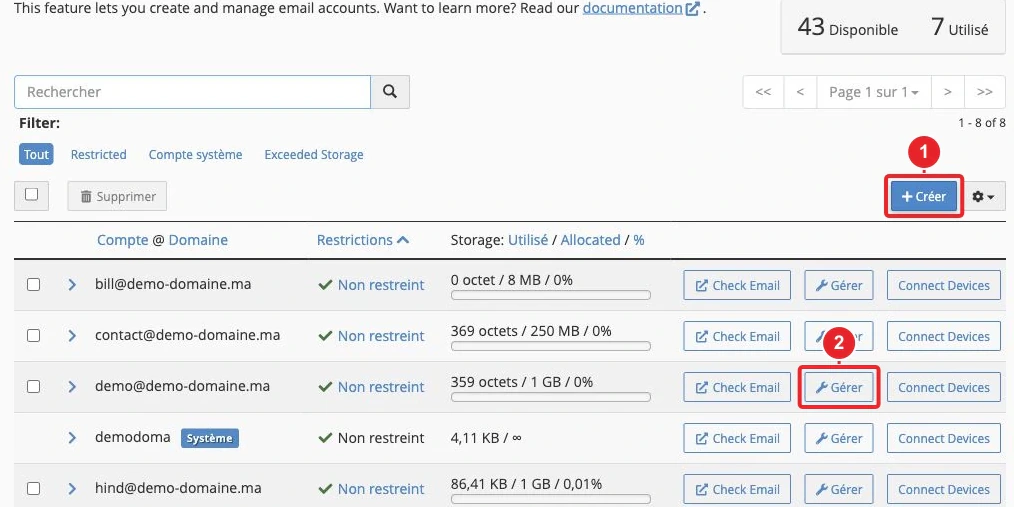
- Repérez l’adresse complète, puis cliquez sur Manage / Gérer.
Enregistrer le nouveau mot de passe
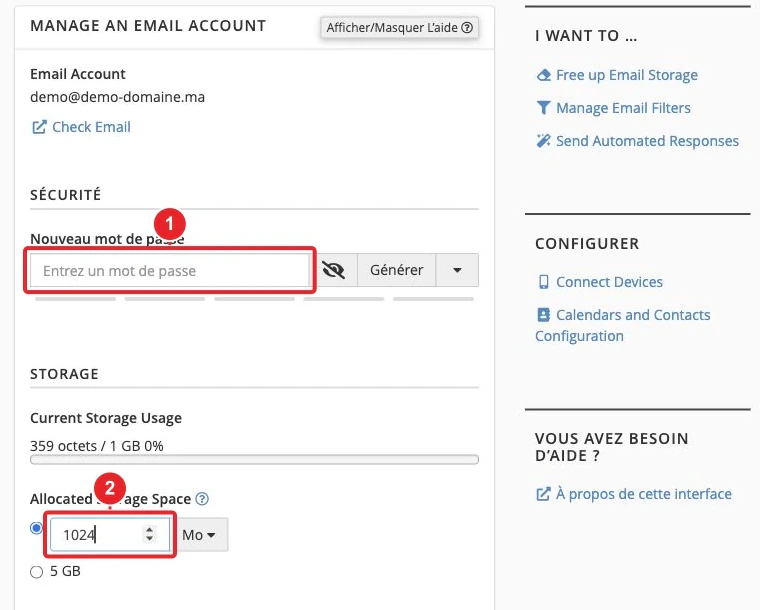
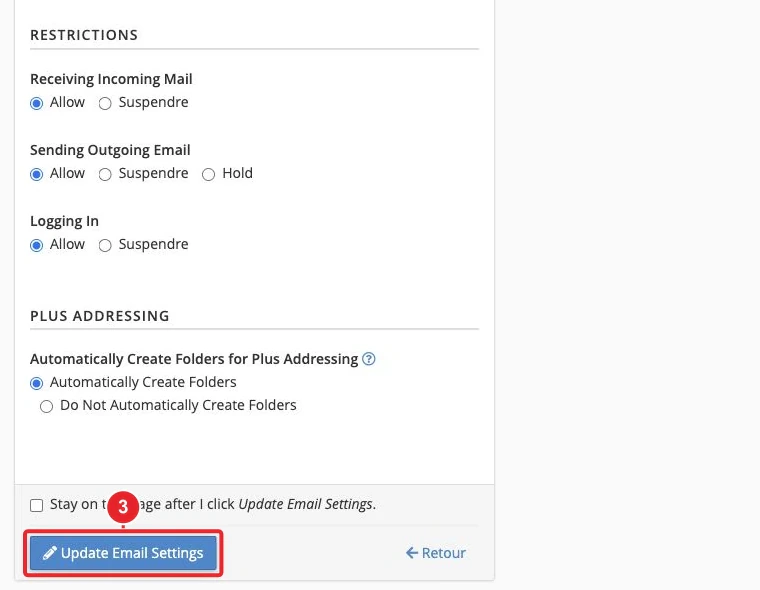
Dans la section de sécurité de la boîte, saisissez un mot de passe unique ou utilisez le générateur proposé. Enregistrez les paramètres de messagerie avec le bouton de validation.
Mettre à jour les appareils
Remplacez le mot de passe dans les téléphones, logiciels et applications utilisant cette adresse. Un site WordPress configuré en SMTP avec cette boîte doit aussi être mis à jour.
Vérifier réception et envoi
Testez d’abord le Webmail, puis chaque application importante. Si le Webmail fonctionne mais pas le logiciel, contrôlez les paramètres sécurisés dans Connect Devices et l’authentification SMTP. Ne partagez pas le mot de passe dans un ticket.
Illustrations de l’interface
Les captures annotées présentent l’interface actuelle de notre compte de démonstration. Les repères rouges identifient les commandes à utiliser. Adaptez les domaines, dossiers et valeurs à votre propre hébergement.
Guides complémentaires
Documentation de référence :
Sources consultées le 11 octobre 2026. Les fonctions disponibles dépendent de la version et des options de votre hébergement.