Suivre la remise des e-mails joue un rôle important à la fois dans le fonctionnement d’un site web et dans le maintien d’une communication professionnelle, en servant de méthode principale pour les demandes des clients, les notifications et les transactions commerciales. Cap Connect propose des solutions email avec des interfaces cPanel, à la fois en tant que service autonome et dans le cadre de formules d’hébergement web, ce qui en fait un choix pratique pour les propriétaires de sites. Cependant, il arrive que des e-mails ne soient pas envoyés, ce qui peut entraîner des opportunités manquées, des ruptures de communication, voire des pertes commerciales. Pour résoudre de tels problèmes, cPanel dispose d’un outil de remise des e-mails qui permet aux utilisateurs de suivre les e-mails envoyés et de diagnostiquer les problèmes potentiels. Cet article explique comment utiliser l’outil de remise d’e-mails dans cPanel pour comprendre pourquoi un e-mail n’a pas été livré et comment résoudre efficacement ces problèmes.
Suivre la remise des e-mails dans cPanel
L’outil Suivre la remise dans cPanel est facile à utiliser. Il suffit de suivre les étapes ci-dessous après avoir accédé à votre tableau de bord cPanel.
1 - Ouvrir l’outil Suivre La Remise
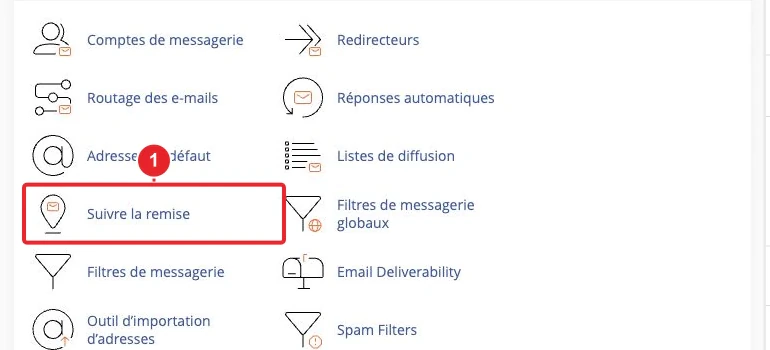
Après vous être connecté, trouvez la section "Email" dans le tableau de bord cPanel et cliquez sur "Suivre la remise ".
2 - Rechercher un destinataire spécifique (optionnel)
Dans l’outil Suivre la remise, vous pouvez effectuer une recherche en saisissant l’adresse e-mail du destinataire dans le champ "Recipient Email". Si vous connaissez l’adresse e-mail précise qui aurait pu poser problème, cette recherche permettra de filtrer les résultats.
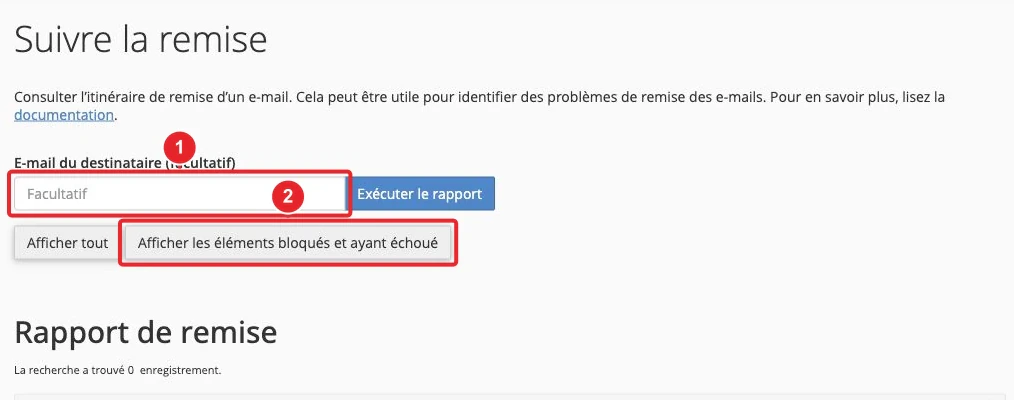
Consultez les événements disponibles pour ce destinataire. Leur portée et la durée de conservation dépendent de la configuration du serveur.
3 - Vérifier l’ensemble du journal des e-mails
Si vous ne connaissez pas le destinataire, laissez le champ vide pour afficher les événements disponibles. Les états et erreurs aident à déterminer la cause ; ce n’est pas nécessairement l’historique complet de tous les courriels.
Coche verte : la remise enregistrée a réussi. Ce n’est pas une preuve de lecture ou de classement en boîte de réception.
Point d’exclamation rouge : L’e-mail n’a pas pu être envoyé.
Cette vue vous donne plus de détails sur l’heure d’envoi, l’heure de livraison et les éventuelles erreurs rencontrées lors de l’envoi de certains e-mails.

4 - Vérifier le message d’erreur
Pour les erreurs pertinentes, assurez-vous de cocher la case "Show Failures" et de laisser les autres options décochées. Pour voir le rapport complet et les détails du problème, cliquez sur le point d’exclamation bleu dans la colonne Actions. Une petite fenêtre contextuelle apparaîtra avec les détails complets de l’échec. Consultez les informations pour identifier la source du problème.

Ce suivi vous permet d’améliorer vos techniques d’e-mailing, surtout si vous constatez que l’opération d’envoi rencontre fréquemment des problèmes, vous permettant ainsi d’y remédier et de les éviter. Si le message d’erreur n’est pas suffisamment clair pour vous aider à résoudre le problème, n’hésitez pas à contacter notre support pour une assistance supplémentaire. Vous pouvez nous joindre soit par un ticket de support, soit via le chat en direct, et notre équipe se fera un plaisir de vous aider à diagnostiquer et résoudre le problème de remise des e-mails.
Documentation de référence :
Sources consultées le 11 octobre 2026. Les fonctions disponibles dépendent de la version et des options de votre hébergement.