Oui — vous pouvez pointer votre nom de domaine vers Squarespace sans transférer l’enregistrement : il suffit de modifier la zone DNS. Ce guide explique les étapes à suivre depuis cPanel, les précautions (impact sur les e‑mails) et les vérifications à effectuer.
Avant de commencer — prérequis
- Accès à votre compte cPanel (identifiants) pour le domaine concerné. Voir : Comment accéder à mon compte cPanel?.
- Accès à l’administration Squarespace pour récupérer les enregistrements DNS exacts demandés par Squarespace (chaîne de vérification, cible CNAME pour
www, et adresses IPv4 pour la racine). - Vérifier où la zone DNS est gérée : si les serveurs de noms (nameservers) du domaine ne pointent pas vers votre hébergeur, modifiez la zone chez le registrar ou le fournisseur DNS tiers.
- Sauvegarde de la zone DNS actuelle (capture d’écran ou export) et note des enregistrements MX si vous utilisez un service de messagerie externe. Voir : Enregistrements MX et routage des e‑mails dans cPanel.
Rappels rapides (termes)
- Enregistrement A : associe un nom de domaine à une adresse IPv4 (ex.
198.185.159.144). - Enregistrement CNAME : fait d’un nom un alias d’un autre nom d’hôte (ex.
www → ext‑custom.squarespace.com). - MX : enregistrements qui indiquent vos serveurs de messagerie — ne les modifiez pas si vous hébergez vos e‑mails ailleurs.
- TTL (Time To Live) : durée pendant laquelle un enregistrement DNS est mis en cache par les résolveurs ; influe sur la vitesse de propagation.
Étapes pas à pas (méthode recommandée : modifier la zone DNS depuis cPanel)
-
Demandez la connexion d’un domaine tiers dans Squarespace — dans l’administration Squarespace, choisissez l’option pour connecter un domaine tiers. Squarespace vous affichera les enregistrements à créer :
- un CNAME de vérification (chaîne unique),
- un CNAME pour
wwwvers la cible indiquée par Squarespace, - un ou plusieurs enregistrements A pour la racine du domaine (exemples ci‑dessous).
Important : copiez exactement les valeurs fournies par votre interface Squarespace — ne réutilisez pas les adresses IP d’exemple sans vérification.
-
Ouvrez l’Éditeur de zone DNS (Zone Editor) dans cPanel — connectez‑vous à cPanel et cliquez sur Zone Editor.
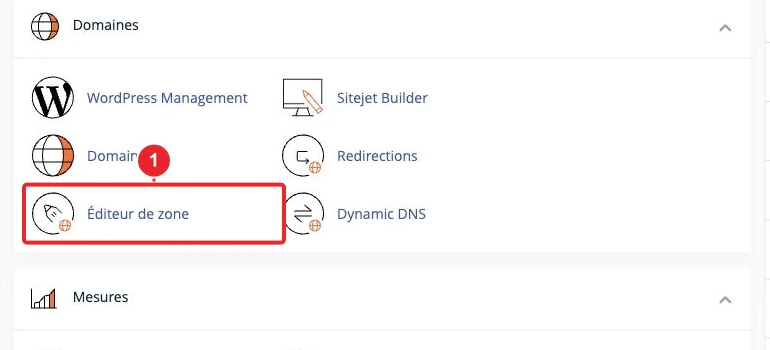
Ouvrir Zone Editor dans cPanel. -
Choisissez le domaine à modifier (si plusieurs domaines dans le compte) puis cliquez sur Gérer pour ouvrir la liste des enregistrements.
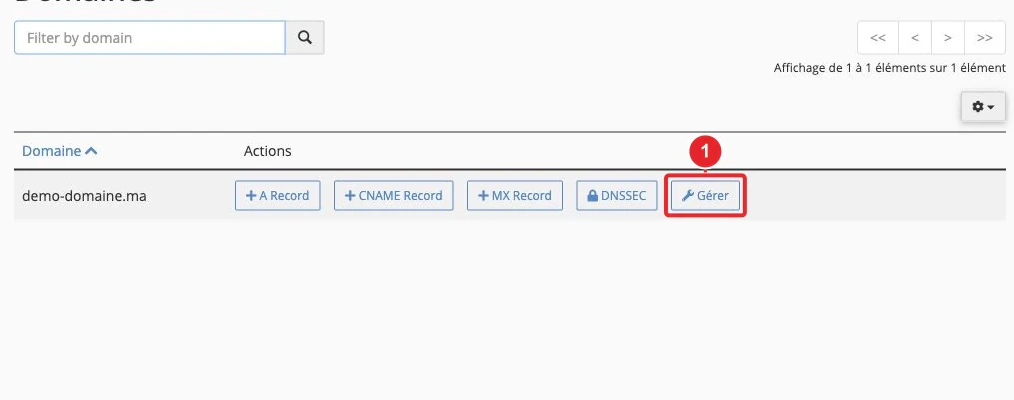
Sélectionner le domaine dans l’éditeur de zone. -
Ajoutez les enregistrements CNAME demandés :
-
CNAME de vérification : créez un enregistrement CNAME dont le nom et la valeur sont ceux fournis par Squarespace (la valeur de destination est souvent
verify.squarespace.comou une valeur identique fournie par Squarespace). -
CNAME pour
www: ajoutez un CNAME avecwwwcomme nom et la cible indiquée par Squarespace (ex.ext‑custom.squarespace.com).Attention : si
wwwdispose déjà d’un enregistrement A, supprimez‑le avant d’ajouter le CNAME (on ne peut pas avoir A et CNAME pour le même nom).
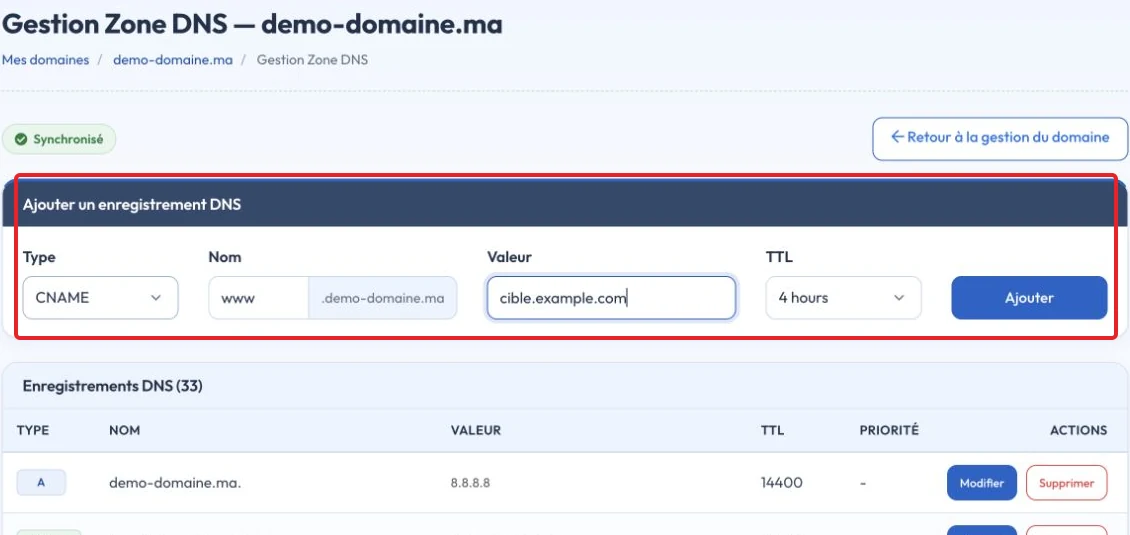
Exemple non enregistré d’ajout d’un enregistrement CNAME dans Gestion Zone DNS -
CNAME de vérification : créez un enregistrement CNAME dont le nom et la valeur sont ceux fournis par Squarespace (la valeur de destination est souvent
-
Ajoutez les enregistrements A pour la racine (si Squarespace les demande) : créez autant d’enregistrements A que Squarespace l’indique. Exemples souvent demandés :
198.185.159.144
198.185.159.145
198.49.23.144
198.49.23.145
Dans cPanel, pour le champ Name utilisez
@, laissez vide selon l’interface, ou saisissez votre nom de domaine sanswww. Vérifiez toujours les valeurs exactes affichées dans votre compte Squarespace avant d’enregistrer.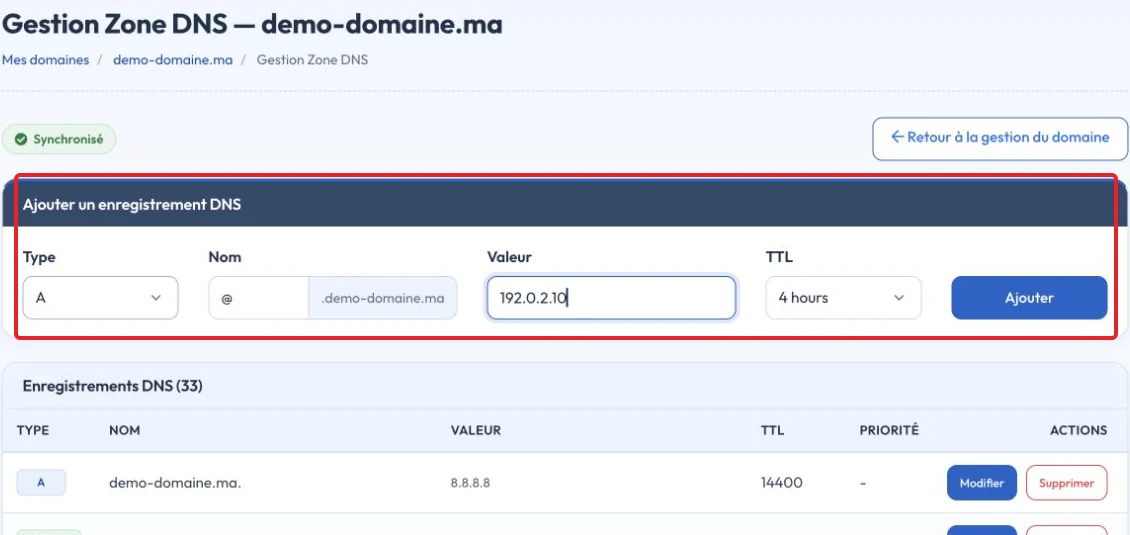
Exemple non enregistré d’ajout d’un enregistrement A dans Gestion Zone DNS - Enregistrez et attendez la propagation — les modifications DNS peuvent se propager en quelques minutes mais parfois jusqu’à 24–48 heures selon le TTL et les caches des fournisseurs d’accès. Après propagation, retournez dans l’interface Squarespace et lancez la vérification/connexion du domaine.
- Vérifiez l’activation du TLS/SSL — Squarespace crée automatiquement un certificat SSL une fois que les enregistrements sont corrects ; l’activation du HTTPS peut prendre de quelques minutes à quelques heures.
Si la zone DNS est gérée ailleurs (registrar ou fournisseur DNS)
Si les serveurs de noms du domaine ne pointent pas vers votre hébergement cPanel, appliquez exactement les mêmes modifications (CNAME/A) depuis le panneau DNS du registrar ou du fournisseur DNS tiers. Si vous utilisez un service tiers qui fait du proxy/accélération DNS (CDN/proxy), désactivez temporairement le proxy afin que les enregistrements soient visibles lors de la vérification.
Précautions importantes
- Ne supprimez pas ou ne modifiez pas les enregistrements MX si vous utilisez un service de messagerie externe (Gmail, Exchange, Email PRO, etc.). Sauvegardez‑les avant toute modification.
- Ne créez pas d’A record et de CNAME pour le même nom (conflit technique).
- Les adresses IP de Squarespace peuvent évoluer : copiez toujours les valeurs affichées par votre compte Squarespace au moment de la configuration.
- Conservez une copie (export ou capture d’écran) de la zone DNS avant modification pour pouvoir revenir en arrière rapidement.
Vérifications et tests
- Outils en ligne : utilisez un vérificateur DNS (recherche A / CNAME) si vous préférez une interface graphique.
- Ligne de commande (pour les utilisateurs avancés) :
dig +short example.com A

dig +short www.example.com CNAME
Ces commandes lisent directement les réponses des serveurs DNS publics. - Après propagation, Squarespace devrait confirmer la connexion et activer HTTPS automatiquement.
Dépannage — situations courantes et actions
- Squarespace signale « records incorrects » : vérifiez l’absence d’erreurs de saisie, la présence du CNAME de vérification et du CNAME pour
www, et la présence des enregistrements A pour la racine. Supprimez tout enregistrement en conflit (A/AAAA surwww). - Le site fonctionne sur
wwwmais pas surexample.com: contrôlez que les enregistrements A (pour la racine) existent et pointent vers les IPs fournies par Squarespace. - Le certificat SSL n’apparaît pas : attendez la propagation DNS complète, puis 1–2 heures supplémentaires pour la création du certificat par Squarespace.
- Les e‑mails ne sont plus reçus : restaurez immédiatement vos enregistrements MX depuis la sauvegarde et contactez le support si nécessaire.
- Impossible d’ajouter un CNAME pour
www: repérez et supprimez d’abord l’enregistrement A/AAAA existant pourwww(voir l’interface de gestion des enregistrements dans cPanel pour Modifier ou Supprimer). - Je ne peux pas modifier la zone dans cPanel : le domaine peut ne pas être ajouté à votre compte cPanel ou la gestion DNS peut être centralisée dans l’espace client. Voir : Comment ajouter un nom de domaine à mon pack d'hébergement Web cPanel? ou modifiez la zone depuis votre espace client si la gestion DNS y est proposée.

Checklist finale
- Vous avez créé le CNAME de vérification et le CNAME
www(sans faute de frappe). - Vous avez ajouté les enregistrements A pour la racine, si demandés.
- Les enregistrements MX restent inchangés si vous utilisez un service de mail externe.
- Vous avez attendu la propagation DNS (jusqu’à 48 h) et vérifié la connexion depuis Squarespace.
Liens internes utiles
- Comment modifier la zone DNS de mon nom de domaine sur cPanel (éditeur de zone et ajout d’enregistrements).
- Comment accéder à mon compte cPanel? (connexion et accès aux outils).
- Configuration des enregistrements MX et routage des e‑mails (si vous hébergez vos e‑mails sur ce domaine).
Besoin d’aide ? Si vous souhaitez que nous vérifiions ou appliquions les modifications pour vous, ouvrez un ticket d’assistance en précisant le nom de domaine et la liste exacte des enregistrements fournis par Squarespace.
Documentation consultée le 17 octobre 2026. Les outils peuvent varier selon votre hébergement.