Pour modifier la zone DNS de votre nom de domaine sur votre hébergement cPanel, suivez les étapes ci-dessous.
Qu'est-ce qu'une zone DNS
Une zone DNS est espace de gestion DNS administré par le propriétaire du nom de domaine. En ce sens, une zone DNS peut être considérée comme une unité administrative ; ce n'est ni la même chose que le terme domaine ni un serveur de noms spécifique. Une zone DNS comprend au moins un domaine et, le cas échéant, d'autres sous-domaines. Cependant, les sous-domaines peuvent également être implémentés en tant que zones distinctes.
Gérer une zone DNS sur cPanel
- Connectez-vous à votre cPanel
- Accédez à la section Domains et cliquez sur le menu Zone Editor
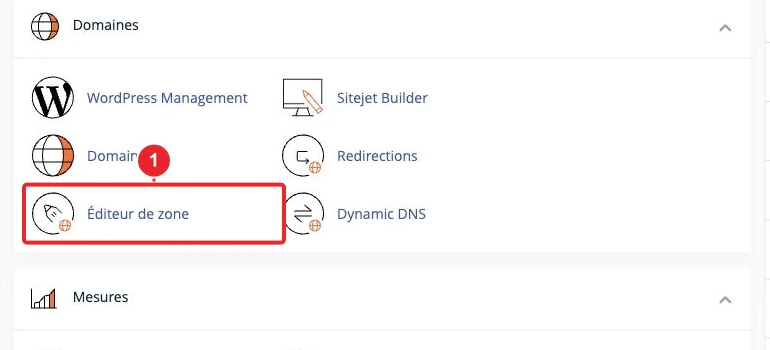
3. Cliquez sur le bouton Gérer à côté du domaine dont vous souhaitez modifier la zone DNS
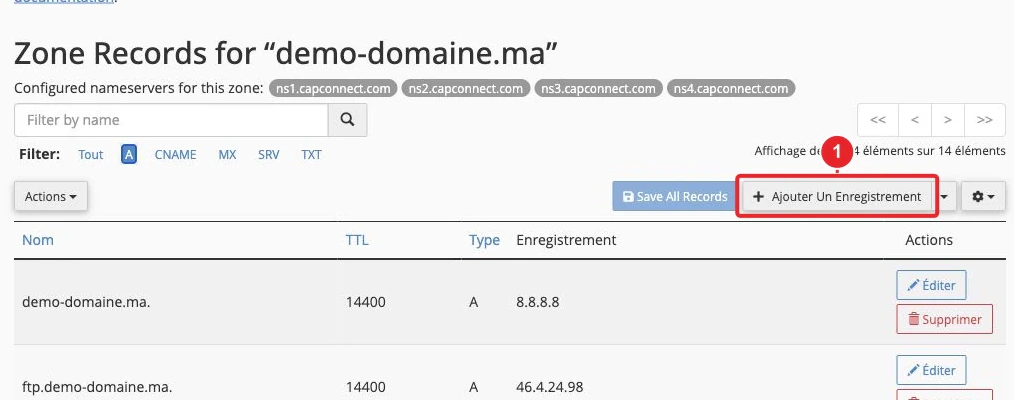
Dans le menu suivant, vous pouvez ajouter de nouveaux enregistrements, modifier ceux qui existent déjà ou réinitialiser la zone DNS.
Ajouter de nouveaux enregistrements
Si vous souhaitez ajouter un nouvel enregistrement, cliquez sur +Add record :
Vous pouvez par la suite choisir le type d'enregistrement que vous souhaitez ajouter : AAAA, CAA, CNAME, DMARC, MX, SRV et TXT
Modifier les enregistrements
Afin de modifier les enregistrements existants, choisissez l'enregistrement que vous souhaitez modifier dans la liste des enregistrements DNS existants. Cliquez sur Modifier
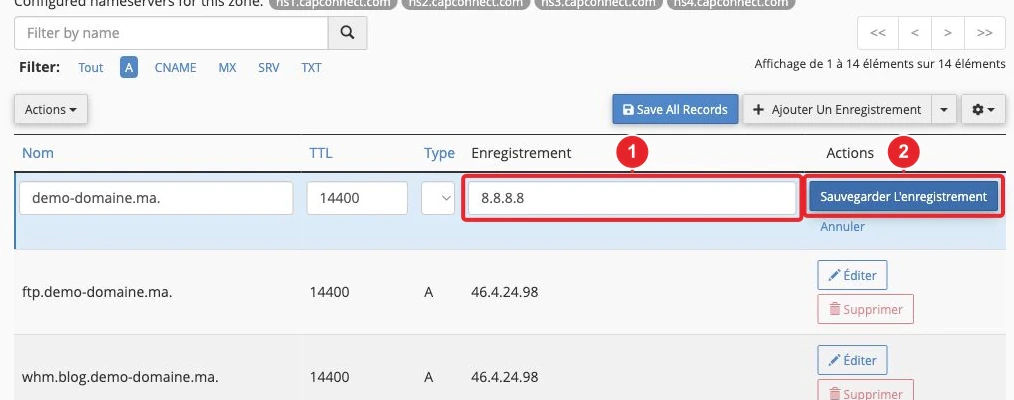
Saisissez les valeurs dont vous avez besoin et cliquez sur SaveRecord pour enregistrer les modifications
Réinitialiser la zone DNS
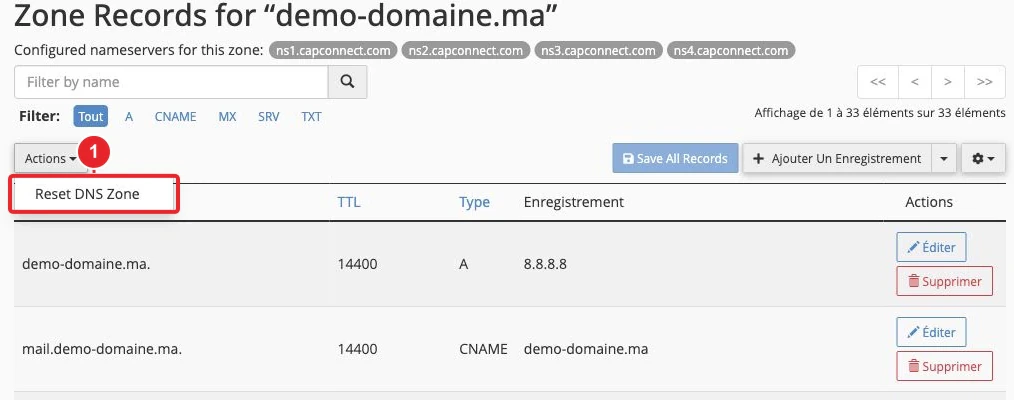
Il est possible de réinitialiser la zone DNS de votre domaine à une zone par défaut. Dans ce cas, le système effacera toutes les modifications que vous avez apportées à vos enregistrements de zone dans cette interface ou dans l'interface de la zone DNS de votre espace client. Avant de réinitialiser votre fichier de zone, assurez-vous d'avoir noté toutes les modifications que vous souhaitez enregistrer. Pour réinitialiser la zone, cliquez sur Gérer devant un nom de domaine, cliquez sur le bouton Action puis Reset Zone
Vérifier le résultat et résoudre les difficultés
Conservez les valeurs précédentes avant modification. Un enregistrement A contient une adresse IPv4, AAAA une IPv6 et CNAME un nom d’hôte. Après l’enregistrement, vérifiez la réponse DNS et laissez expirer les caches selon le TTL ; un délai fixe ne s’applique pas à tous les changements.
Documentation de référence :
Sources consultées le 11 octobre 2026. Les fonctions disponibles dépendent de la version et des options de votre hébergement.