Avant de commencer
Préparez l’adresse complète, son mot de passe et les paramètres sécurisés fournis pour votre service. Les serveurs Email PRO et cPanel peuvent être différents.
Pour lier votre nom de domaine au service Email PRO, une configuration DNS est nécessaire, veuillez suivre les étapes suivantes. Si vous utilisez les Serveurs de Noms de Cap Connect par défaut, la configuration DNS de votre Email PRO se fera automatiquement après l'activation de votre commande. Si ce n'est pas le cas, vous avez le choix entre deux méthodes pour l'activation de votre service Email PRO:
Première Méthode: Changement des serveurs de noms
- Connectez-vous sur votre espace client.
- Cliquez sur «Domaines».
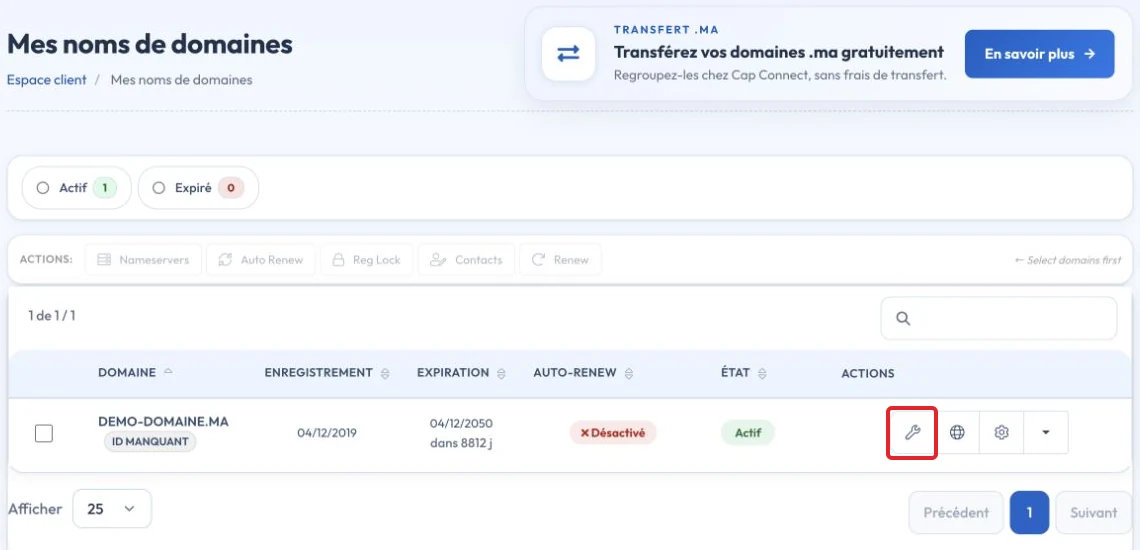
3- Cliquez sur «serveurs DNS».
4- Ajoutez les DNS de Cap Connect.
ns1.capconnect.com ns2.capconnect.com ns3.capconnect.com ns4.capconnect.com
Deuxième méthode: Configuration de la zone DNS
- Connectez-vous sur votre espace client.
- Cliquez sur «Domaines».
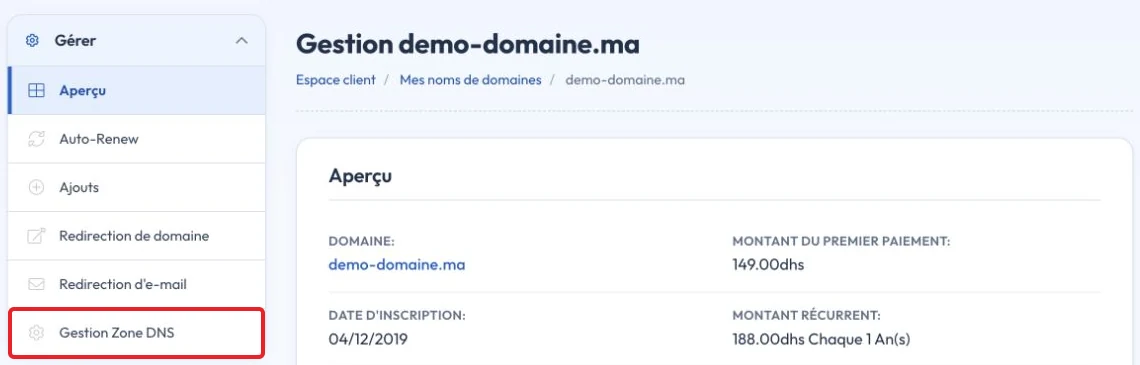
3- Cliquez sur «Gestion zone DNS».
4 - Basculez la section permettant de modifier les enregistrements MX et CNAME de votre domaine.
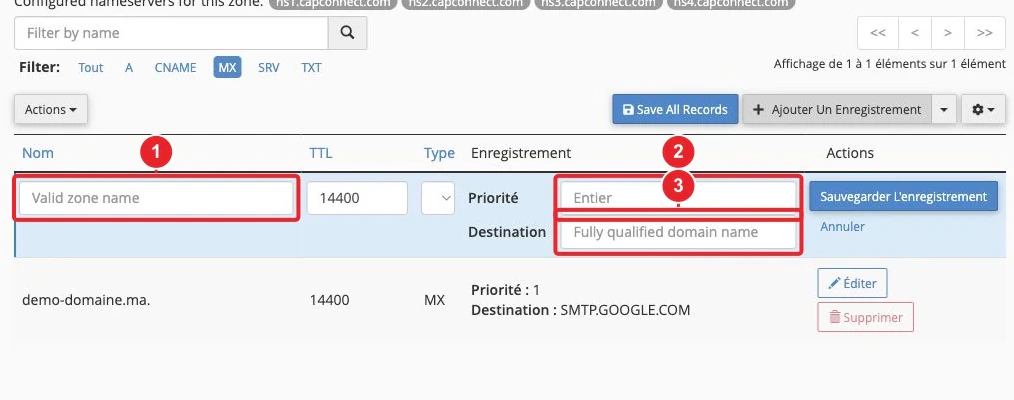
5 - Supprimez tous les enregistrements MX existants. 6 - Ajoutez les enregistrements suivants correspondant aux serveurs de messagerie EmailPRO. Pour MX:
@ MX 10 mx.votredomaine.com.hostedemail.ma
Pour CNAME
mail CNAME mail.votredomaine.com.hostedemail.ma webmail CNAME mail.votredomaine.com.hostedemail.ma
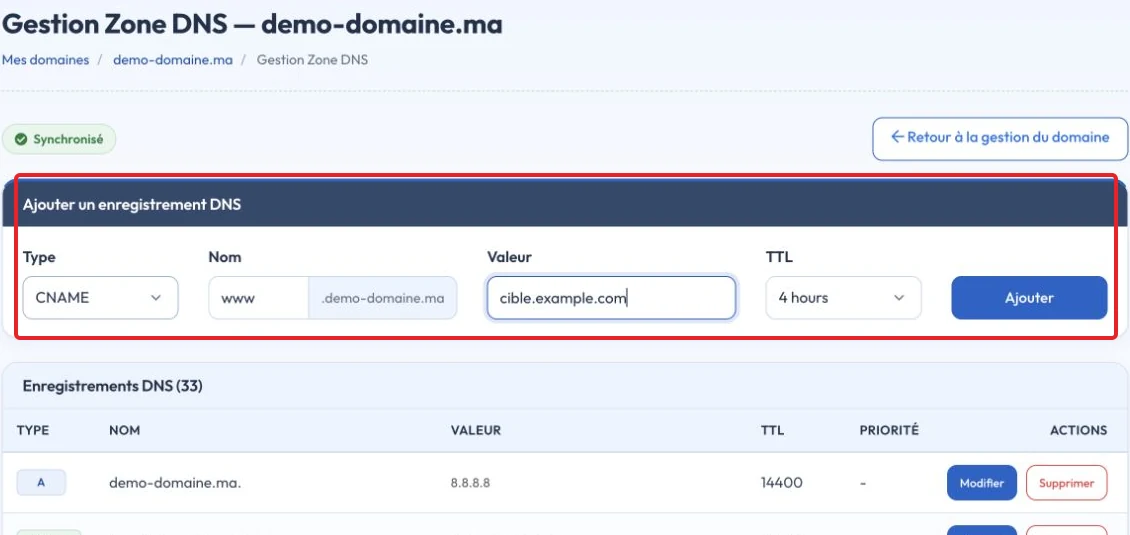
Remarque : Certains hébergeurs de domaine utilisent des libellés différents pour les champs de valeur et de nom, tandis que d'autres ajoutent un point à la fin du nom du serveur.
Vérifier le résultat et résoudre les difficultés
Privilégiez IMAP pour synchroniser plusieurs appareils, sauf besoin spécifique. Avec POP, la conservation des messages sur le serveur dépend des réglages du client. Testez réception et envoi séparément ; SMTP peut nécessiter une authentification même lorsque la réception fonctionne.
Documentation de référence :
- Email Accounts | cPanel & WHM Documentation
- Ajouter un compte de messagerie sur votre iPhone ou iPad - Assistance Apple (FR)
- Ajouter un autre compte de messagerie dans l'application Gmail - Téléphone et tablette Android - Aide Gmail
- Ajouter un compte de courrier dans Outlook pour Windows | Microsoft Support
Sources consultées le 11 octobre 2026. Les fonctions disponibles dépendent de la version et des options de votre hébergement.