Introduction
SSH (Secure Shell) est le protocole chiffré standard pour administrer un serveur à distance depuis une ligne de commande et pour effectuer des transferts sécurisés (SFTP, scp). Sur cPanel vous pouvez utiliser SSH de deux façons principales : le Terminal intégré (interface web) et l’accès distant via un client SSH (OpenSSH, PuTTY, clients SFTP graphiques).
Remarque importante : votre offre d’hébergement peut limiter ou désactiver l’accès SSH. Si vous ne voyez pas les outils décrits ci‑dessous, demandez au support via votre espace client (lien en bas).
Prérequis
- Un pack d’hébergement cPanel actif et vos identifiants cPanel. Voir Comment accéder à mon compte cPanel.
- Un client SSH sur votre poste pour l’accès distant : OpenSSH (macOS / Linux / Windows 10+), PuTTY (Windows) ou un client SFTP (FileZilla, WinSCP).
- Connaitre votre nom d’utilisateur cPanel, l’hôte (IP ou nom du serveur) et le port SSH (par défaut 22). Votre hébergeur fournit ces informations.
- Vérifier si l’accès SSH est autorisé pour votre offre : sur certains packs mutualisés, l’accès shell distant est désactivé et doit être activé par le support.
Avant de commencer : où vérifier dans cPanel
Après connexion à cPanel, recherchez le module Terminal (souvent sous Advanced) et le module SSH Access / Manage SSH Keys (souvent sous Security). Si ces éléments n’apparaissent pas, ouvrez un ticket au support.
Méthode A — Utiliser le Terminal intégré de cPanel (interface web)
Le Terminal intégré vous permet d’exécuter des commandes depuis votre navigateur, sans configurer de clé ou client local. Il utilise votre session cPanel et s’exécute avec les permissions de l’utilisateur cPanel.
- Connectez‑vous à cPanel (voir lien ci‑dessus).
- Dans le tableau de bord cPanel, ouvrez Advanced > Terminal.
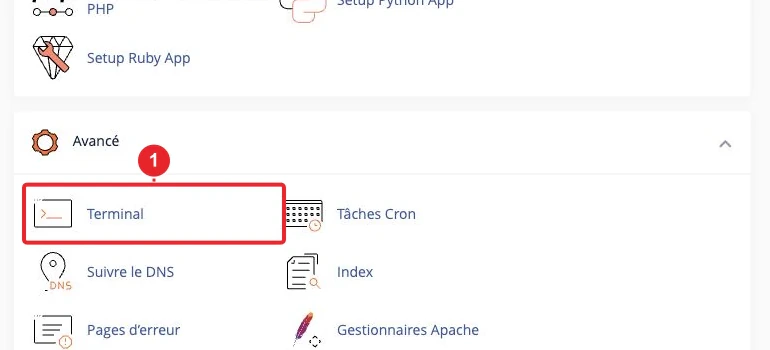
Ouvrir Terminal (cPanel > Advanced > Terminal). - Au premier accès, acceptez l’avertissement pour ouvrir la console (texte du bouton variable selon la version de cPanel).
- Exemples de commandes courantes :
cd public_html
ls -la
php -v
composer --version  # si Composer est disponible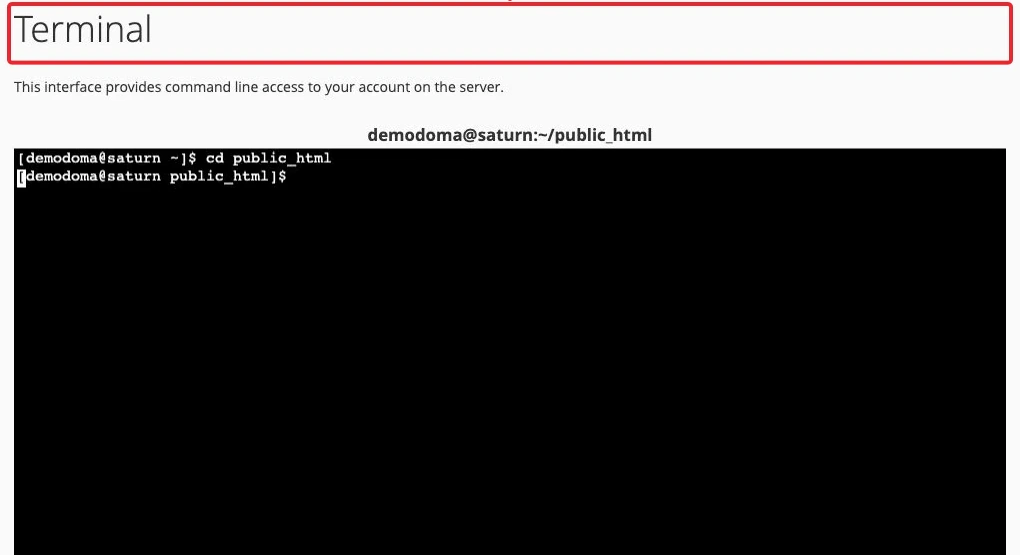
Exemple : accéder au dossier public_html depuis le Terminal.
Prudence : le Terminal exécute des commandes réelles sur votre compte. Une commande mal utilisée (rm -rf, chown récursif, etc.) peut rendre votre site inopérant. N’exécutez que ce que vous comprenez et sauvegardez avant les opérations risquées.
Documentation cPanel (Terminal) : Terminal for cPanel.
Méthode B — Se connecter depuis votre poste (client SSH)
Deux modes d’authentification courants : mot de passe (si autorisé) ou clé publique/privée (recommandée).
1) Connexion par mot de passe
- Ouvrez un Terminal (macOS / Linux) ou PowerShell / PuTTY (Windows).
- Commande de base :
Remplacezssh -p PORT utilisateur@serveur.example.comPORT,utilisateuretserveur.example.compar vos valeurs. Saisissez votre mot de passe cPanel si demandé.
Note : certains hébergeurs interdisent l’authentification par mot de passe pour renforcer la sécurité. Dans ce cas utilisez des clés SSH (ci‑dessous).
2) Connexion par clés SSH (recommandée)
La clé publique/privée est plus sûre qu’un mot de passe. Deux étapes principales : générer la paire (localement ou via cPanel) puis autoriser la clé dans cPanel.
- Générer une paire de clés sur votre machine (exemples) :
Lors de la génération, choisissez une passphrase pour protéger la clé privée.# Clé Ed25519 (recommandée si supportée) ssh-keygen -t ed25519 -C "votre.email@exemple.com" -f ~/.ssh/id_ed25519 # Ou RSA 4096 (compatibilité maximale) ssh-keygen -t rsa -b 4096 -C "votre.email@exemple.com" -f ~/.ssh/id_rsa - Copier la clé publique :
Sur macOS vous pouvez envoyer directement dans le presse‑papier :cat ~/.ssh/id_ed25519.pub
(sur Linux utilisezpbcopy < ~/.ssh/id_ed25519.pubxclipou affichez puis copiez manuellement). - Importer / générer et autoriser la clé dans cPanel :
- Dans cPanel, ouvrez Security > SSH Access puis Manage SSH Keys.
- Choisissez Import Key pour coller votre clé publique, ou Generate a New Key pour laisser cPanel créer une paire.
- Après import/génération, cliquez sur Manage puis Authorize pour que la clé soit utilisable par SSH.
Important : le bouton exact et le libellé peuvent varier selon la version de cPanel ; vérifiez l’interface et autorisez la clé après import.
- Se connecter avec la clé privée :
ssh -i ~/.ssh/id_ed25519 -p PORT utilisateur@serveur.example.com - Windows & PuTTY : PuTTY n’utilise pas directement les clefs OpenSSH. Utilisez PuTTYgen pour convertir votre clé privée au format
.ppk, puis configurez PuTTY (Connection → SSH → Auth) pour utiliser le fichier.ppk. Consultez la documentation cPanel pour la procédure détaillée.
Référence cPanel (SSH Access) : SSH Access — cPanel.
SFTP et transferts de fichiers
SFTP fonctionne via SSH et permet des transferts chiffrés. Exemples :
# envoyer un fichier depuis votre machine (scp)
scp -P PORT /chemin/local/fichier utilisateur@serveur.example.com:/home/utilisateur/public_html/

# se connecter en SFTP interactif
sftp -P PORT -i ~/.ssh/id_ed25519 utilisateur@serveur.example.com
Clients graphiques (FileZilla, WinSCP) : choisissez SFTP - SSH File Transfer Protocol, renseignez l’hôte, le port, le nom d’utilisateur, puis sélectionnez la clé privée ou utilisez un mot de passe selon votre configuration.
Commandes et fichiers utiles
cd public_html— dossier racine web le plus courant (selon votre configuration).ls -la,cat,nanoouvi— lister et éditer des fichiers.php -v— afficher la version de PHP disponible pour votre compte (si accessible).scp,sftp— transferts sécurisés de fichiers.- Fichiers SSH côté client :
~/.ssh/id_*(privée) et~/.ssh/id_*.pub(publique). Sur le serveur :~/.ssh/authorized_keyscontient les clés publiques autorisées.
Limites et bonnes pratiques
- En hébergement mutualisé vous n’avez généralement pas d’accès root et le compte est souvent en environnement « jail » (chroot). Certaines commandes système et opérations administratives sont restreintes.
- Protégez toujours votre clé privée : ne la transmettez jamais et mettez‑lui une passphrase.
- Appliquez les permissions strictes sur les fichiers SSH côté client et côté serveur :
chmod 700 ~/.sshpuischmod 600 ~/.ssh/authorized_keysetchmod 600 ~/.ssh/id_*. - Sauvegardez vos fichiers avant d’exécuter des commandes risquées (rm, chown récursif, etc.).
- Désactivez l’authentification par mot de passe si vous avez le contrôle du serveur (VPS / dédié) et que toutes les clés autorisées sont configurées — sur mutualisé, cette option dépend de l’hébergeur.
Dépannage rapide
« Connection refused » Vérifiez l’adresse du serveur, le port SSH et que le service SSH est actif. Sur nos offres mutualisées, l’accès SSH peut être désactivé : ouvrez un ticket si nécessaire. « Permission denied (publickey) » Causes courantes : clé publique non importée/autorisee dans cPanel, mauvaise clé privée utilisée localement, permissions incorrectes sur~/.ssh ou sur les fichiers de clé. Testez en mode verbeux : ssh -vvv -p PORT utilisateur@serveur.example.com pour voir où l’authentification échoue.
« WARNING: REMOTE HOST IDENTIFICATION HAS CHANGED! »
Supprimez l’ancienne empreinte locale et reconnectez : ssh-keygen -R serveur.example.com, puis reconnectez‑vous et vérifiez l’empreinte du serveur.
Délai d’attente / Timeout
Le port peut être bloqué par un pare‑feu local ou réseau. Vérifiez votre pare‑feu, essayez depuis un autre réseau, ou demandez au support si le serveur utilise un port non standard.
PuTTY n’accepte pas la clé OpenSSH
Convertissez votre clé avec PuTTYgen au format .ppk, puis sélectionnez‑la dans PuTTY (Connection → SSH → Auth).
Si vous avez besoin d’aide
Si l’accès SSH n’est pas visible, si le port est non standard, ou si vous rencontrez un problème côté serveur, ouvrez un ticket via votre espace client : Ouvrir un ticket – Support technique.
Ressources internes
Remarque : les libellés exacts et l’emplacement des outils peuvent varier selon la version de cPanel (thème Meridian/Jupiter) et les réglages de votre hébergeur. Pour la documentation officielle cPanel : Terminal for cPanel et SSH Access — cPanel. Pour la génération de clés via ligne de commande : How to generate an SSH Key (cPanel Support).
Documentation de référence
- Terminal for cPanel — cPanel & WHM Documentation
- SSH Access — cPanel & WHM Documentation
- How to generate an SSH Key using the command line — cPanel Support
Documentation consultée le 17 octobre 2026. Les outils peuvent varier selon votre hébergement.