مقدمة
SSH (Secure Shell) هو البروتوكول المشفَّر القياسي لإدارة الخادم عن بُعد عبر سطر الأوامر ولإجراء عمليات نقل آمنة (SFTP، scp). على cPanel يمكنك استخدام SSH بطريقتين رئيسيتين: Terminal المدمج (واجهة ويب) والوصول عن بُعد عبر عميل SSH (OpenSSH، PuTTY، عملاء SFTP ذوو واجهة رسومية).
ملاحظة مهمة: قد تقيد أو تعطل باقة الاستضافة الخاصة بك الوصول عبر SSH. إذا لم تظهر الأدوات الموضحة أدناه، فاطلب الدعم عبر مساحة العميل الخاصة بك (الرابط في الأسفل).
المتطلبات
- باقة استضافة cPanel نشطة وبيانات اعتماد cPanel الخاصة بك. انظر كيفية الوصول إلى حسابي في cPanel.
- عميل SSH على جهازك للوصول عن بُعد: OpenSSH (macOS / Linux / Windows 10+)، PuTTY (Windows) أو عميل SFTP (FileZilla، WinSCP).
- معرفة اسم مستخدم cPanel، والمضيف (عنوان IP أو اسم الخادم)، ومنفذ SSH (الافتراضي 22). يزوّدك مزوّد الاستضافة بهذه المعلومات.
- تحقق مما إذا كان الوصول عبر SSH مسموحًا لباقة الاستضافة الخاصة بك: في بعض الباقات المشتركة قد يُعطّل الوصول إلى الشل (shell) عن بُعد ويجب تفعيله عبر الدعم.
قبل البدء: أين تتحقق داخل cPanel
بعد تسجيل الدخول إلى cPanel، ابحث عن الوحدة Terminal (غالبًا تحت Advanced) SSH Access / Manage SSH Keys (غالبًا تحت Security). إذا لم تظهر هذه العناصر، فافتح تذكرة لدى الدعم.
الطريقة أ — استخدام Terminal المدمج في cPanel (واجهة الويب)
يسمح Terminal المدمج بتنفيذ الأوامر مباشرة من المتصفح دون الحاجة إلى إعداد مفتاح أو عميل محلي. يعمل ضمن جلسة cPanel وبصلاحيات مستخدم cPanel.
- سجّل الدخول إلى cPanel (انظر الرابط أعلاه).
- في لوحة تحكّم cPanel، افتح Advanced > Terminal.
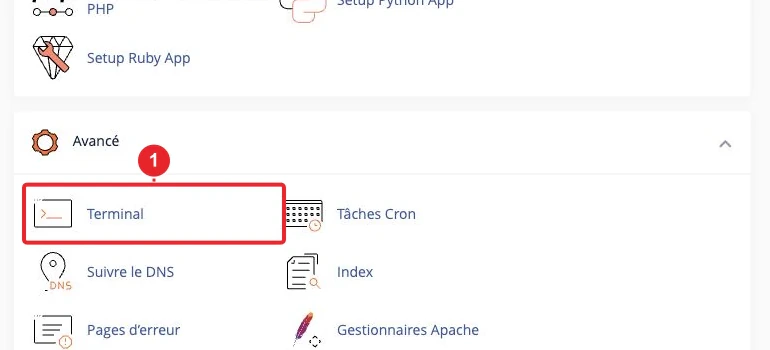
فتح Terminal (cPanel > Advanced > Terminal). - عند الدخول لأول مرة، اقبل التحذير لفتح وحدة التحكم (نص الزر قد يختلف حسب إصدار cPanel).
- أمثلة على أوامر شائعة:
cd public_html
ls -la
php -v
composer --version  # si Composer est disponible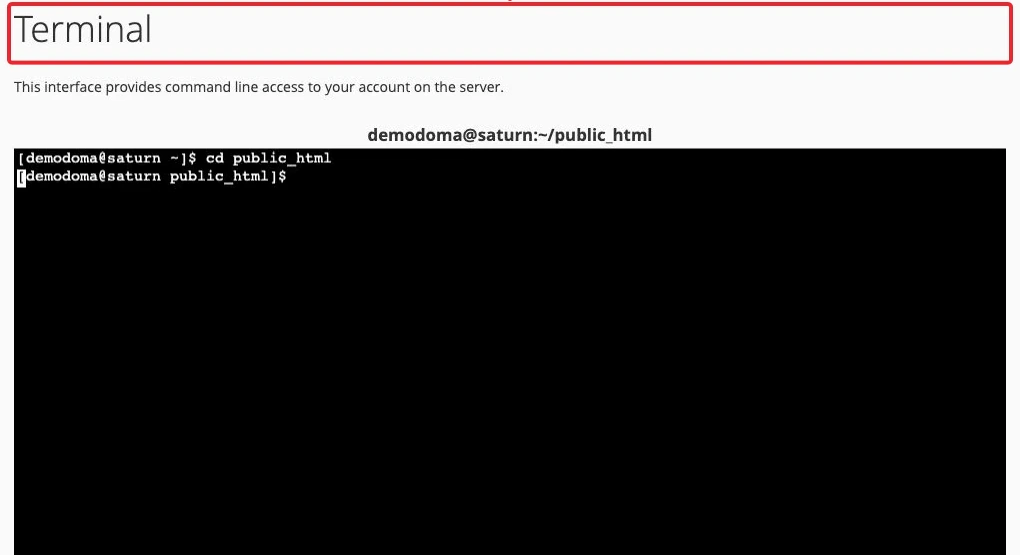
مثال: الوصول إلى مجلد public_html من خلال Terminal.
تحذير: Terminal ينفّذ أوامر فعلية على حسابك. يمكن أن يؤدي استخدام أمر بشكل خاطئ (rm -rf, chown récursif، إلخ) إلى تعطيل موقعك. نفّذ فقط ما تفهمه وقم بعمل نسخ احتياطية قبل العمليات الخطرة.
توثيق cPanel (Terminal): Terminal for cPanel.
الطريقة ب — الاتصال من جهازك (باستخدام عميل SSH)
طريقتان شائعتان للمصادقة: كلمة مرور (إذا كانت مسموحًا بها) أو زوج مفاتيح عام/خاص (مستحسن).
1) الاتصال بواسطة كلمة مرور
- افتح Terminal (macOS / Linux) أو PowerShell / PuTTY (Windows).
- الأمر الأساسي:
استبدلssh -p PORT utilisateur@serveur.example.comPORT،utilisateurوserveur.example.comبالقيم الخاصة بك. أدخل كلمة مرور cPanel إذا طُلِب منك ذلك.
ملاحظة: قد يمنع بعض مزودي الاستضافة المصادقة باستخدام كلمة مرور لتعزيز الأمان. في هذه الحالة استخدم مفاتيح SSH (انظر أدناه).
2) الاتصال باستخدام مفاتيح SSH (موصى به)
المفتاح العام/الخاص أكثر أمانًا من كلمة المرور. هناك خطوتان رئيسيتان: توليد زوج المفاتيح (محليًا أو عبر cPanel) ثم تفويض المفتاح داخل cPanel.
- توليد زوج مفاتيح على جهازك (أمثلة):
أثناء التوليد، اختر عبارة مرور (passphrase) لحماية المفتاح الخاص.# Clé Ed25519 (recommandée si supportée) ssh-keygen -t ed25519 -C "votre.email@exemple.com" -f ~/.ssh/id_ed25519 # Ou RSA 4096 (compatibilité maximale) ssh-keygen -t rsa -b 4096 -C "votre.email@exemple.com" -f ~/.ssh/id_rsa - نسخ المفتاح العام:
على macOS يمكنك نسخه مباشرة إلى الحافظة:cat ~/.ssh/id_ed25519.pub
(على Linux استخدمpbcopy < ~/.ssh/id_ed25519.pubxclipأو اعرضه ثم انسخه يدويًا). - استيراد/توليد وتفويض المفتاح في cPanel:
- في cPanel، افتح Security > SSH Access ثم Manage SSH Keys.
- اختر Import Key للصق مفتاحك العام، أو Generate a New Key للسماح لـ cPanel بإنشاء زوج مفاتيح.
- بعد الاستيراد/التوليد، انقر على Manage ثم Authorize لكي يصبح المفتاح قابلاً للاستخدام عبر SSH.
مهم: قد يختلف اسم الزر والتسمية الدقيقة حسب إصدار cPanel؛ تحقق من الواجهة وقم بتفويض المفتاح بعد الاستيراد.
- الاتصال باستخدام المفتاح الخاص:
ssh -i ~/.ssh/id_ed25519 -p PORT utilisateur@serveur.example.com - Windows & PuTTY: لا يستخدم PuTTY مفاتيح OpenSSH مباشرة. استخدم PuTTYgen لتحويل مفتاحك الخاص إلى صيغة
.ppk، ثم قم بتكوين PuTTY (Connection → SSH → Auth) لاستخدام الملف.ppk. راجع وثائق cPanel للإجراءات التفصيلية.
مرجع cPanel (SSH Access): SSH Access — cPanel.
SFTP ونقل الملفات
يعمل SFTP عبر SSH ويتيح نقلًا مشفّرًا للملفات. أمثلة:
# envoyer un fichier depuis votre machine (scp)
scp -P PORT /chemin/local/fichier utilisateur@serveur.example.com:/home/utilisateur/public_html/

# se connecter en SFTP interactif
sftp -P PORT -i ~/.ssh/id_ed25519 utilisateur@serveur.example.com
عملاء رسوميّون (FileZilla، WinSCP): اختر SFTP - SSH File Transfer Protocol، أدخل المضيف، المنفذ، اسم المستخدم، ثم حدد المفتاح الخاص أو استخدم كلمة المرور وفقًا لإعداداتك.
أوامر وملفات مفيدة
cd public_html— مجلد الجذر الأكثر شيوعًا لموقع الويب (حسب تكوينك).ls -la،cat،nanoأوvi— لعرض وتحرير الملفات.php -v— عرض إصدار PHP المتاح لحسابك (إن أمكن).scp،sftp— نقل الملفات بشكل آمن.- ملفات SSH على جانب العميل :
~/.ssh/id_*(الخاصة) و~/.ssh/id_*.pub(العامة). على الخادم :~/.ssh/authorized_keysيحتوي على المفاتيح العامة المصرّح بها.
القيود وأفضل الممارسات
- في الاستضافة المشتركة عادةً لا يكون لديك وصول root، وغالبًا ما يكون الحساب ضمن بيئة «jail» (chroot). بعض أوامر النظام والعمليات الإدارية مقيدة.
- احمِ دائمًا مفتاحك الخاص: لا تُرسله أبدًا، وضع له عبارة مرور.
- اضبط أذونات صارمة على ملفات SSH على جانب العميل وعلى جانب الخادم :
chmod 700 ~/.sshثمchmod 600 ~/.ssh/authorized_keysوchmod 600 ~/.ssh/id_*. - احفظ نسخًا احتياطية من ملفاتك قبل تنفيذ أوامر خطرة (rm، chown بشكل متكرر، إلخ).
- عطّل المصادقة بواسطة كلمة المرور إذا كنت تتحكم في الخادم (VPS / مخصّص) وكانت جميع المفاتيح المصرّح بها مُعدّة — في الاستضافة المشتركة، يعتمد هذا الخيار على مزود الخدمة.
استكشاف الأخطاء وإصلاحها السريع
« Connection refused » تحقّق من عنوان الخادم، ومنفذ SSH، وأن خدمة SSH تعمل. في عروض الاستضافة المشتركة قد يكون الوصول عبر SSH معطّلاً؛ افتح تذكرة إذا لزم الأمر. « Permission denied (publickey) » الأسباب الشائعة: المفتاح العام غير مستورد/غير مصرح به في cPanel، استخدام مفتاح خاص خاطئ محليًا، أو أذونات غير صحيحة على~/.ssh ~/.ssh أو على ملفات المفاتيح. اختبر في الوضع المفصّل: ssh -vvv -p PORT utilisateur@serveur.example.com ssh -vvv -p PORT utilisateur@serveur.example.com لمعرفة أين تفشل المصادقة.
« WARNING: REMOTE HOST IDENTIFICATION HAS CHANGED! »
احذف البصمة المحلية القديمة وأعد الاتصال: ssh-keygen -R serveur.example.com ssh-keygen -R serveur.example.com، ثم أعد الاتصال وتحقق من بصمة الخادم.
مهلة / Timeout
قد يكون المنفذ محجوبًا بواسطة جدار ناري محلي أو على مستوى الشبكة. تحقق من جدار الحماية لديك، جرّب من شبكة أخرى، أو اطلب من الدعم إذا كان الخادم يستخدم منفذًا غير قياسي.
PuTTY لا يقبل مفتاح OpenSSH
حوّل مفتاحك باستخدام PuTTYgen إلى صيغة .ppk .ppk، ثم حدّدها في PuTTY (Connection → SSH → Auth).
إذا كنت بحاجة إلى مساعدة
إذا لم يظهر خيار الوصول عبر SSH، أو كان المنفذ غير قياسي، أو واجهت مشكلة على جانب الخادم، افتح تذكرة عبر مساحة العميل الخاصة بك : فتح تذكرة – الدعم الفني.
الموارد الداخلية
ملاحظة: قد تختلف التسميات الدقيقة ومواقع الأدوات حسب إصدار cPanel (قالب Meridian/Jupiter) وإعدادات مزود الاستضافة لديك. للاطلاع على التوثيق الرسمي لـ cPanel: Terminal for cPanel و SSH Access — cPanel. لتوليد المفاتيح عبر سطر الأوامر: How to generate an SSH Key (cPanel Support).
الوثائق المرجعية
- Terminal for cPanel — cPanel & WHM Documentation
- SSH Access — cPanel & WHM Documentation
- How to generate an SSH Key using the command line — cPanel Support
تم الاطلاع على الوثائق في 17 أكتوبر 2026. قد تختلف الأدوات المتاحة باختلاف مزود الاستضافة.