مقدمة
يوضح هذا الدليل خطوة بخطوة كيفية استخدام واجهة cPanel لإدارة مفاتيح SSH (إنشاء أو استيراد المفتاح العام)، تفويض مفتاح، استرداد المفتاح الخاص إذا تم إنشاؤه على الخادم، ثم الاتصال من جهازك (Linux / macOS / Windows). SSH (Secure Shell) هو بروتوكول مشفّر يُستخدم لإدارة حساب أو خادم عن بُعد؛ وهو يعتمد على زوج من المفاتيح: المفتاح العام (مثبت على الخادم) و المفتاح الخاص (محفوظ على جهازك).
ما يجب معرفته بإيجاز
- يوفر cPanel الواجهة Security → SSH Access → Manage SSH Keys لإنشاء أو استيراد المفاتيح ولتفويض مفتاح.
- هناك أيضًا طرفية مدمجة (Home → Advanced → Terminal) إذا سمح مزود الاستضافة بذلك: مفيدة لإجراء فحوص سريعة من داخل الواجهة. انظر قسم «طرفية cPanel» أدناه.
- على Windows، يستخدم PuTTY تنسيق .ppk — حوّل مفتاحك الخاص إذا لزم الأمر باستخدام PuTTYgen.
المتطلبات الأساسية
- حساب cPanel نشط وبيانات الدخول. إذا لم تكن تعرف كيفية الوصول إلى cPanel، فراجع دليلنا الداخلي كيفية الوصول إلى حسابي في cPanel؟.
- يجب أن تكون ميزة SSH Access / Manage SSH Keys مفعّلة من قِبل مزود الاستضافة لديك. إذا لم تجد هذا الخيار، فاتصل بالدعم (قد تُدار عملية التفعيل على مستوى الخادم).
- وجود عميل SSH مُثبّت: OpenSSH (Linux/macOS)، عميل OpenSSH المدمج (Windows 10/11) أو PuTTY (Windows). لنقل الملفات عبر SFTP يمكن استخدام FileZilla أو WinSCP.
- معرفة اسم مستخدم cPanel الخاص بك (غالبًا ما يكون نفس معرّف cPanel)؛ في الاستضافة المشتركة عادة لا تستخدم "root".
الخطوات — إنشاء واستخدام مفتاح SSH عبر cPanel
1) تسجيل الدخول إلى cPanel
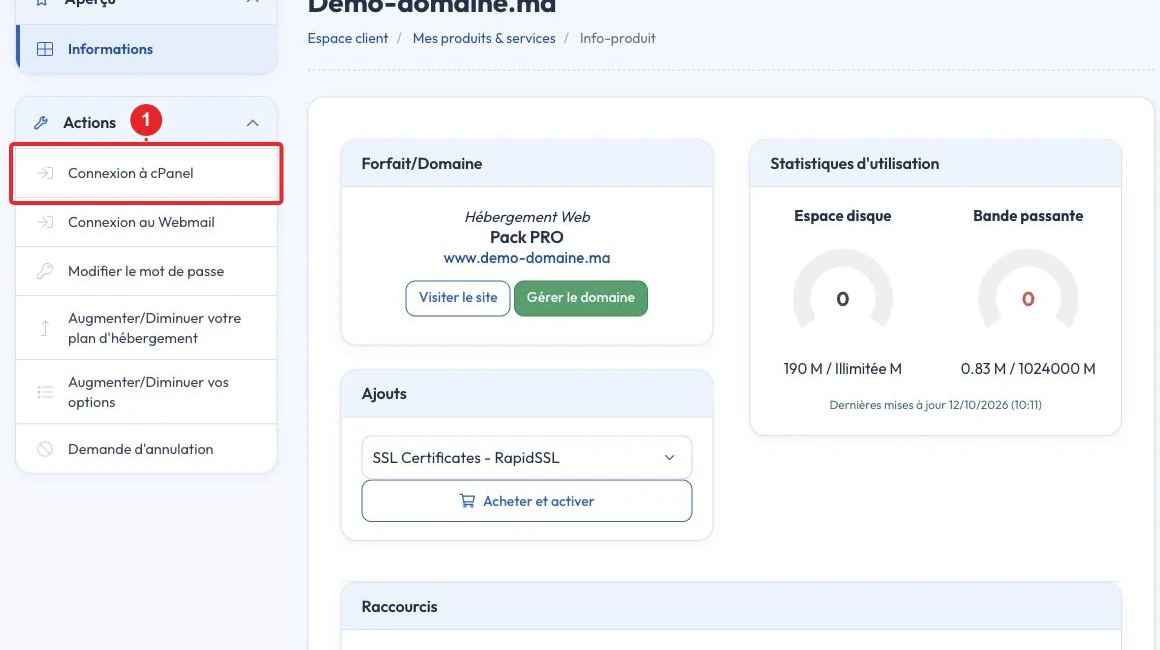
- افتح cPanel عبر عنوان URL الذي يقدّمه مزود الاستضافة أو من خلال منطقة العميل (زر «تسجيل الدخول إلى cPanel»).
2) افتح SSH Access → Manage SSH Keys
- في cPanel، ابحث عن القسم Security ثم SSH Access وانقر على Manage SSH Keysتعرض هذه الصفحة قائمة بالمفاتيح العامة والخاصة التي يديرها حسابك.
- إذا لم تكن هذه الواجهة متاحة، فقد يكون الوصول عبر SSH أو Terminal معطلاً لباقة الاستضافة لديك — اتصل بالدعم.
3) توليد أو استيراد مفتاح
- الخيار أ — توليد زوج المفاتيح من خلال cPanel (قد يتوفر حسب مزود الاستضافة):
- اختر نوع المفتاح (Ed25519 موصى به للمفاتيح الجديدة؛ RSA 4096 لأقصى توافق) وأضف عبارة مرور إذا رغبت في تشفير المفتاح الخاص.
- الميزة: سهولة الاستخدام. العيب: يتم إنشاء المفتاح الخاص على الخادم، وسيستلزم ذلك تنزيله إذا أردت استخدامه محليًا.
- الخيار ب — توليد زوج المفاتيح على جهازك المحلي (موصى به) ؛ بهذه الطريقة لا يغادر المفتاح الخاص جهازك أبدًا.
ssh-keygen -t ed25519 -f ~/.ssh/ma_cle_ssh -C "votre-email@example.com"
# ou si vous avez besoin de RSA :
ssh-keygen -t rsa -b 4096 -f ~/.ssh/ma_cle_ssh -C "votre-email@example.com"
بعد ذلك، في cPanel → Manage SSH Keys → Import Key, الصق محتوى
~/.ssh/ma_cle_ssh.pub(المفتاح العام). لا تستورد أبدًا المفتاح الخاص في حقل استيراد عام.
4) تفويض المفتاح
- بعد الاستيراد أو التوليد، حدّد المفتاح في قائمة «Public Keys»، ثم انقر على إدارة (Manage) ثم على تفويض (Authorize) (أو زر مكافئ). يجب أن يظهر الوضع "Authorized"؛ وإلا فستفشل المصادقة بالمفتاح.
5) تنزيل المفتاح الخاص (إذا تم إنشاؤه في cPanel)
- إذا قمت بإنشاء زوج المفاتيح في cPanel وكان المفتاح الخاص متاحًا، انتقل إلى قسم المفاتيح الخاصة (Private Keys) → عرض/تنزيل (View/Download) وحمّلها إلى جهازك. خزّنها بعد ذلك في
~/.sshوقم بتقييد أذونات الملف (انظر الخطوة التالية). - نصيحة أمنية: إن أمكن، أنشئ المفتاح محليًا واستورد المفتاح العام فقط إلى cPanel لتجنّب تداول المفتاح الخاص عبر خادم بعيد.
6) إعداد المفتاح على جهازك (Linux / macOS)
- انقل المفتاح الخاص إلى
~/.sshواضبط الأذونات:mv ~/Downloads/ma_cle_ssh ~/.ssh/ma_cle_ssh chmod 600 ~/.ssh/ma_cle_ssh - اتصال SSH (مثال):
ssh -i ~/.ssh/ma_cle_ssh -p 22 utilisateur@votre-domaine.tldاستبدل
2222 بالمنفذ الذي يستخدمه مزوّد الاستضافة إذا كان المنفذ غير قياسي، وutilisateurالمعرّف "utilisateur" باسم مستخدم cPanel الخاص بك. - لإدارة المفاتيح في الذاكرة (اختياري):
eval "$(ssh-agent -s)"
ssh-add ~/.ssh/ma_cle_ssh
7) على Windows (OpenSSH أو PuTTY)
- يتضمّن Windows 10/11 عميل OpenSSH يمكن استخدامه من PowerShell:
ssh -i C:\Users\Vous\.ssh\ma_cle_ssh utilisateur@votre-domaine.tld -p 22 - PuTTY (واجهة رسومية) يتطلب ملفًا بصيغة .ppk:
- افتح PuTTYgen → Load → اختر "All Files (*)" وقم بتحميل مفتاحك الخاص بتنسيق OpenSSH (أو المفتاح الذي تم تنزيله من cPanel) → ثم Save private key لإنشاء ملف .ppk.
- افتح PuTTY → Session: أدخل Host Name (أو IP) وPort → Connection → SSH → Auth → Private key file for authentication → حدّد ملف .ppk، ثم > Open.
8) استخدام SFTP لنقل الملفات
- نفس زوج المفتاح/المستخدم يعمل مع SFTP. مثال OpenSSH :
sftp -i ~/.ssh/ma_cle_ssh utilisateur@votre-domaine.tld - عملاء بواجهة رسومية: WinSCP والإصدارات الأحدث من FileZilla تقبل مفاتيح OpenSSH أو .ppk. إذا لزم الأمر، قم بتحويل المفتاح ليتوافق مع عميلك.
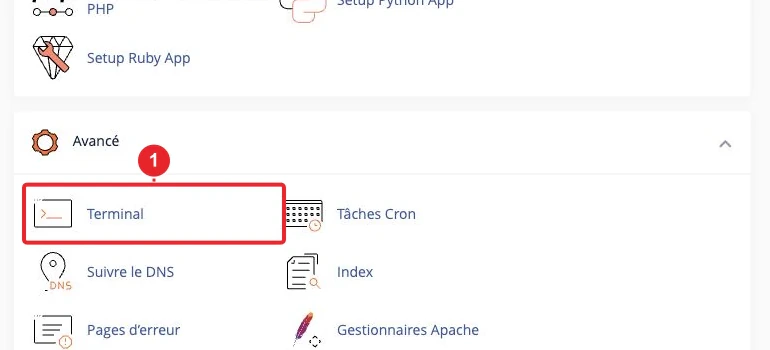
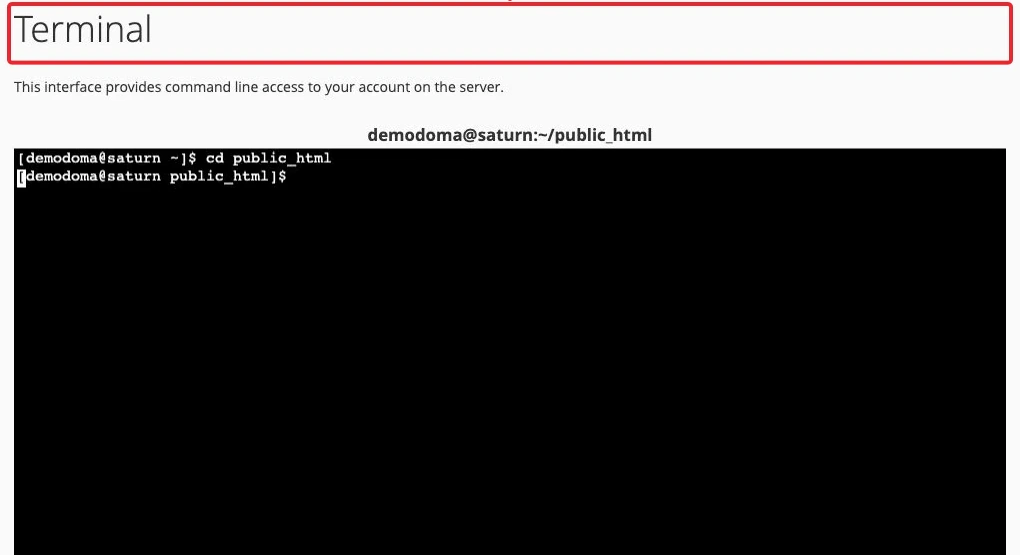
public_html ولتنفيذ أوامر على الخادم.فحوصات وأوامر مفيدة
- الوضع التفصيلي (verbose) لتشخيص المصادقة :
ssh -v -i ~/.ssh/ma_cle_ssh -p 22 utilisateur@host # ou pour plus de détails : ssh -vvv -i ~/.ssh/ma_cle_ssh utilisateur@host - إجبار SSH على استخدام هوية محددة إذا حاول تجربة مفاتيح متعددة :
ssh -o IdentitiesOnly=yes -i ~/.ssh/ma_cle_ssh utilisateur@host - تحقّق من أذونات المفتاح الخاص :
chmod 600 ~/.ssh/ma_cle_ssh(يتطلب OpenSSH أذونات صارمة.) - في cPanel، تأكّد من أن المفتاح العام مُعرّف على أنه Authorized في Manage SSH Keys (عمود Authorization Status).
أفضل ممارسات الأمان
- أنشئ زوج المفاتيح محليًا واستورد المفتاح العام فقط عندما يكون ذلك ممكنًا.
- أمّن مفتاحك الخاص بعبارة مرور (passphrase) وخزّنه في مكان آمن (مفتاح مادي أو مدير كلمات مرور حسب حاجتك).
- لا تُشارك المفتاح الخاص أبدًا. احذف أو قم بإلغاء تفويض المفاتيح غير المستخدمة من Manage SSH Keys.
- استخدم مفتاحًا مختلفًا لكل جهاز، وجدّد أو أزل المفاتيح غير النشطة بانتظام.
قيود شائعة
- بعض خطط الاستضافة المشتركة لا تسمح بالوصول إلى الشِل (SSH) أو تُقيّد الوصول بحيث يكون عبر SFTP فقط. إذا لم ترَ SSH Access أو Terminal، اطلب من الدعم ما إذا كان يمكن تفعيل هذه الخاصية.
- إن توليد المفاتيح على الخادم يتطلب غالبًا تنزيل المفتاح الخاص؛ لذا فضّل توليد المفاتيح محليًا لأسباب أمنيّة.
- قد يكون منفذ SSH غير قياسي؛ تحقق مع مزود الاستضافة إذا رُفض الاتصال على المنفذ 22.
استكشاف الأخطاء السريع
- خطأ «Permission denied (publickey)»
- تحقّق من أن المفتاح العام مُعيّن كـ Authorized في cPanel → Manage SSH Keys.
- تأكد من استخدام اسم المستخدم الصحيح (غالبًا هو اسم دخول cPanel الخاص بك) والمفتاح الخاص الصحيح (أذونات 600).
- جرّب الوضع المفصّل (
ssh -vvv …)
- Connection refused : منفذ SSH محظور أو المنفذ خاطئ. تحقق من المنفذ مع مزود الاستضافة وجرب من شبكة أخرى إذا لزم الأمر.
- PuTTY : "no supported authentication methods available" : حوّل المفتاح إلى صيغة .ppk باستخدام PuTTYgen وأعد تحميله في PuTTY → Connection → SSH → Auth.
- عدم تطابق مفتاح المضيف — تحذير: تغيّرت هوية المضيف البعيد لا تتجاهل هذا التحذير؛ فهو يشير إلى تغيير في بصمة المضيف. تحقّق مع فريق الدعم قبل حذف السجل القديم.
- إذا تواصلت مع الدعم، قدّم مخرجات الوضع المفصّل (دون مشاركة مفتاحك الخاص) واذكر بالضبط اسم المستخدم، المنفذ ووقت المحاولات.
روابط داخلية مفيدة
- كيفية الوصول إلى حسابي في cPanel؟
- إدارة مستودعات Git في cPanel — حالة استخدام شائعة: استخدام مفتاح SSH لاستنساخ مستودع خاص.
المراجع
ملخص
لتأمين اتصالاتك: يُفضّل توليد المفتاح على جهازك، استورد المفتاح العام في cPanel → Manage SSH Keys، فوّض المفتاح، ثم اتصل باستخدام الأمر ssh -i (Linux/macOS) أو استخدم PuTTY بعد التحويل إلى .ppk (Windows). إذا لم تظهر خيارات SSH/Terminal في cPanel، يجب على مزوّد الاستضافة تفعيلها.
توثيق مرجعي
- الوصول عبر SSH — توثيق cPanel & WHM
- كيفية الوصول إلى سطر الأوامر — توثيق cPanel & WHM
تم الاطّلاع على التوثيق في 20 أكتوبر 2026. قد تختلف الأدوات بحسب مزوّد الاستضافة.