Vous pouvez modifier le mot de passe principal de votre compte cPanel depuis les options proposées pour votre hébergement.
Avant la modification
Vérifiez le service concerné et préparez un mot de passe unique. Les accès utilisant le compte principal, notamment certains outils FTP, peuvent devoir être mis à jour. Les boîtes e-mail et les utilisateurs supplémentaires ont leurs propres mots de passe.
Depuis l’Espace Client
- Connectez-vous à l’Espace Client CAP CONNECT.
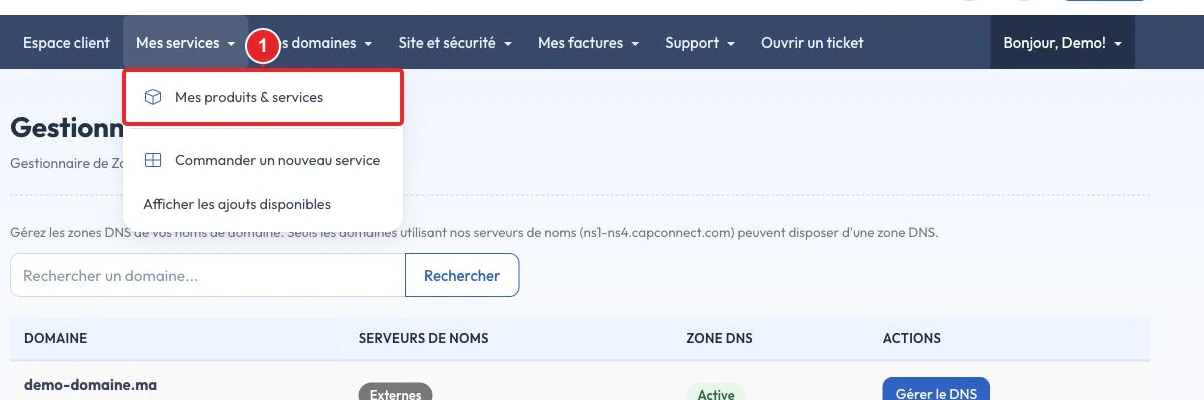
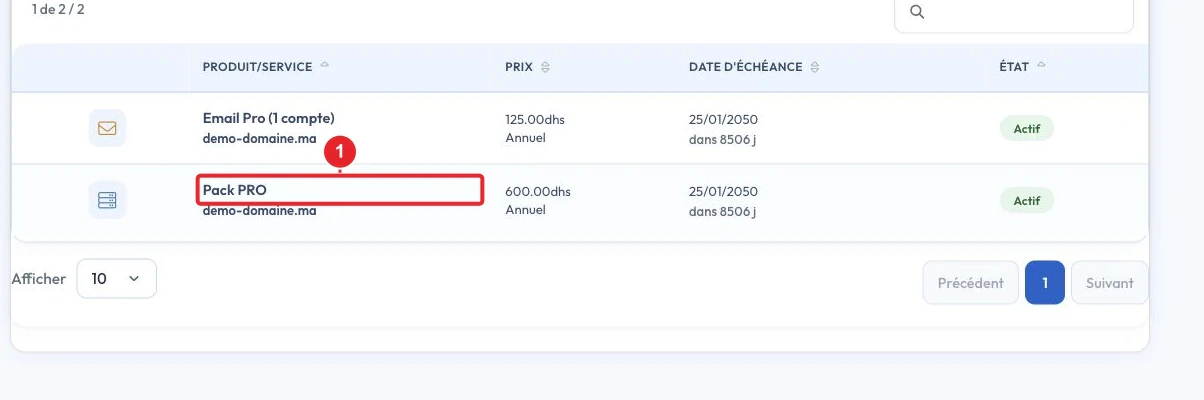
- Ouvrez Services, puis le pack d’hébergement concerné.
- Choisissez l’option Modifier le mot de passe si elle est proposée.
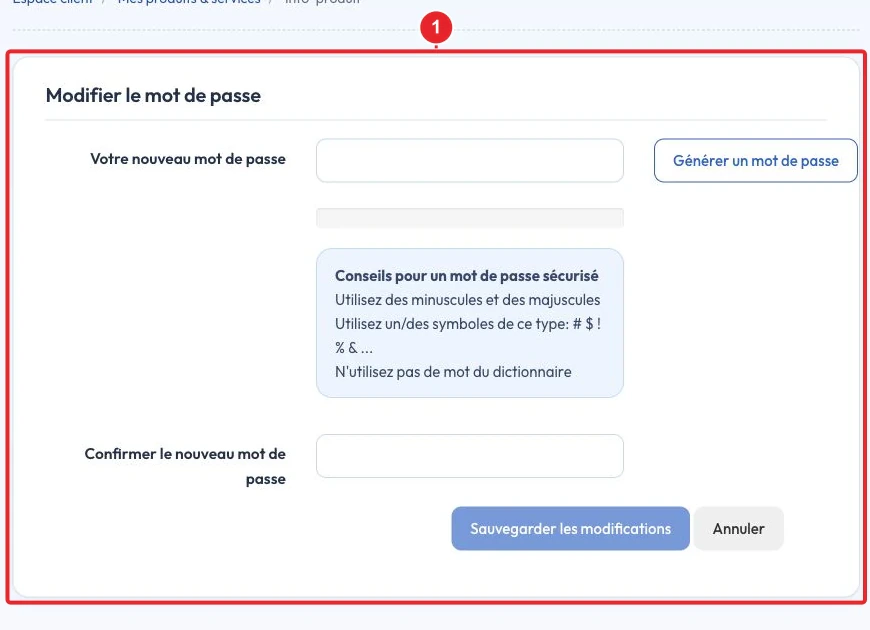
- Saisissez et confirmez le nouveau mot de passe, puis enregistrez.
Depuis cPanel
Lorsque la fonction est disponible, Password & Security / Mot de passe et sécurité permet aussi de modifier le mot de passe en fournissant le mot de passe actuel.
Tester et mettre à jour les outils
Ouvrez une nouvelle session cPanel et vérifiez le nouvel accès. Mettez à jour les applications utilisant le compte principal. Si vous ne pouvez plus vous connecter, utilisez la procédure de récupération ou contactez le support sans transmettre votre mot de passe.
Illustrations de l’interface
Les captures de l’espace client ci-dessous ont été actualisées. Les interfaces des autres services peuvent différer ; utilisez les valeurs propres à votre compte.
Documentation de référence :
- Password & Security | cPanel & WHM Documentation
- Two-Factor Authentication for cPanel | cPanel & WHM Documentation
Sources consultées le 11 octobre 2026. Les fonctions disponibles dépendent de la version et des options de votre hébergement.