Pour activer HTTPS, le certificat doit couvrir le nom du site et être installé sur le serveur qui reçoit les connexions.
Si l’hébergement gère AutoSSL
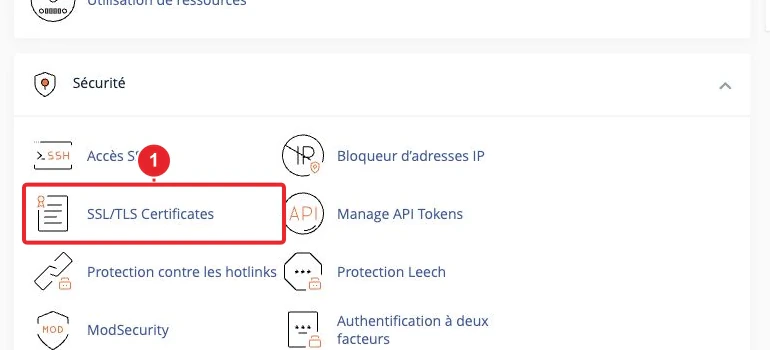
Consultez SSL/TLS Status ou SSL/TLS Certificates dans cPanel. Vérifiez les noms protégés, les erreurs et les options AutoSSL disponibles. La validation dépend notamment des DNS et de l’accès au domaine.
Si vous avez commandé un certificat séparément
- Générez une CSR sur l’hébergement qui recevra le certificat.
- Conservez sa clé privée et utilisez la CSR dans la configuration de la commande.
- Suivez la méthode de validation du domaine proposée par l’autorité de certification.
- Après émission, récupérez le certificat et les éventuels intermédiaires.
Installer et vérifier HTTPS
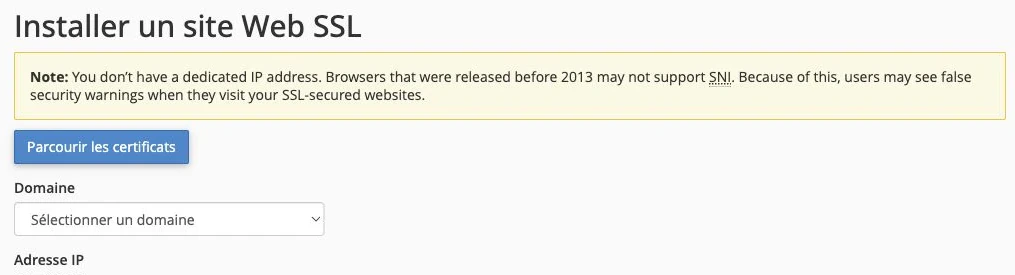
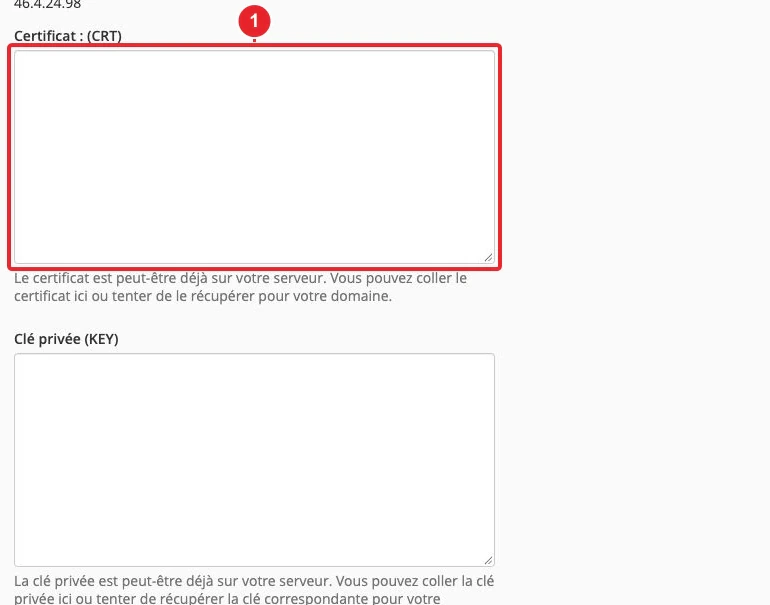
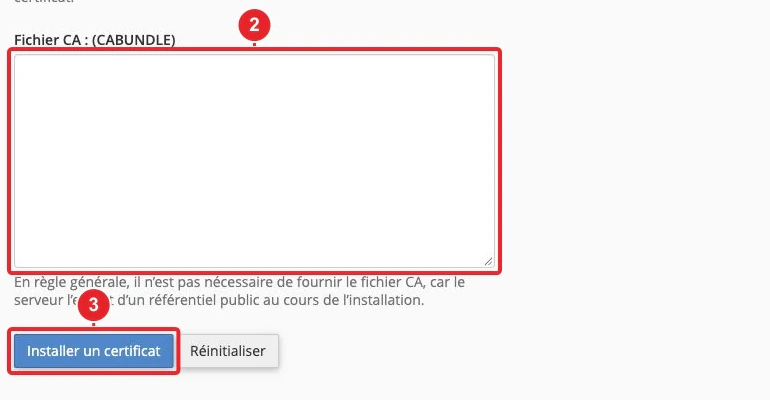
Dans la gestion SSL du serveur, installez le certificat avec la clé privée correspondante. Testez l’adresse HTTPS et les noms couverts. Configurez ensuite une redirection adaptée de HTTP vers HTTPS et contrôlez les liens internes de l’application.
Ce qui peut bloquer la configuration
Un nom non couvert, une clé différente de celle de la CSR, une chaîne incomplète, un certificat expiré ou des DNS incorrects peuvent empêcher le fonctionnement attendu. Le message exact aide le support à identifier le cas.
Limites de la protection
TLS protège les échanges en transit. Il ne supprime pas les malwares, ne remplace pas les sauvegardes et ne garantit pas le classement SEO du site.
Illustrations de l’interface
Les captures annotées présentent l’interface actuelle de notre compte de démonstration. Les repères rouges identifient les commandes à utiliser. Adaptez les domaines, dossiers et valeurs à votre propre hébergement.


Guides complémentaires
- vous bénéficiez gratuitement du certificat SSL
- forcer votre certificat SSL sur cPanel
- générer un fichier CSR
Documentation de référence :
Sources consultées le 11 octobre 2026. Les fonctions disponibles dépendent de la version et des options de votre hébergement.