يشرح هذا الدليل خطوة بخطوة وبأسلوب واضح كيفية تغيير اسم النطاق لموقع WordPress مُستضاف على حساب cPanel وتديره من خلال مساحة العميل. يغطي: إضافة النطاق، توجيه DNS، نسخ الملفات، تحديث عناوين URL الخاصة بـ WordPress (في wp‑config.php وقاعدة البيانات عبر phpMyAdmin)، استبدال عناوين URL المتسلسلة، تحويلات 301، إعداد SSL والفحوصات النهائية.
قبل البدء — المتطلبات المسبقة
- الوصول إلى مساحة العميل (لإضافة/شراء النطاق إذا لزم الأمر) وبيانات الدخول إلى cPanel.
- اسم النطاق الجديد مسجّل أو متوفر لدى مسجل النطاق الخاص بك.
- نسخة احتياطية كاملة للموقع (الملفات + قاعدة البيانات): JetBackup أو النسخ الاحتياطي عبر cPanel أو إضافة موثوقة. لا تتابع العملية دون وجود نسخة احتياطية.
- الوصول إلى مدير الملفات في cPanel و phpMyAdmin. إذا كنت تجيد استخدام سطر الأوامر، فـ WP‑CLI (عبر Terminal/SSH أو وحدة Terminal في cPanel) سيسهّل بعض عمليات الاستبدال.
- زمن انتشار سجلات DNS (عادةً حتى 48 ساعة) وكن صبورًا تجاه ذاكرة التخزين المؤقت لدى CDN والإضافات.
الخطوات الرئيسية (الترتيب الموصى به)
-
1) إضافة النطاق إلى حساب الاستضافة
في cPanel، افتح الأداة Domains (أو «Addon Domains» حسب الإصدار)، ثم أضف الاسم الجديد. اختر ما إذا كان النطاق يجب أن يكون:
- نطاقًا إضافيًا (دليل الجذر (document root) منفصل) — لموقع مستقل،
- أو alias (parked) — إذا أردت أن يشير النطاق إلى موقع موجود.
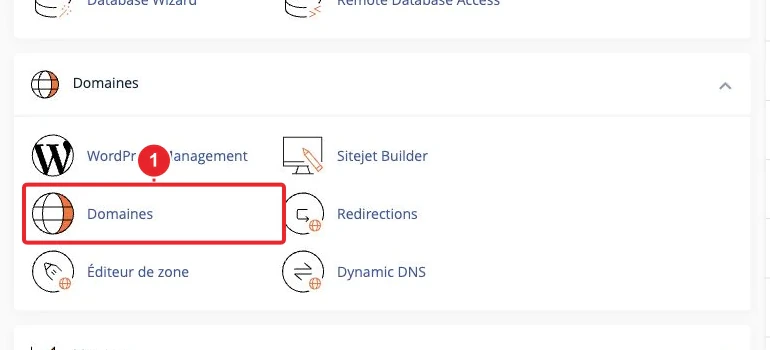
افتح Domains في cPanel لإضافة نطاق (لقطة شاشة cPanel). ينشئ هذا الإجراء مجلد الجذر (document root) للنطاق الجديد — سجّل مساره لنسخ الملفات. راجع توثيق cPanel — Domains للتفاصيل.
-
2) توجيه النطاق إلى الاستضافة (DNS)
طريقتان:
- تغيير خوادم الأسماء (nameservers) لدى المسجل لإدارة المنطقة من قبل مزود الاستضافة،
- أو تعديل منطقة DNS (سجلات A / CNAME) لدى المسجل لتوجيه النطاق إلى عنوان IP الخاص بالخادم.
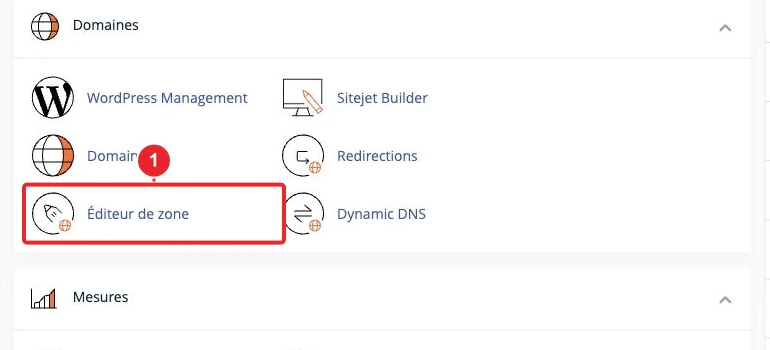
Zone Editor (cPanel): إضافة أو تعديل سجل A أو CNAME للنطاق الجديد. إذا كنت تدير منطقة DNS من خلال cPanel، فاستخدم Zone Editor. تحقق من حلّ النطاق (nslookup / dig / أدوات عبر الإنترنت): يجب أن يشير النطاق إلى عنوان IP الهدف قبل المتابعة. الوثائق : Zone Editor — cPanel.
-
3) نسخ ملفات الموقع إلى مجلد الجذر للنطاق الجديد
إذا كان للنطاق الجديد مجلد جذر منفصل (مثلاً
domains/nouveaudomaine.tld/public_html) :- افتح مدير الملفات في cPanel.
- انسخ كل محتوى مجلد النطاق القديم (عادةً
public_htmlأوdomains/ancien.tld/public_html) إلى مجلد النطاق الجديد. - تحقّق من الأذونات: عادةً ما تكون الأذونات 644 للملفات و755 للمجلدات مناسبة؛ تأكّد من أن
wp‑config.phpموجود وغير تالف.
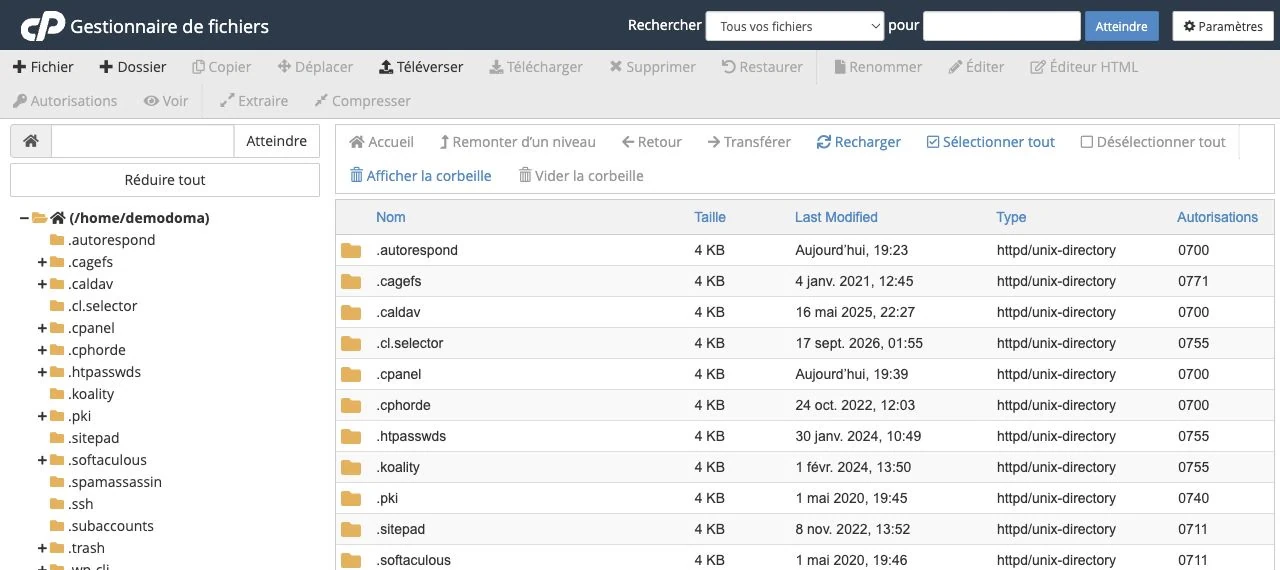
مدير الملفات: نسخ/نقل ملفات WordPress إلى جذر النطاق الجديد. إذا كنت تنتقل إلى مزوّد استضافة آخر: قم بتصدير قاعدة البيانات واستوردها (phpMyAdmin أو JetBackup/الاستعادة) ثم حدّث بيانات اعتماد قاعدة البيانات في
wp‑config.php. -
4) تحديث عنوان موقع WordPress (siteurl & home)
ثلاث طرق حسب مستوى الوصول المتاح لديك :
أ) عبر لوحة إدارة WordPress
إذا أمكنك الوصول إلى لوحة الإدارة، انتقل إلى الإعدادات → عام وقم بتعديل «WordPress Address (URL)» و«Site Address (URL)» إلى عنوان URL الجديد، ثم احفظ.
b) عبر
wp‑config.php(إذا كان wp‑admin غير متاح)حرّر
wp‑config.phpمن خلال مدير الملفات وأضف مؤقتًا:define('WP_HOME','https://nouveaudomaine.tld'); define('WP_SITEURL','https://nouveaudomaine.tld');
تحرير الملف wp-config.phpمن خلال cPanel لفرض عناوين URL للموقع.تعمل هذه الطريقة على فرض عنوان URL برمجياً؛ احذف هذه الأسطر لاحقًا إذا رغبت في إدارة العنوان من لوحة الإدارة.
c) عبر قاعدة البيانات (phpMyAdmin)
افتح phpMyAdmin في cPanel، اختر قاعدة بيانات الموقع وافتح الجدول
wp_options(البادئة قد تختلف) وغيّر القيمsiteurlوhomeإلى عنوان URL الجديد.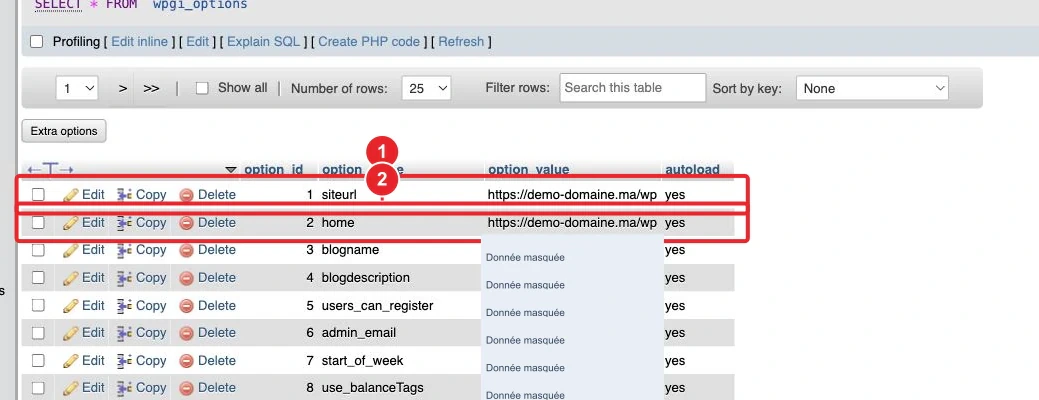
تعديل siteurlوhomeفي phpMyAdmin (لقطة شاشة من cPanel).دليل phpMyAdmin : توثيق phpMyAdminإذا وفّر لك استخدام سطر الأوامر وقتًا، فيمكن لـ WP‑CLI أيضًا تغيير هذه القيم.
-
5) استبدال جميع عناوين URL الداخلية وإدارة البيانات المسلسلة
بعد التغيير، قد تظل العديد من الإدخالات (روابط، صور، خيارات مسلسلة) تشير إلى النطاق القديم. لاستبدالها بشكل صحيح:
- استخدم WP‑CLI إذا كان متاحًا (يتعامل بشكل صحيح مع بيانات PHP المسلسلة). مثال:
wp search-replace 'http://ancien.domaine' 'https://nouveau.domaine' --skip-columns=guid --precise- أو استخدم إضافة موثوقة (مثل Better Search Replace): قم أولًا بتشغيل تشغيل تجريبي (dry run) للتحقق من التغييرات.
- تجنّب استبدالات SQL الخام دون أداة للتعامل مع البيانات المسلسلة: قد يتسبب ذلك في إتلاف الخيارات المسلسلة (الودجات، إعدادات الإضافات).
توثيق WP‑CLI: wp search-replace — WP‑CLI.
-
6) إعادة تعيين الروابط الدائمة ومسح التخزين المؤقت
في WordPress: الإعدادات → الروابط الدائمة → حفظ (دون تغيير) لإعادة بناء القواعد. قم أيضًا بتفريغ جميع ذاكرات التخزين المؤقت: الإضافات (WP Super Cache، LiteSpeed، إلخ) وخدمات CDN (Cloudflare).
باستخدام WP‑CLI:
wp rewrite flush. -
7) إنشاء إعادة توجيه 301 من النطاق القديم (مهم لتحسين محركات البحث)
على النطاق القديم، أضف في بداية ملف .htaccess
.htaccess(اختبر أولًا باستخدامR=302) :RewriteEngine On RewriteCond %{HTTP_HOST} ^(www\.)?ancien-domaine\.tld$ [NC] RewriteRule ^(.*)$ https://nouveau-domaine.tld/$1 [L,R=301]
حرّر .htaccessمن خلال مدير الملفات لإضافة إعادة التوجيه.استخدم إعادة التوجيه 301 عندما تتأكد من اكتمال عملية النقل. للاختبارات، ابدأ بـ
R=302لتجنب التخزين المؤقت الدائم في المتصفحات ومحركات البحث.مرجع Apache: RewriteRule Flags — Apache HTTP Server.
-
8) تثبيت شهادة SSL للنطاق الجديد
فعّل/ثبّت شهادة (Let’s Encrypt / AutoSSL أو شهادة طرف ثالث) عبر SSL/TLS في cPanel. بدون HTTPS، قد تؤدي إعادة التوجيه إلى عنوان URL آمن إلى حدوث أخطاء.
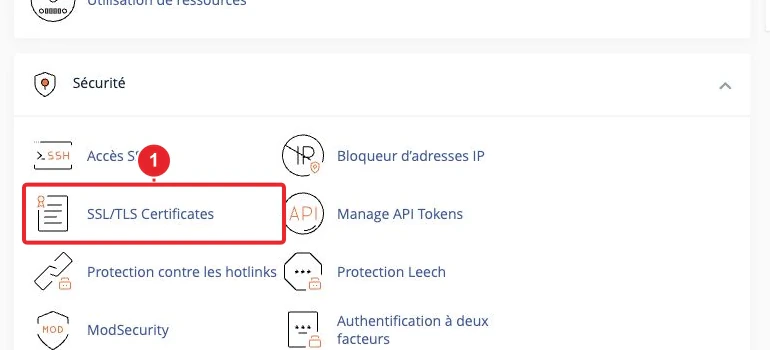
SSL/TLS Wizard: اختيار النطاق وتثبيت الشهادة (لقطة شاشة من cPanel). الوثائق : SSL/TLS Wizard — cPanelإذا كان AutoSSL مفعلًا، فإن معظم النطاقات الصالحة تحصل تلقائيًا على شهادة؛ تحقق من سياسة مزود الاستضافة لديك.
-
9) إعادة إنشاء/ترحيل صناديق البريد الإلكتروني وتحديث سجلات MX
إذا ظلت إدارة البريد مع نفس مزود الاستضافة، فأعد إنشاء الصناديق في cPanel → Email Accounts وانقل الرسائل عبر IMAP (أداة نسخ أو عميل بريد). حدّث سجلات MX إذا تغيّر التوجيه وتحقق من SPF/DKIM/DMARC.
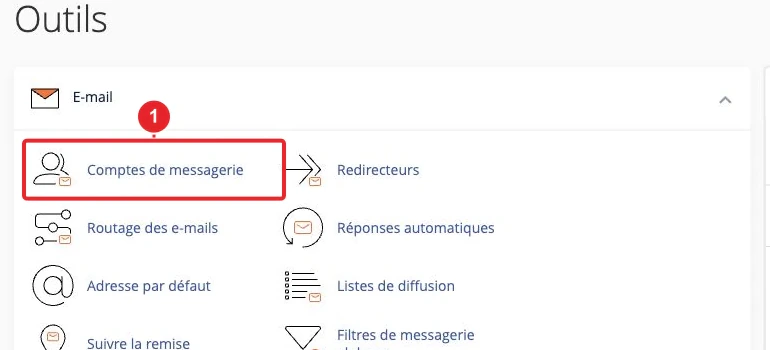
إنشاء والتحقق من حسابات البريد الإلكتروني للنطاق الجديد (لقطة شاشة من cPanel). إذا كنت تستخدم خدمة خارجية (مثل Google Workspace)، فقم بتحديث سجلات DNS المقدّمة من تلك الخدمة.
-
10) الفحوصات النهائية
- اختبر عدة صفحات وموارد (لا توجد أخطاء 404 ولا محتوى مفقود).
- تحقّق من عدم وجود محتوى مختلط (HTTP داخل صفحات HTTPS) وقم بتصحيح عناوين URL المتبقية.
- تحقّق من حالة الفهرسة (أداة Search Console) وأرسل خريطة الموقع (sitemap) إذا لزم الأمر.
- أبقِ النطاق القديم نشطًا واستمر في تفعيل إعادة التوجيهات لعدة أشهر (يوصى بما لا يقل عن 90 يومًا، ومن الأفضل 6–12 شهرًا حسب حجم الزيارات).
استكشاف الأخطاء وإصلاحها — المشكلات الشائعة والحلول السريعة
- خطأ 500 / صفحة بيضاء : فعّل مؤقتًا
WP_DEBUG(أو راجع سجلات Apache) لتحديد الخطأ؛ تحقق من بيانات اعتماد قاعدة البيانات فيwp-config.php. راجع مقالنا الداخلي حول الاتصال بقاعدة البيانات : WordPress: خطأ في إنشاء اتصال بقاعدة البيانات. - الصور/الروابط لا تزال تشير إلى النطاق القديم : نفّذ عملية بحث واستبدال باستخدام WP‑CLI أو Better Search Replace (في وضع تجريبي (dry run) أولًا) لإدارة البيانات المسلسلة بشكل صحيح.
- حلقة إعادة التوجيه : قم بتعطيل Cloudflare مؤقتًا (إذا كان مفعلًا) أو غيّر إعادة التوجيه إلى
R=302لاختبار؛ تحقق من وجود قواعد متعددة في.htaccessوتحقق من وجود شهادة SSL على الهدف. - شهادة SSL غير صالحة : تحقق من نجاح التحقق من ملكية النطاق (DCV) في أداة SSL في cPanel وانتظر بضع دقائق لإصدار الشهادة.
القيود والتوصيات
- لا تغيّر اسم النطاق دون وجود نسخة احتياطية كاملة وخطة للتراجع.
- بالنسبة إلى WordPress Multisite أو reverse proxy أو التكوينات المعقّدة أو شبكات CDN المتقدّمة، جرّب الترحيل على بيئة staging قبل الانتقال إلى البيئة الإنتاجية.
- حافظ على النطاق القديم وتحويلاته لمدة لا تقل عن 3 أشهر؛ للمواقع ذات عدد كبير من الروابط الخلفية (backlinks)، احتفظ بها 6–12 شهرًا.
روابط داخلية مفيدة
- كيف أضيف اسم نطاق إلى حزمة استضافة الويب cPanel الخاصة بي؟
- كيف أعدّل منطقة DNS لاسم النطاق الخاص بي على cPanel؟
- كيف أستورد أو أصدّر قاعدة البيانات الخاصة بي من phpMyAdmin؟
- كيف أفعّل شهادة SSL المجانية على cPanel؟
- WordPress Toolkit: تثبيت وإدارة موقع WordPress الخاص بك (إذا كان متاحًا)
إذا رغبت، يمكننا:
- تحضير أمر WP‑CLI الدقيق مع استبدال نطاقاتك وبادئة الجدول،
- التحقق من لقطات الشاشة في cPanel المرفقة بالدليل لتتطابق تمامًا مع سمة cPanel الخاصة بك (Meridian / Jupiter)،
- أو إنشاء
.htaccessملف .htaccess جاهز للصق لإعادة التوجيه الخاص بك.
وثائق مرجعية
- Domains — توثيق cPanel & WHM
- Zone Editor — توثيق cPanel & WHM
- Migrating WordPress — موارد مطوري WordPress
- wp search-replace — أمر WP‑CLI (موارد مطوري WordPress)
- RewriteRule Flags — توثيق Apache HTTP Server
تمّت مراجعة الوثائق في 16 أكتوبر 2026. قد تختلف الأدوات باختلاف مزوّد الاستضافة لديك.