قبل تطبيق أي تحديثات (WordPress، القوالب، الإضافات)، أنشئ نسخة اختبار — تُسمى "staging" — للتحقق من عمل الموقع وتجنب التراجعات على بيئة الإنتاج. إذا كانت استضافتك توفر WP Toolkit (في cPanel)، يكون الاستنساخ سريعًا وآمنًا؛ وإلا فاستخدم الطريقة اليدوية (نسخ الملفات + تصدير/استيراد قاعدة البيانات).
المتطلبات
- الوصول إلى حسابك في cPanel (بيانات تسجيل الدخول). انظر: كيفية الوصول إلى حسابي في cPanel.
- يتوفر WP Toolkit في حسابك إذا فضّلت الطريقة الآلية. انظر: WP Toolkit — الوثائق الداخلية.
- الوصول إلى مدير الملفات أو إلى عميل FTP/SFTP لنسخ الملفات.
- الوصول إلى phpMyAdmin والإذن بإنشاء قاعدة MySQL / مستخدم. الأدلة: إنشاء قاعدة بيانات MySQL و phpMyAdmin : تصدير / استيراد.
- مساحة قرص كافية للنسخة (الملفات + تصدير SQL) ونسخة احتياطية كاملة حديثة (JetBackup أو النسخة الاحتياطية من cPanel): JetBackup 5.
ملاحظة : المصطلح staging يشير إلى نسخة مؤقتة من الموقع تُستخدم للاختبارات فقط. يجب أن تظل خاصة ومعزولة عن الجمهور.
الطريقة أ — الاستنساخ التلقائي باستخدام WP Toolkit (موصى به إذا كان متوفرًا)
يوفر WP Toolkit (الموجود في cPanel) زرًا Clone الذي ينسخ الملفات، ويستنسخ قاعدة البيانات، ويحدّث عناوين URL للنسخة تلقائيًا. إنها أبسط طريقة وأقل عرضة للأخطاء البشرية.
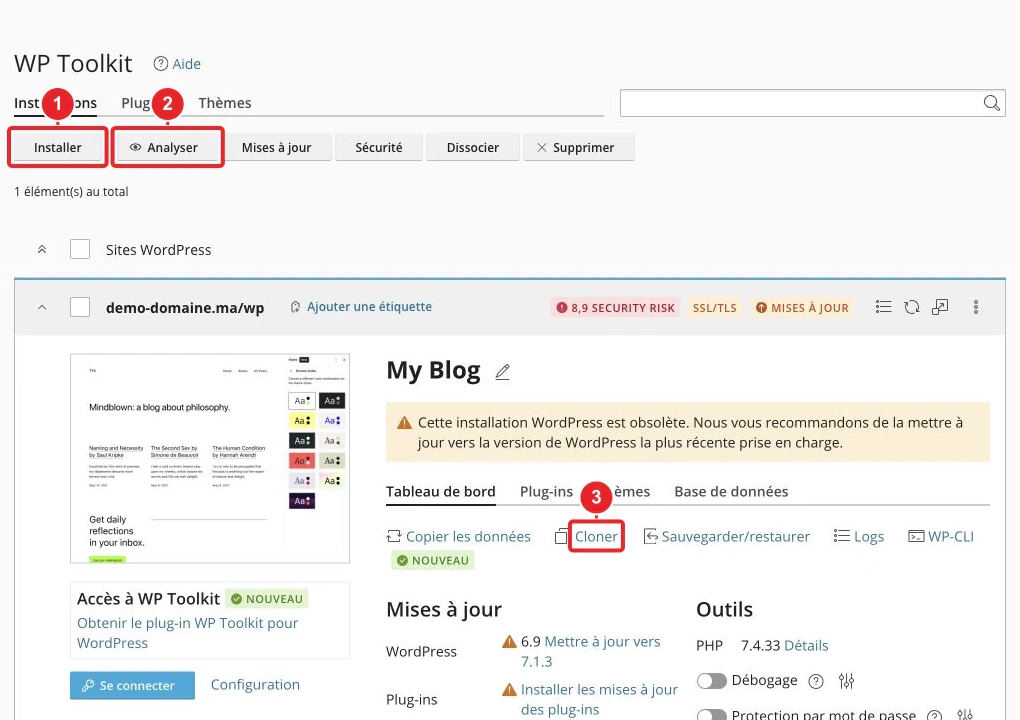
- سجّل الدخول إلى cPanel ثم افتح WP Toolkit. (راجع دليل WP Toolkit).
- في قائمة التثبيتات ابحث عن موقعك ثم انقر على Clone (أو على أيقونة الاستنساخ المكافئة).
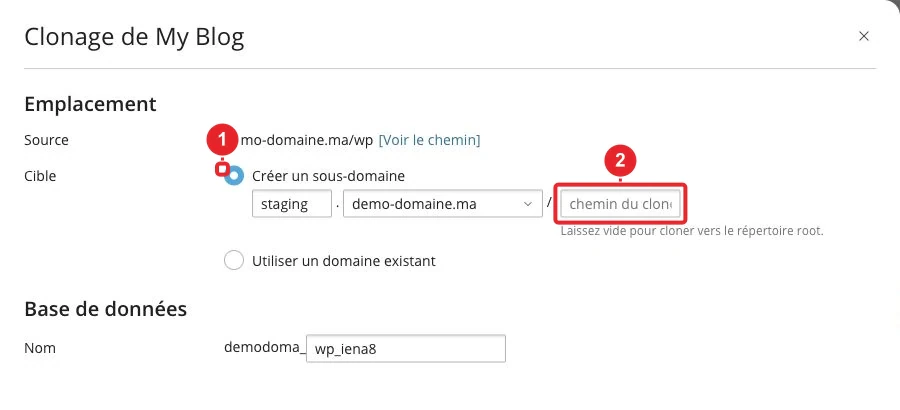
- اختر الوجهة: يُفضّل استخدام نطاقًا فرعيًا (مثلاً
staging.votredomaine.tld) - دع WP Toolkit ينشئ قاعدة/مستخدمًا جديدًا (الخيار الموصى به) أو حدد يدويًا قاعدة فارغة. تجنّب خيار "écraser" إلا إذا كنت متأكدًا من الهدف.
- ابدأ عملية الاستنساخ وانتظر اكتمالها. ثم اختبر الموقع المنسوخ (الصفحات العامة، تسجيل الدخول إلى لوحة الإدارة، النماذج، رفع الملفات).
نصيحة (متقدم): يوفر WP Toolkit أيضاً واجهة سطر أوامر (CLI) لأتمتة عمليات الاستنساخ على نطاق واسع. توثيق cPanel: WP Toolkit (cPanel).
الطريقة ب — الاستنساخ اليدوي (نسخ الملفات + قاعدة البيانات)
إذا لم يكن WP Toolkit متاحًا، فاتبع هذه الخطوات. تُنفّذ الإجراءات من خلال cPanel (مدير الملفات / phpMyAdmin) أو عبر FTP/SFTP.
-
إنشاء الوجهة
- قم بإنشاء نطاق فرعي (مثال
staging.votredomaine.tld) عبر cPanel → النطاقات الفرعية وسجّل مجلد الجذر الخاص به. (إضافة نطاق فرعي).
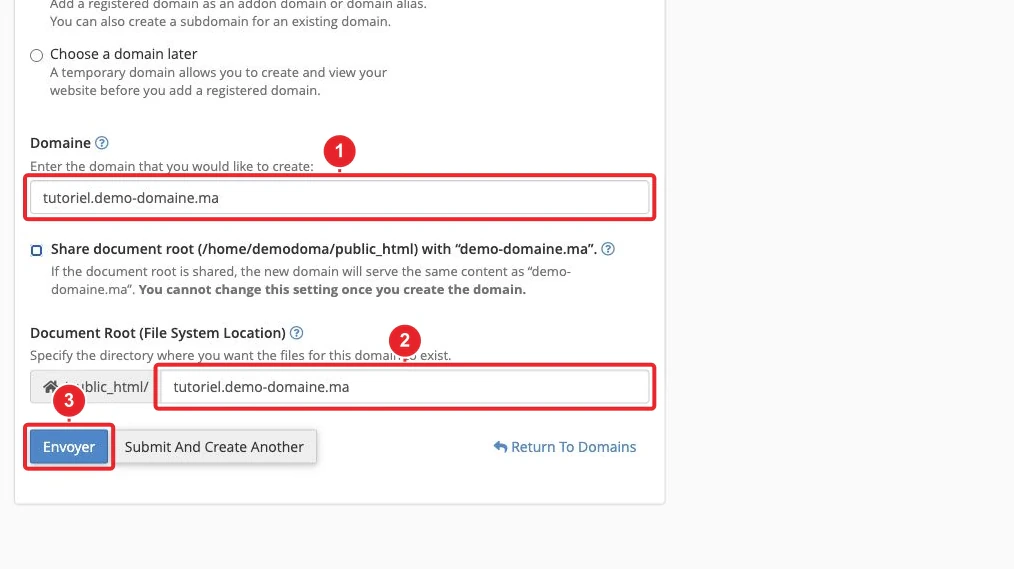
إنشاء نطاق فرعي لعزل نسخة الموقع. - قم بإنشاء نطاق فرعي (مثال
-
نسخ الملفات
- افتح مدير الملفات (أو استخدم FTP/SFTP). في مجلد التثبيت (غالبًا
public_html)، حدد جميع الملفات والمجلدات. - خيار سريع: قم بضغط الملفات إلى أرشيف ZIP (زر Compress), انقل/ارفع ملف ZIP إلى مجلد النطاق الفرعي ثم فكّ ضغطه. هذا يتجنّب نسخ الملفات ملفًا تلو الآخر عبر الواجهة.
- أو استخدم الأمر Copy / FTP لتكرار المحتوى في مجلد النطاق الفرعي.
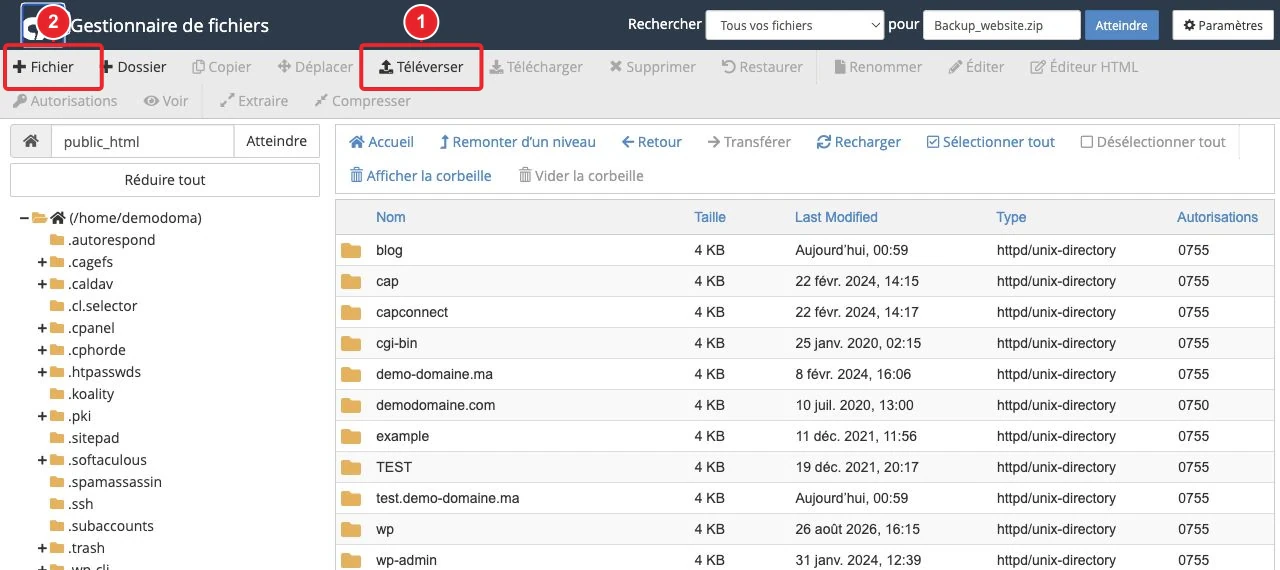
انسخ الملفات من موقع الإنتاج إلى مجلد النطاق الفرعي (باستخدام مدير الملفات). - افتح مدير الملفات (أو استخدم FTP/SFTP). في مجلد التثبيت (غالبًا
-
تصدير قاعدة البيانات (الإنتاج)
- في cPanel، افتح phpMyAdmin, اختر قاعدة الإنتاج → علامة التبويب تصدير → تنسيق SQL. لملفات كبيرة الحجم، اختر الضغط (gzip) قبل التنزيل. (انظر التوثيق : phpMyAdmin — استيراد/تصدير).
-
إنشاء قاعدة بيانات جديدة ومستخدم
- في cPanel → قواعد بيانات MySQL : أنشئ قاعدة جديدة، أنشئ مستخدماً MySQL وامنحه كافة الصلاحيات على القاعدة.
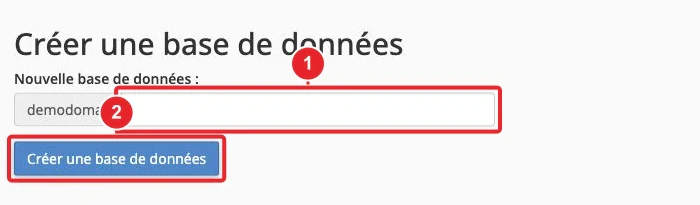
إنشاء القاعدة والمستخدم MySQL لعملية النسخ. -
استيراد القاعدة إلى الوجهة
- افتح phpMyAdmin على القاعدة الجديدة → علامة التبويب استيراد → اختر ملف SQL المُصدَّر → نفّذ. إذا تجاوز الملف حدّ الرفع في PHP، فاستخدم منطقة التحميل على الخادم (Upload directory) أو اطلب من الدعم الفني إجراء الاستيراد.
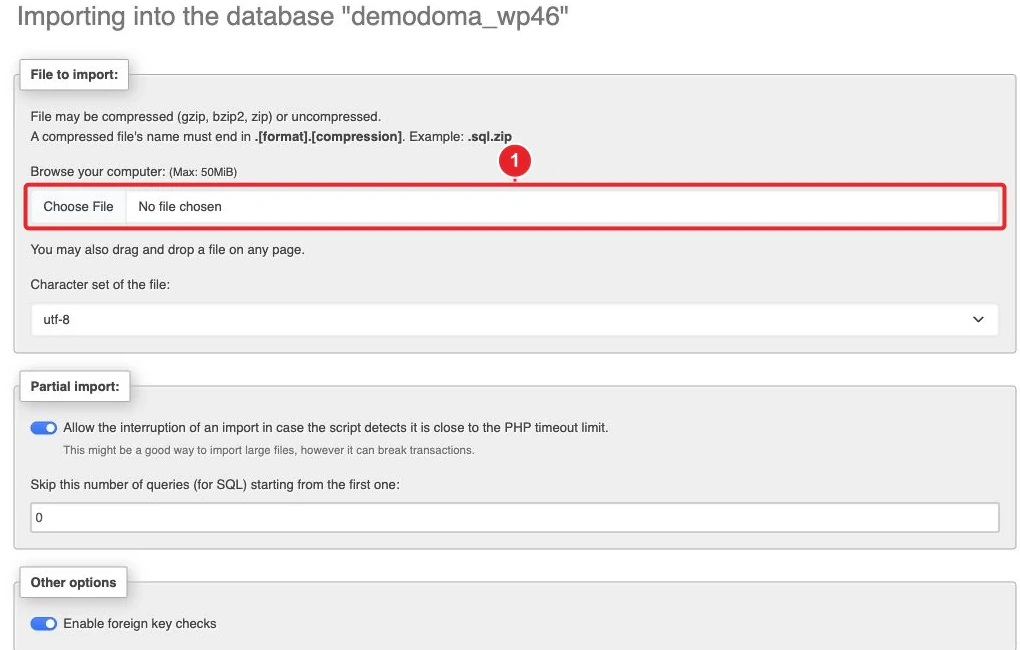
استيراد تفريغ SQL إلى قاعدة النسخة الاختبارية عبر phpMyAdmin (استيراد → تحديد الملف). -
تحديث
wp-config.php- في مجلد النسخة الاختبارية، افتح ملف wp-config.php
wp-config.php(في مدير الملفات) وغيّرDB_NAMEDB_NAME، DB_USER وDB_PASSWORDDB_USERلتتطابق مع قاعدة البيانات الجديدة.DB_PASSWORDوتحقق أيضًا من قيمة DB_HOSTDB_HOSTإن كانت مختلفة.

تعديل ثوابت الاتصال بقاعدة البيانات في ملف wp-config.php wp-config.php. - في مجلد النسخة الاختبارية، افتح ملف wp-config.php
-
تصحيح عناوين URL في قاعدة البيانات
- في جدول wp_options
wp_options(البادئة قابلة للتغيير)، قم بتحديثsiteurlsiteurl و homehomeإلى عنوان URL للنسخة الاختبارية (مثلاً https://staging.votredomaine.tldhttps://staging.votredomaine.tld). - تحذير: يخزن WordPress أحيانًا بيانات مُسلسَلة (الإضافات، الودجات). لاستبدال عناوين URL بأمان في كامل قاعدة البيانات، استخدم WP‑CLI (الأمر wp search-replace
wp search-replaceالذي يتعامل مع التسلسل) أو إضافة متخصصة — تجنّب إجراء بحث/استبدال SQL بسيط إذا لم تكن متأكدًا.
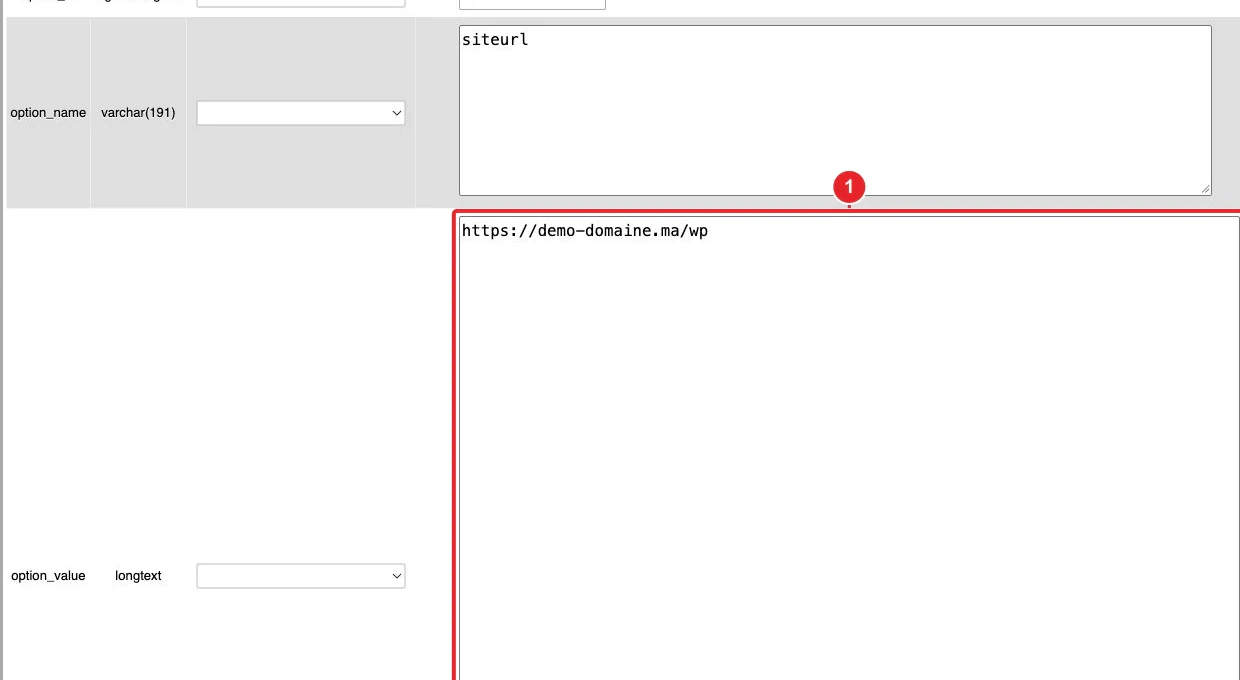
تعديل الإدخالات siteurlوhomeفي phpMyAdmin (انتبه للبيانات المُسلسلة). - في جدول wp_options
-
اختبار
- افتح عنوان URL لنسخة الاختبار: اختبر التنقل، الوصول إلى لوحة الإدارة (wp‑admin)، النماذج، رفع الصور والوظائف الحرجة.
- عطّل إضافات التخزين المؤقت وفعّل وضع التصحيح محليًا إذا لزم الأمر (WP_DEBUG) — سجّل الأخطاء بدلًا من عرضها.
تأمين نسخة الاختبار
- تقييد الوصول : فعّل حماية بكلمة مرور على مجلد نسخة الاختبار (cPanel → Directory Privacy / Password Protect Directories) أو قصر الوصول على عناوين IP لمنع اكتشاف الموقع.
- التقليل من الفهرسة : في WordPress → الإعدادات → القراءة، ضع علامة على خيار «تثبيط محركات البحث عن فهرسة هذا الموقع». هذا ليس ضمانًا مطلقًا لكنه إجراء بسيط.
- تعطيل الرسائل الإلكترونية : تجنّب أن ترسل نسخة الاختبار رسائل إلكترونية إلى المستخدمين الحقيقيين. حل بسيط: ثبّت إضافة تمنع إرسال البريد الإلكتروني في بيئة الاختبار (staging) أو أعد توجيه SMTP إلى صندوق اختبار. تحقّق من سياسة الإرسال على الخادم إذا لزم الأمر.
- تعطيل المهام المجدولة : إذا كانت مهام cron مفعلة وقد تؤثر على أنظمة خارجية (المدفوعات، إرسال النشرات الإخبارية)، فقم بتعطيلها مؤقتًا على نسخة الاختبار.
قائمة التحقق قبل تطبيق التحديث في بيئة الإنتاج
- قم بتنفيذ جميع التحديثات (النواة، القوالب، الإضافات) على نسخة الاختبار.
- اختبر الوظائف الحرجة: الدفع، النماذج، البحث، تسجيل الدخول إلى لوحة الإدارة، رفع الوسائط.
- تحقق من أخطاء PHP / WP‑DEBUG وسجلات الوصول/الأخطاء (cPanel → Metrics / Errors إن توفرت).
- قِس الأداء إذا كان التحديث قد يؤثر على السرعة.
- إذا كان كل شيء على ما يرام: قم بعمل نسخة احتياطية كاملة لبيئة الإنتاج (JetBackup أو النسخة الاحتياطية من cPanel) ثم خطّط نافذة صيانة لتطبيق التحديث في بيئة الإنتاج.
استكشاف الأخطاء الشائعة
- خطأ «Error establishing a database connection» : تحقّق من
wp-config.php(اسم قاعدة البيانات، اسم المستخدم، كلمة المرور، DB_HOST) وأن يكون لمستخدم MySQL جميع الصلاحيات على القاعدة. انظر : خطأ في الاتصال بقاعدة البيانات. - صور مفقودة : تحقّق من أن ملفات المجلد
wp-content/uploadsتمت نسخها وأن عناوين URL للوسائط قد تم استبدالها بشكل صحيح في قاعدة البيانات. - استيراد SQL كبير جدًا : إذا قام phpMyAdmin بحظر الاستيراد بسبب حدّ PHP، فاستخدم خيار التحميل من جهة الخادم (Upload directory) أو استورد عبر الطرفية/SSH بمساعدة فريق الدعم، أو اطلب مساعدة الدعم الفني.
- خطأ 500 / صفحة بيضاء : فعّل مؤقتًا WP_DEBUG في
wp-config.phpلمعرفة الخطأ، تحقّق من إصدار PHP (cPanel → MultiPHP Manager) وحدود الذاكرة. - مشكلات الترخيص : بعض الإضافات أو القوالب تتحقق من وجود ترخيص مرتبط بالنطاق. توقع الحاجة إلى إعادة تفعيل/تسجيل الترخيص لبعض العناصر على النسخة المنسوخة أو اختبارها دون ترخيص.
قيود هامة
- النسخة المنسوخة تشغل مساحة على القرص وموارد ضمن نفس حساب الاستضافة: تأكد من توفر سعة كافية.
- الاختبارات على نسخة منسوخة لا تعزل التعديلات على مستوى الخادم (إعداد PHP العام، وحدات Apache/Nginx) إذا كانت بيئة الإنتاج تشارك نفس الخادم.
- قد تتصرف التراخيص الخارجية (خدمات SaaS، مفاتيح API) بشكل مختلف على نطاق فرعي — عدّل الاختبارات وفقًا لذلك.
روابط داخلية مفيدة
- WP Toolkit : تثبيت وإدارة WordPress
- استيراد/تصدير قاعدة بيانات عبر phpMyAdmin
- إضافة نطاق فرعي في cPanel
- JetBackup 5 : النسخ الاحتياطي والاستعادة
هل تحتاج إلى مساعدة؟ إذا لم تر أيقونة WP Toolkit في cPanel أو إذا فضّلت أن نتولى نحن عملية الاستنساخ، فافتح تذكرة من خلال مساحة العميل وحدد النطاق المراد استنساخه وعنوان URL المطلوب للنسخة (مثلاً staging.votredomaine.tld). واذكر أيضًا ما إذا كنت ترغب في جعل النسخة خاصة وإيقاف إرسال رسائل البريد الإلكتروني.
الوثائق المرجعية
- WP Toolkit for cPanel — وثائق cPanel & WHM
- كيفية استنساخ موقع WordPress باستخدام WP Toolkit — دعم cPanel
- phpMyAdmin — الاستيراد والتصدير (الوثائق)
تم الاطلاع على الوثائق في 16 أكتوبر 2026. قد تختلف الأدوات حسب مزود الاستضافة.