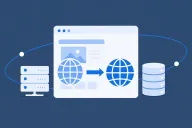
Avant d’appliquer des mises à jour (WordPress, thèmes, extensions), créez une copie de test — dite "staging" — pour vérifier le fonctionnement et éviter les régressions sur le site en production. Si votre hébergement propose WP Toolkit (dans cPanel), le clonage est rapide et sûr ; sinon utilisez la méthode manuelle (copie des fichiers + export/import de la base).
Prérequis
- Accès à votre compte cPanel (identifiants). Voir : Comment accéder à mon compte cPanel.
- WP Toolkit disponible sur votre compte si vous préférez la méthode automatique. Voir : WP Toolkit — documentation interne.
- Accès au Gestionnaire de fichiers ou à un client FTP/SFTP pour copier les fichiers.
- Accès à phpMyAdmin et droit de créer une base MySQL / un utilisateur. Guides : Créer une base MySQL et phpMyAdmin : exporter / importer.
- Espace disque suffisant pour la copie (fichiers + export SQL) et une sauvegarde complète récente (JetBackup ou sauvegarde cPanel) : JetBackup 5.
Remarque : le terme staging désigne une copie temporaire du site utilisée uniquement pour des tests. Elle doit rester privée et isolée du public.
Méthode A — Clonage automatique avec WP Toolkit (recommandé si disponible)
WP Toolkit (présent dans cPanel) offre un bouton Clone qui copie les fichiers, duplique la base et met automatiquement à jour les URLs de la copie. C’est la méthode la plus simple et la moins sujette aux erreurs humaines.
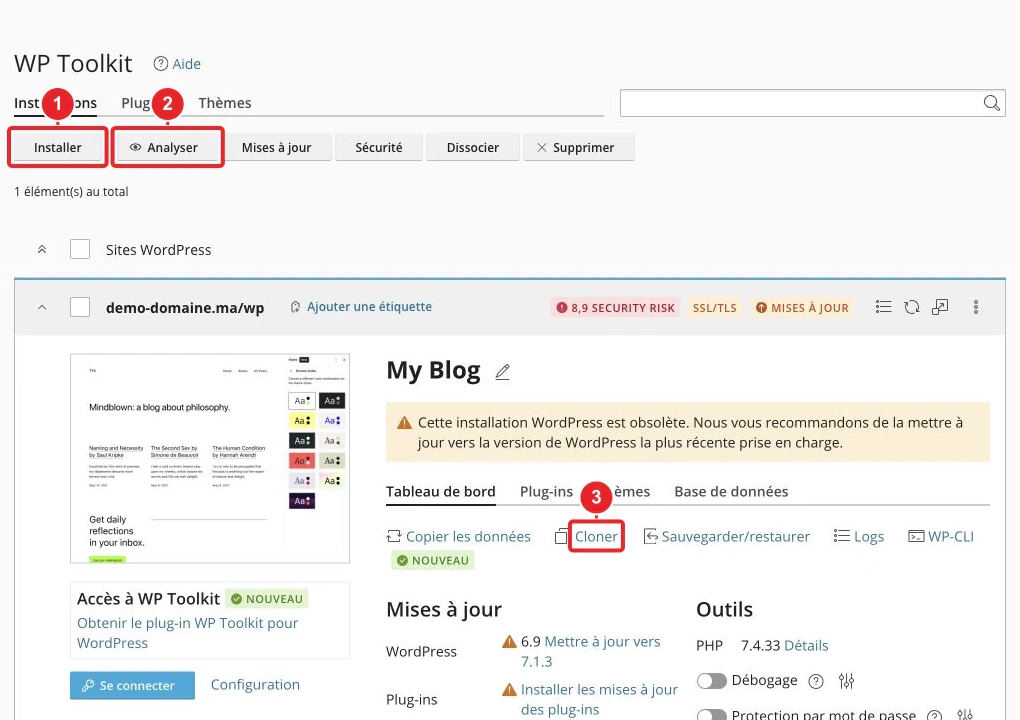
- Connectez‑vous à cPanel puis ouvrez WP Toolkit. (voir le guide WP Toolkit).
- Dans la liste des installations, repérez votre site puis cliquez sur Clone (ou sur l’icône équivalente de clonage).
- Choisissez la destination : préférez un sous‑domaine (ex.
staging.votredomaine.tld) pour isoler la copie. WP Toolkit peut créer automatiquement le sous‑domaine et la base si vous l’autorisez. - Laissez WP Toolkit créer une nouvelle base/utilisateur (option recommandée) ou indiquez manuellement une base vide. Évitez l’option "écraser" sauf si vous êtes certain de la cible.
- Lancez le clonage et attendez la fin de l’opération. Testez ensuite le site cloné (pages publiques, connexion admin, formulaires, uploads).
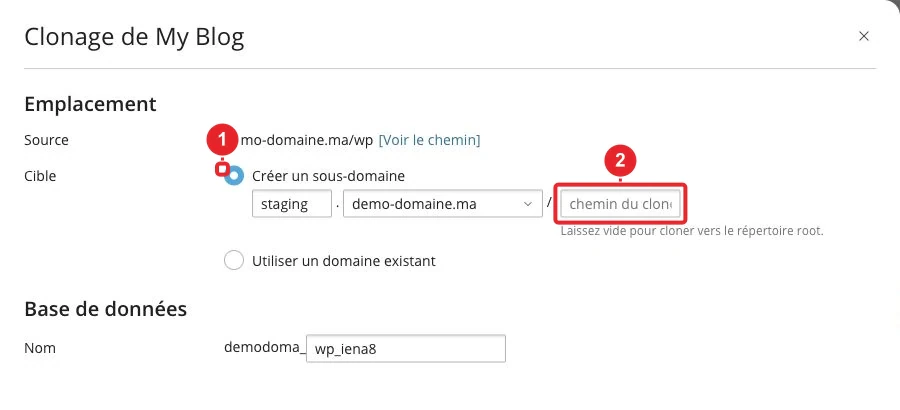
Astuce (avancé) : WP Toolkit propose aussi une interface en ligne de commande (CLI) pour automatiser des clonages à grande échelle. Documentation cPanel : WP Toolkit (cPanel).
Méthode B — Clonage manuel (copie des fichiers + base)
Si WP Toolkit n’est pas disponible, suivez ces étapes. Les actions s’exécutent depuis cPanel (Gestionnaire de fichiers / phpMyAdmin) ou via FTP/SFTP.
-
Créer la destination
- Créez un sous‑domaine (ex.
staging.votredomaine.tld) via cPanel → Sous‑domaines et notez son dossier racine. (Ajouter un sous‑domaine).
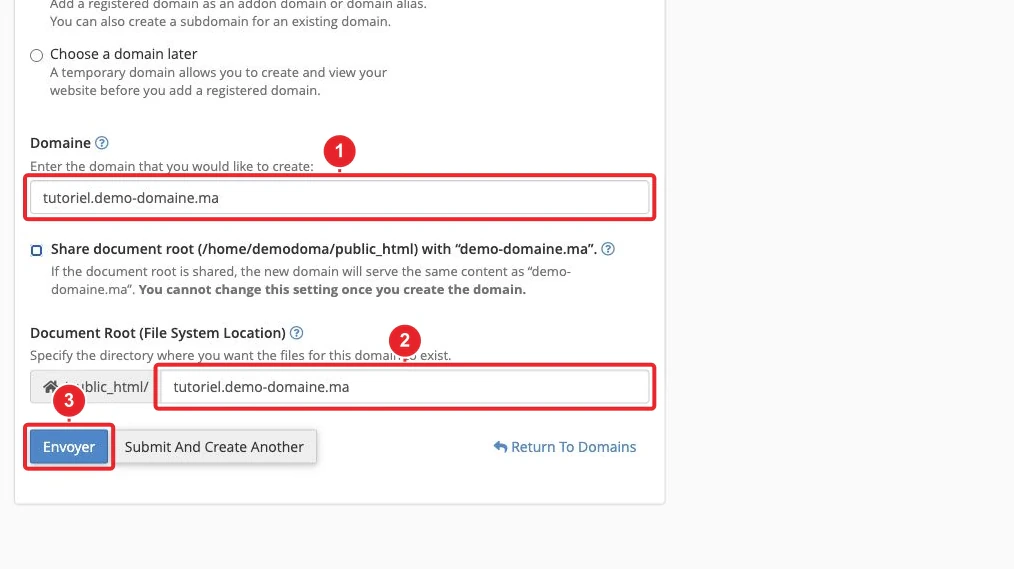
Créer un sous‑domaine pour isoler la copie du site. - Créez un sous‑domaine (ex.
-
Copier les fichiers
- Ouvrez le Gestionnaire de fichiers (ou utilisez FTP/SFTP). Dans le dossier de l’installation (souvent
public_html), sélectionnez tous les fichiers et dossiers. - Option rapide : compressez en ZIP (bouton Compress), déplacez/chargez le ZIP dans le dossier du sous‑domaine puis extrayez‑le. Cela évite de copier fichier par fichier via l’interface.
- Ou utilisez la commande Copy / FTP pour dupliquer le contenu dans le dossier du sous‑domaine.
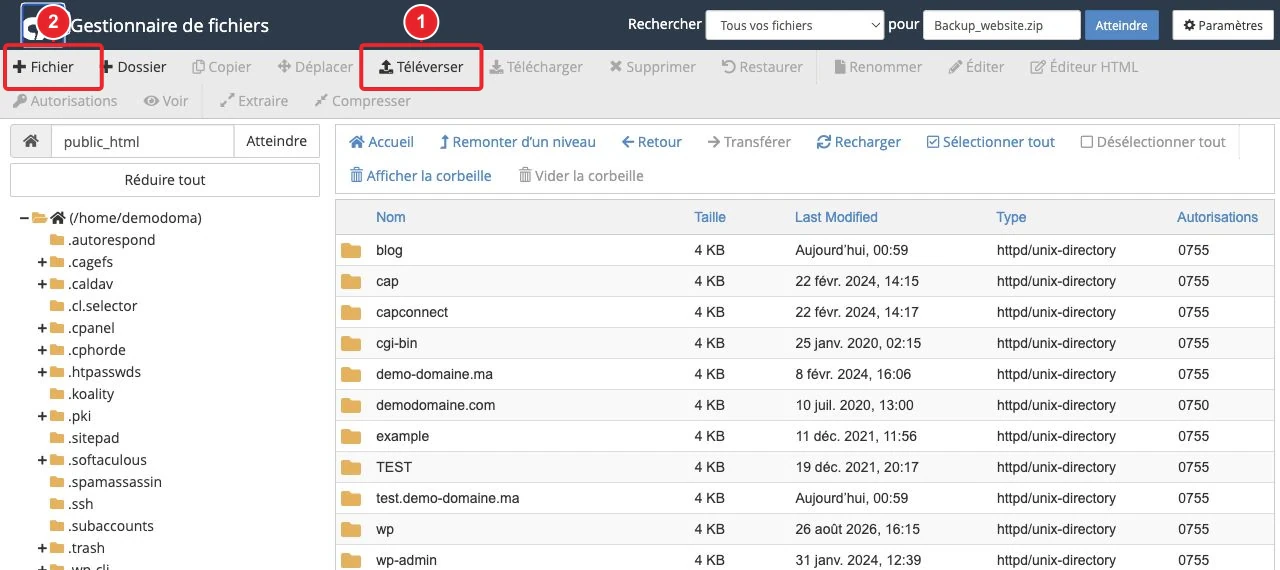
Copiez les fichiers depuis l’emplacement de production vers le dossier du sous‑domaine (Gestionnaire de fichiers). - Ouvrez le Gestionnaire de fichiers (ou utilisez FTP/SFTP). Dans le dossier de l’installation (souvent
-
Exporter la base de données (production)
- Dans cPanel, ouvrez phpMyAdmin, sélectionnez la base de production → onglet Exporter → format SQL. Pour de gros volumes, choisissez la compression (gzip) avant de télécharger. (Voir la documentation : phpMyAdmin — Import/Export).
-
Créer une nouvelle base et un utilisateur
- Dans cPanel → Bases de données MySQL : créez une nouvelle base, créez un utilisateur MySQL et attribuez‑l à la base avec tous les privilèges.
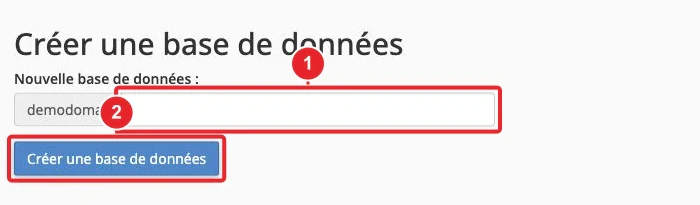
Créer la base et l’utilisateur MySQL pour la copie. -
Importer la base dans la cible
- Ouvrez phpMyAdmin sur la nouvelle base → onglet Importer → choisissez le fichier SQL exporté → Exécuter. Si le fichier dépasse la limite d’upload PHP, utilisez la zone d’upload côté serveur (Upload directory) ou demandez l’import via support.
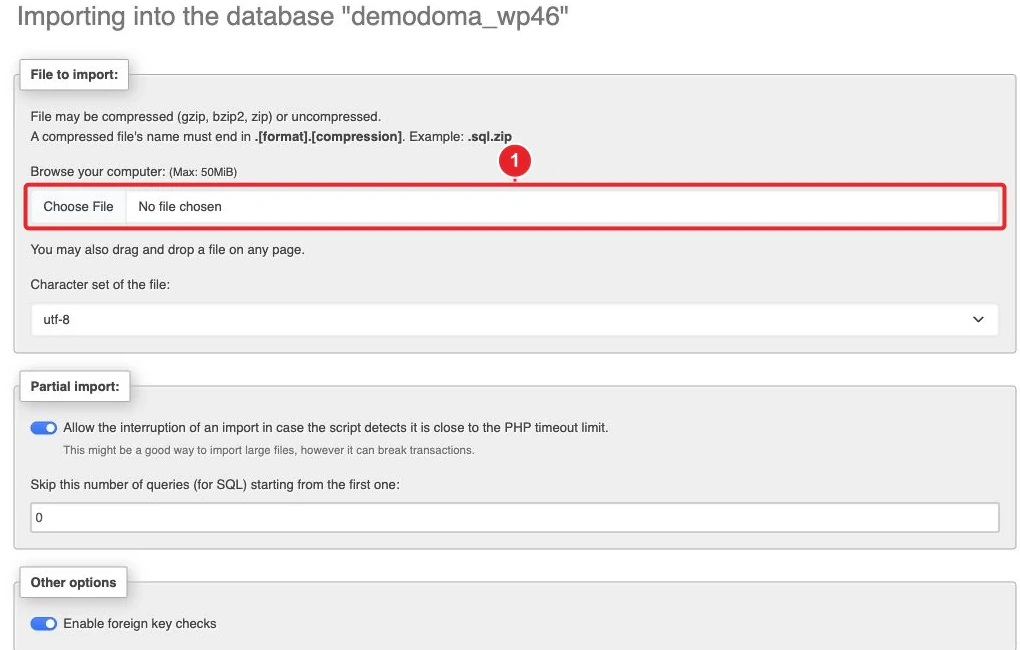
Importer le dump SQL dans la base du clone via phpMyAdmin (Importer → sélectionner le fichier). -
Mettre à jour
wp-config.php- Dans le dossier du clone, ouvrez
wp-config.php(Gestionnaire de fichiers) et modifiezDB_NAME,DB_USERetDB_PASSWORDpour correspondre à la nouvelle base. Vérifiez aussiDB_HOSTsi c’est différent.

Modifier les constantes de connexion à la base dans wp-config.php. - Dans le dossier du clone, ouvrez
-
Corriger les URLs dans la base
- Dans la table
wp_options(préfixe variable), mettez à joursiteurlethomevers l’URL du clone (ex.https://staging.votredomaine.tld). - ATTENTION : WordPress stocke parfois des données sérialisées (plugins, widgets). Pour remplacer en toute sécurité les URLs dans l’ensemble de la base, utilisez WP‑CLI (commande
wp search-replacequi gère la sérialisation) ou un plugin spécialisé — évitez un simple recherche/replace SQL si vous n’êtes pas sûr.
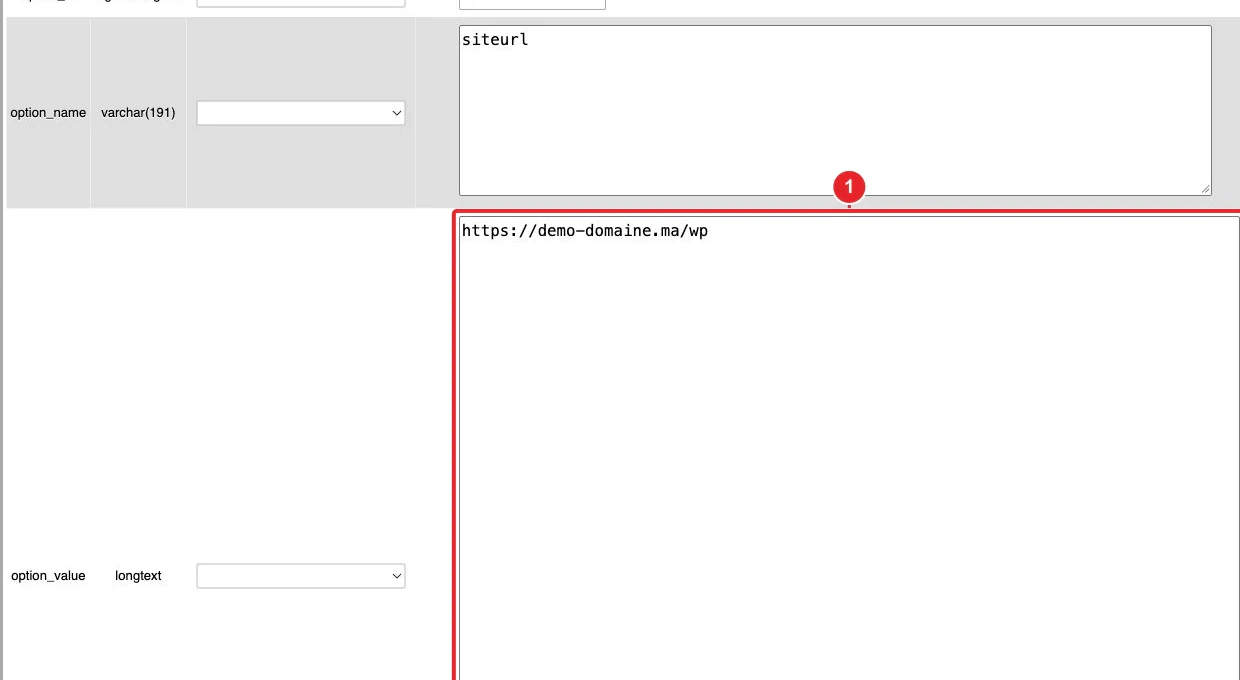
Modifier les entrées siteurlethomedans phpMyAdmin (attention aux données sérialisées). - Dans la table
-
Tester
- Ouvrez l’URL du clone : testez la navigation, l’accès à l’administration (wp‑admin), les formulaires, l’upload d’images et les fonctionnalités critiques.
- Désactivez les plugins de cache et activez le debug localement si nécessaire (WP_DEBUG) — journalisez plutôt qu’affichez les erreurs.
Sécuriser la copie de test
- Limiter l’accès : activez une protection par mot de passe sur le dossier du clone (cPanel → Directory Privacy / Password Protect Directories) ou restreignez l’accès IP pour empêcher la découverte du site.
- Décourager l’indexation : dans WordPress → Réglages → Lecture, cochez « Décourager les moteurs de recherche ». Ce n’est pas une garantie absolue mais c’est une étape simple.
- Désactiver les e‑mails : évitez que le clone n’envoie des e‑mails aux utilisateurs réels. Solution simple : installer un plugin qui bloque l’envoi d’e‑mails sur l’environnement de staging ou rediriger le SMTP vers une boîte de test. Vérifiez la politique d’envoi du serveur si nécessaire.
- Désactiver les tâches planifiées : si des tâches cron sont actives et susceptibles d’impacter des systèmes externes (paiement, envoi de newsletters), désactivez‑les temporairement sur le clone.
Checklist avant d’appliquer la mise à jour en production
- Effectuer toutes les mises à jour (noyau, thèmes, plugins) sur le clone.
- Tester les fonctionnalités critiques : paiement, formulaires, recherche, connexion admin, upload de médias.
- Vérifier les erreurs PHP / WP‑DEBUG et les logs d’accès/erreurs (cPanel → Metrics / Errors si disponible).
- Mesurer les performances si la mise à jour peut impacter la vitesse.
- Si tout est OK : effectuer une sauvegarde complète de la production (JetBackup ou sauvegarde cPanel) puis planifier la fenêtre de maintenance pour la mise à jour en production.
Dépannage courant
- Erreur « Error establishing a database connection » : vérifiez
wp-config.php(nom de base, utilisateur, mot de passe, DB_HOST) et que l’utilisateur MySQL a bien tous les privilèges sur la base. Voir : Erreur de connexion à la base. - Images manquantes : contrôlez que les fichiers du dossier
wp-content/uploadsont été copiés et que les URLs des médias ont bien été remplacées dans la base. - Import SQL trop volumineux : si phpMyAdmin bloque l’import pour cause de limite PHP, utilisez l’option d’upload côté serveur, importez via Terminal/SSH avec l’équipe support, ou demandez l’aide du support technique.
- Erreur 500 / page blanche : activez temporairement WP_DEBUG dans
wp-config.phppour voir l’erreur, vérifiez la version PHP (cPanel → MultiPHP Manager) et les limites mémoire. - Problèmes de licence : certains plugins ou thèmes vérifient une licence liée au domaine. Attendez‑vous à devoir réactiver/licencier certains éléments sur le clone ou à tester hors licence.
Limitations importantes
- Le clone occupe de l’espace disque et des ressources sur le même compte d’hébergement : assurez‑vous d’avoir la capacité suffisante.
- Les tests sur un clone n’isolent pas les modifications à l’échelle du serveur (config PHP globale, modules Apache/Nginx) si la production partage le même serveur.
- Les licences externes (services SaaS, clés API) peuvent se comporter différemment sur un sous‑domaine — adaptez les tests en conséquence.
Liens internes utiles
- WP Toolkit : installer et gérer WordPress
- Importer / exporter une base depuis phpMyAdmin
- Ajouter un sous‑domaine dans cPanel
- JetBackup 5 : sauvegarder et restaurer
Besoin d’aide ? Si vous ne voyez pas l’icône WP Toolkit dans cPanel ou si vous préférez que nous réalisions le clonage, ouvrez un ticket depuis votre espace client en précisant le domaine à cloner et l’URL souhaitée pour la copie (ex. staging.votredomaine.tld). Précisez également si vous souhaitez que l’on rende la copie privée et que l’on désactive l’envoi d’e‑mails.
Documentation de référence
- WP Toolkit for cPanel — cPanel & WHM Documentation
- How to Clone a WordPress Website using WP Toolkit — cPanel Support
- phpMyAdmin — Import and export (documentation)
Documentation consultée le 16 octobre 2026. Les outils peuvent varier selon votre hébergement.