phpMyAdmin permet d’importer et d’exporter les données MySQL ou MariaDB de votre hébergement. La création de la base et de ses utilisateurs doit être réalisée dans les outils de gestion de cPanel.
Préparer l’opération
Identifiez la bonne base et exportez une copie avant un import sur des données existantes. Un fichier SQL peut contenir des instructions qui remplacent ou suppriment des tables.
Exporter la base
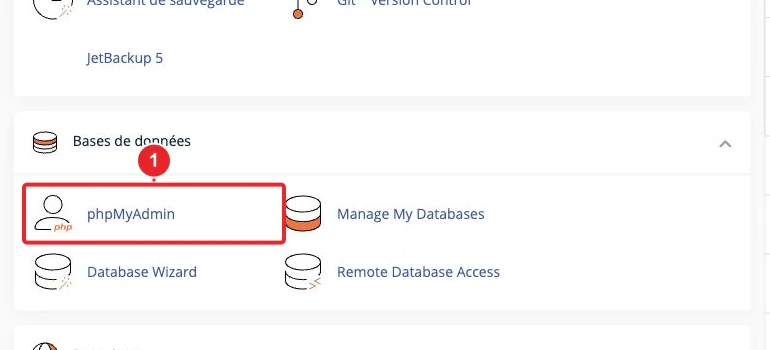
- Ouvrez phpMyAdmin depuis cPanel.
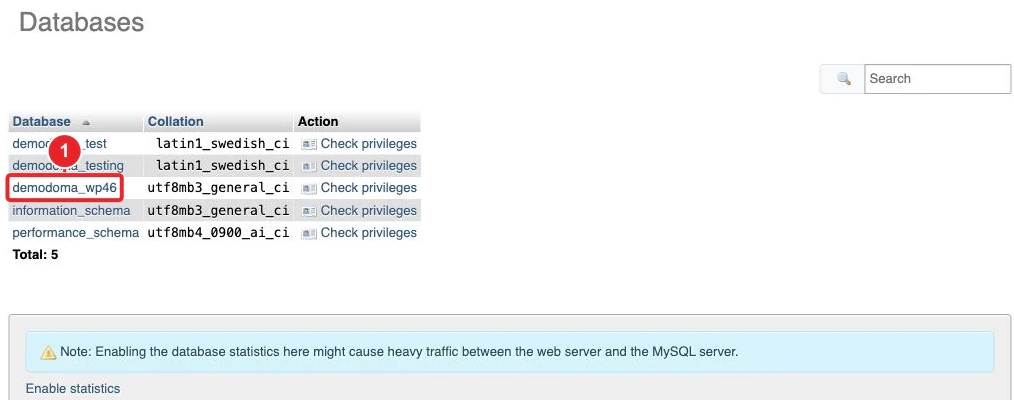
- Sélectionnez la base dans la colonne de gauche.
- Ouvrez Exporter.
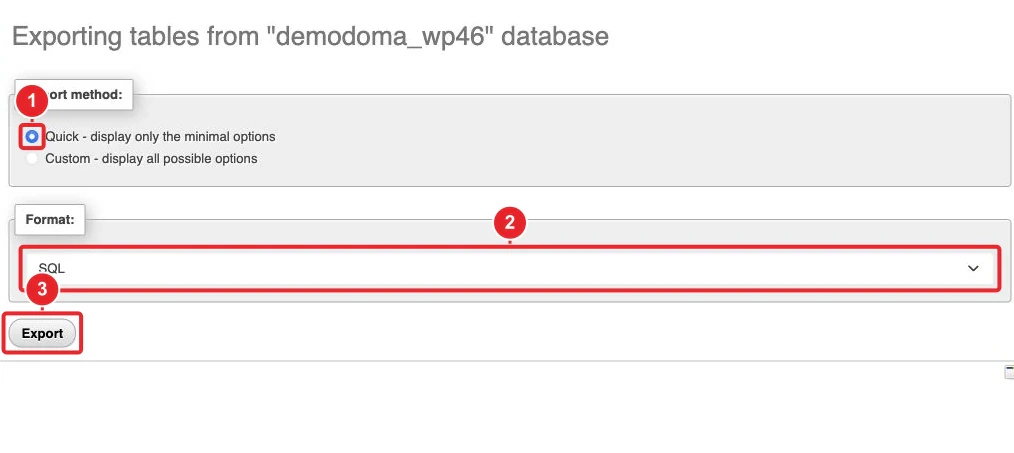
- Choisissez SQL pour une sauvegarde destinée à un nouvel import. Utilisez le mode rapide pour l’export courant, ou personnalisé pour sélectionner les tables et options nécessaires.
- Lancez l’export et conservez le fichier dans un emplacement privé.
Importer un fichier SQL
- Créez si nécessaire une base vide et son utilisateur dans cPanel.
- Dans phpMyAdmin, sélectionnez cette base.
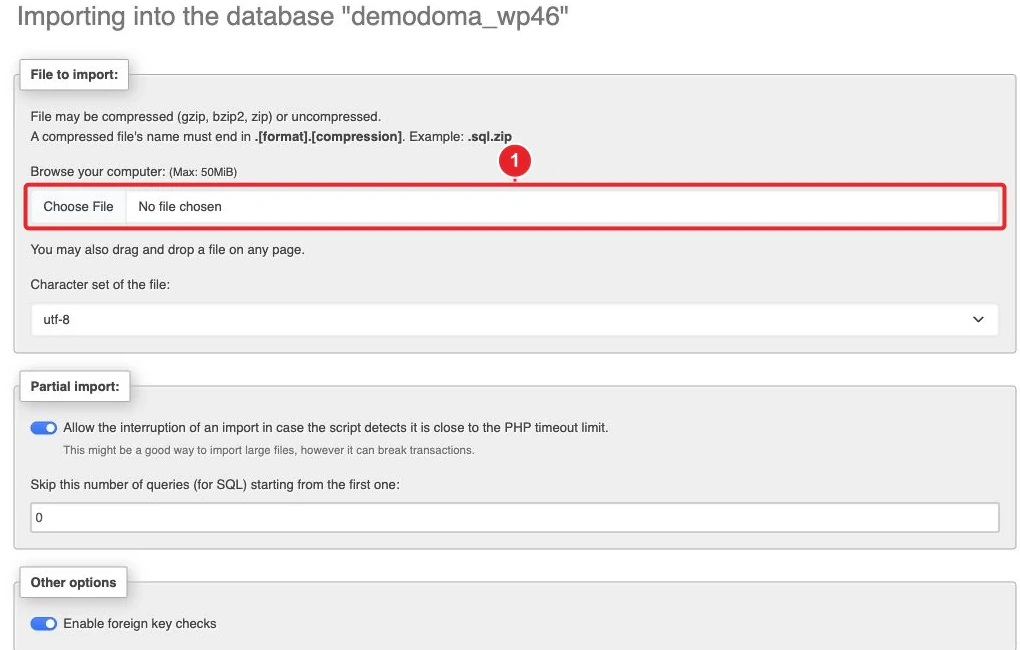
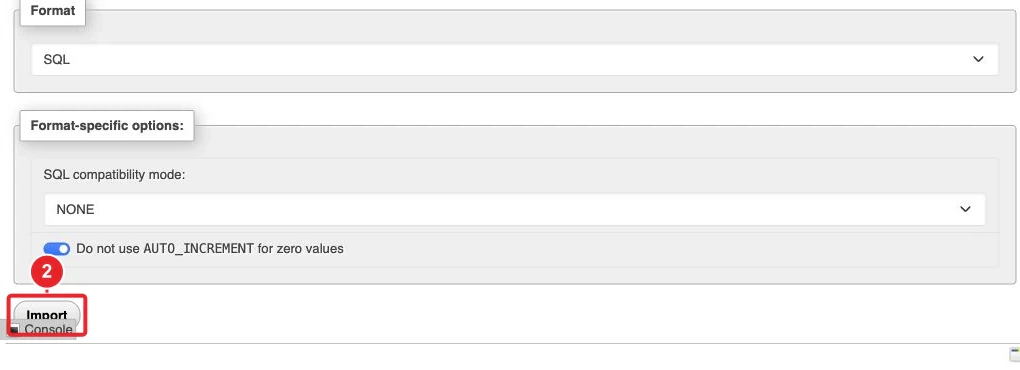
- Ouvrez Importer, choisissez le fichier et vérifiez les options proposées.
- Lancez l’opération et lisez le message de résultat.
Si le fichier est trop volumineux
La limite dépend de l’hébergement, du réglage PHP et du temps d’exécution disponible. Consultez la taille indiquée dans l’écran d’import ou utilisez une méthode serveur autorisée avec le support. Aucun seuil fixe de 250 Mo ne s’applique à tous les comptes.
Après l’import
Vérifiez les tables, les identifiants de connexion de l’application et quelques fonctions importantes du site. Une importation réussie ne modifie pas automatiquement sa configuration.
Illustrations de l’interface
Les captures annotées présentent l’interface actuelle de notre compte de démonstration. Les repères rouges identifient les commandes à utiliser. Adaptez les domaines, dossiers et valeurs à votre propre hébergement.
Guides complémentaires
Documentation de référence :
Sources consultées le 11 octobre 2026. Les fonctions disponibles dépendent de la version et des options de votre hébergement.