Changer le mot de passe d’un utilisateur MySQL ou MariaDB peut couper l’accès des applications qui utilisent encore l’ancienne valeur.
Préparer les applications concernées
Identifiez l’utilisateur, les bases auxquelles il est associé et les sites qui l’utilisent. Sauvegardez les fichiers de configuration et préparez leur mise à jour.
Changer le mot de passe dans cPanel
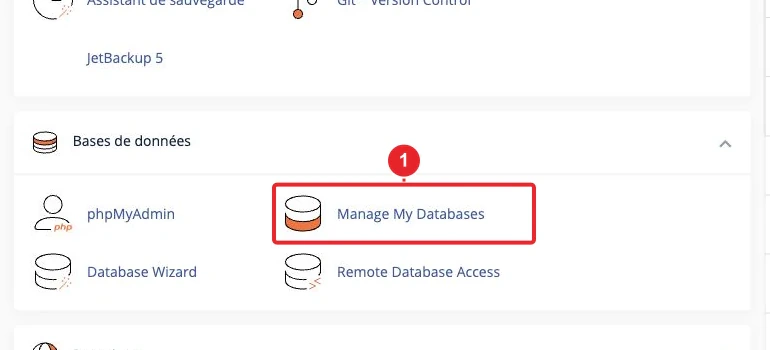
- Ouvrez Manage My Databases / Gérer mes bases de données.
- Dans la liste des utilisateurs, repérez l’utilisateur concerné.
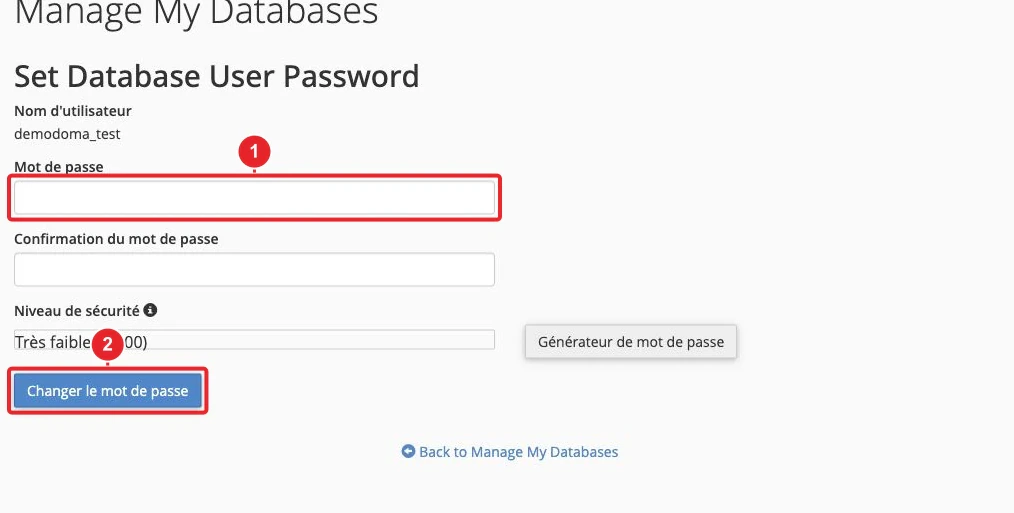
- Choisissez l’action de changement de mot de passe.
- Saisissez et confirmez un mot de passe unique, puis enregistrez.
Mettre à jour la configuration
Remplacez immédiatement l’ancienne valeur dans les applications concernées. Pour WordPress, il s’agit généralement de DB_PASSWORD dans wp-config.php. Ne modifiez pas le nom de la base ou de l’utilisateur sans raison.
Tester la connexion
Ouvrez les sites et leurs administrations. Une erreur persistante peut venir du nom d’utilisateur complet, de l’hôte ou des privilèges. Si un même utilisateur sert à plusieurs sites, contrôlez-les tous.
Illustrations de l’interface
Les captures annotées présentent l’interface actuelle de notre compte de démonstration. Les repères rouges identifient les commandes à utiliser. Adaptez les domaines, dossiers et valeurs à votre propre hébergement.
Guides complémentaires
Documentation de référence :
Sources consultées le 11 octobre 2026. Les fonctions disponibles dépendent de la version et des options de votre hébergement.