مقدمة — إجابة مباشرة
نعم: Contact Form 7 (CF7) يمكنه إرسال رسائل إلكترونية من WordPress، لكن نجاح الإرسال يعتمد على ثلاثة عناصر: الحقل From (يجب أن ينتمي إلى النطاق)، وطريقة الإرسال (دالة PHP wp_mail() أو SMTP مصادق) وتكوين DNS للإرسال (SPF/DKIM/DMARC). يوضح هذا الدليل الخطوات العملية — التثبيت، إعداد النموذج، الاختبارات — وكيفية استخدام cPanel لإنشاء عنوان نطاقي وتحسين قابلية التسليم.
المتطلبات
- وصول بصلاحية المدير إلى لوحة تحكم WordPress.
- الوصول إلى مساحة الاستضافة / cPanel إذا احتجت إلى إنشاء عنوان بريد إلكتروني لنطاقك أو تعديل منطقة DNS (SPF/DKIM/DMARC).
- عنوان بريد إلكتروني صالح مرتبط بنطاقك (مثال
contact@votredomaine.tld) From. - إذا كنت تستخدم خدمة بريد إلكتروني خارجية (Google Workspace، Email PRO، إلخ)، فستحتاج إلى بيانات اعتماد SMTP الخاصة بهذه الخدمة.
الخطوة 1 — تثبيت وتفعيل Contact Form 7
- في WordPress: الإضافات → إضافة جديدةابحث عن «Contact Form 7»، ثم انقر على تثبيت ثم تفعيل.
- بعد التفعيل، ستظهر قائمة Contact تظهر: Contact → إضافة جديدة لإنشاء نماذجك. يتم إنشاء شورتكود بعد الحفظ ليتم لصقه في صفحة أو كتلة.
المصدر الرسمي : Contact Form 7 (الصفحة الرسمية).
الخطوة 2 — إنشاء نموذج وإدراجه
- Contact → إضافة جديدةأعطه عنوانًا ثم أضف الحقول المطلوبة (الاسم، البريد الإلكتروني، الرسالة، مرفقات إن لزم).
- احفظ: انسخ الشورتكود المُولَّد (مثلاً
[contact-form-7 id="123" title="Contact"]) وألصقه في الصفحة التي يجب أن يظهر فيها النموذج.
الحقول والسلوكيات المفيدة
- الوسم
[your-email]يلتقط بريد الزائر الإلكتروني؛ لا تضعه في From (انظر القسم التالي). - لإرفاق ملفات، أضف حقل ملف وحدد الحد الأقصى للحجم/نوع الملف لتقليل حالات الرفض من الخوادم.
الخطوة 3 — تكوين علامة التبويب «Mail» (إعدادات الإرسال)
افتح علامة التبويب Mail للنموذج. تحقّق وحدّد على الأقل:
- To : عنوان المستلم (مثال
contact@votredomaine.tld). - From : استخدم عنوانًا موجودًا على نطاقك (مثال
site@votredomaine.tldأوnoreply@...). كثير من الخوادم ترفض أو تصنّف كرسائل مزعجة الرسائل التي يكون فيها From لا ينتمي إلى النطاق المرسل. - Additional headers : أضف
Reply-To: [your-email]لكي تتمكن من الرد على الزائر دون وضع عنوانه في From.
توضيح سريع : WordPress يرسل عبر الدالة wp_mail() (التي تعتمد على إعدادات PHP/MTA في الخادم). إذا لم يستطع الخادم الإرسال مباشرةً أو إذا كان الـ From غير متوافق مع SPF/DKIM، فقد يتم رفض الرسائل أو تصنيفها كرسائل مزعجة.
توثيق المطوّر : wp_mail().
الخطوة 4 — اختبارات سريعة
- افتح الصفحة التي تحتوي على النموذج، قدّمه باستخدام عنوان اختبار (Gmail/Outlook).
- تحقّق من صندوق وارد المستلم ومجلد الرسائل المزعجة.
- إذا لم يصل شيء، ثبّت إضافة تسجيل للتأكد من أن WordPress يحاول إرسال الرسالة (انظر قسم استكشاف الأخطاء).
إنشاء عنوان بريد إلكتروني للنطاق (cPanel)
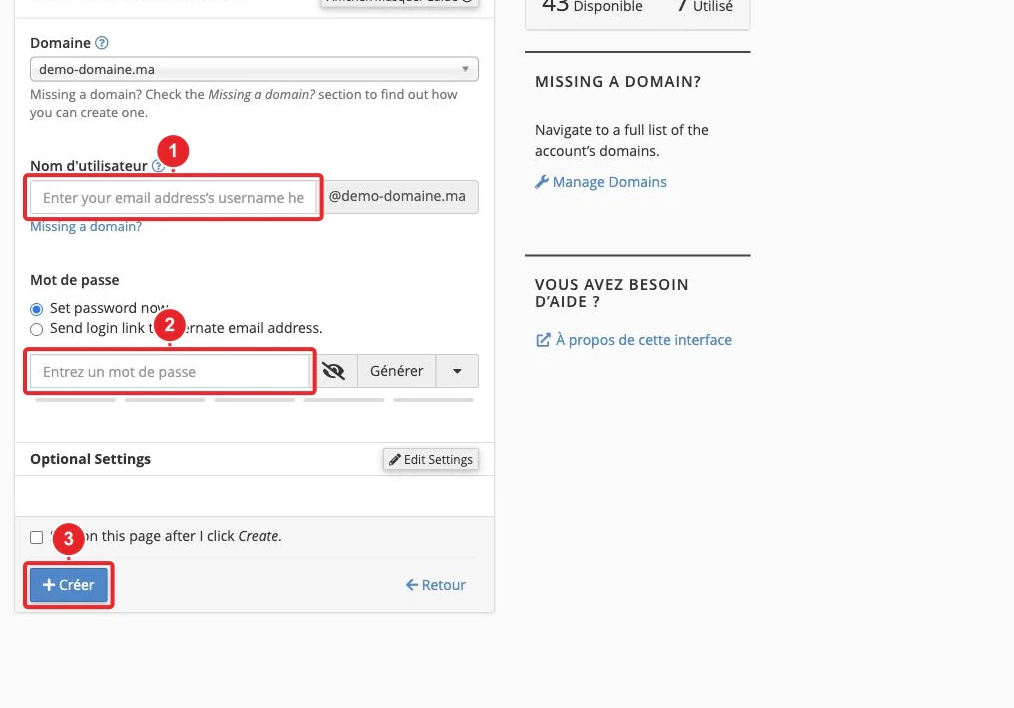
إذا لم يكن لديك عنوان على نطاقك بعد، أنشئ واحدًا في cPanel: حسابات البريد الإلكتروني (Email Accounts) → Createاستخدم هذا العنوان كـ From في Contact Form 7.
إذا لم تُرسل الرسائل — استكشاف الأخطاء خطوة بخطوة
اتبع هذا الترتيب: كل خطوة تستبعد سببًا شائعًا.
-
التحقق من نموذج CF7
- افتح علامة التبويب Mail للنموذج: To, From (عنوان النطاق) و Additional headers (
Reply‑To: [your-email]). - إذا لم يكن لديك عنوان نطاق، فأنشئه من خلال cPanel (انظر الصورة أعلاه) أو استخدم عنوانًا يوفره مزوّد خدمة البريد الإلكتروني لديك.
- افتح علامة التبويب Mail للنموذج: To, From (عنوان النطاق) و Additional headers (
-
التحقق من أن WordPress يحاول الإرسال (التسجيل)
- ثبّت إضافة سجلات (مثلاً WP Mail Logging) لتأكيد أن
wp_mail()wp_mail() يتم استدعاؤها ولرؤية الأخطاء المحتملة على مستوى WordPress.
- ثبّت إضافة سجلات (مثلاً WP Mail Logging) لتأكيد أن
-
إذا تم استدعاء wp_mail() لكن لم يتم الاستلام → الانتقال إلى SMTP مصادق
- ثبّت إضافة SMTP (مثل WP Mail SMTP).
- في إعدادات SMTP، أدخل: خادم SMTP (host)، المنفذ (587 يُنصح باستخدام TLS أو 465 للـ SSL)، التشفير، المصادقة (اسم المستخدم = عنوان البريد الإلكتروني الكامل، كلمة المرور). احفظ ثم أجرِ اختبارًا من واجهة الإضافة.
- إذا كنت تستخدم Google Workspace/Gmail وكان حسابك مفعّلاً بالمصادقة الثنائية، فاتبع طريقة المزود الموصى بها (OAuth أو كلمة مرور للتطبيق). إذا لم تكن متأكدًا، استفسر من دعم خدمة البريد لديك.
-
التحقق من SPF / DKIM / DMARC
بدون سجلات SPF/DKIM صحيحة، قد تُعتبر الرسائل المرسلة رسائل مزعجة أو تُرفض. في cPanel: Email Deliverability (أو Zone Editor إذا كانت منطقة DNS مُدارة في مكان آخر).
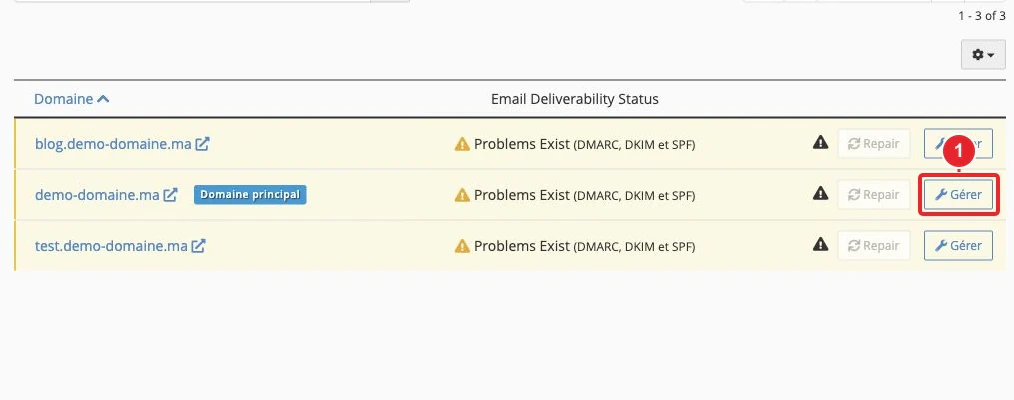
Email Deliverability (cPanel) : مفيد لتثبيت أو نسخ سجلات SPF وDKIM. - افتح Email Deliverability في cPanel وانقر على إدارة للنطاق المعني.
- إذا كانت منطقة DNS مُدارة من هذا cPanel، فطبّق السجلات المقترحة. إذا كانت المنطقة خارجية، انسخ القيم (TXT) وأضفها لدى المسجل أو مزوّد DNS.
- أضف سياسة DMARC (سجل TXT _dmarc.votredomaine) لمراقبة وحماية استخدام نطاقك.
-
مراجعة أثر الإرسال على الخادم (cPanel)
يوفّر cPanel أداة Track Delivery لمعرفة حالات التسليم والأخطاء (رفض، انتهاء مهلة، حظر بواسطة فلتر الرسائل المزعجة لدى الجهة المستقبلة). هذا يساعد على تحديد السبب الدقيق.
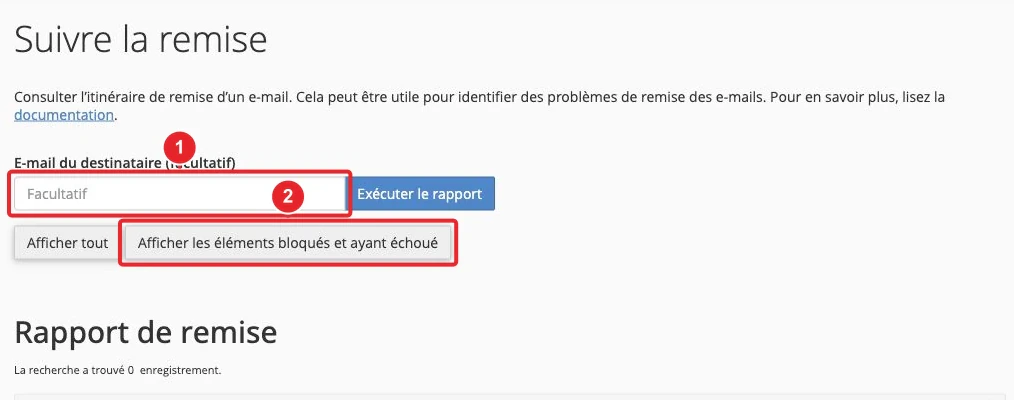
Track Delivery (cPanel) : مفيد لقراءة سجل الإرسال وأسباب الرفض. -
تعارضات أو إضافات تمنع الإرسال
- إذا لم يظهر أي إرسال في السجلات، جرّب تعطيل إضافات الحماية/التخزين المؤقت مؤقتًا وأعد الاختبار (قم بعمل نسخة احتياطية قبل أي تعديل).
تكوين الإرسال عبر SMTP — دليل مختصر
الإجراء النموذجي (WP Mail SMTP أو إضافة مكافئة) :
- ثبّت وفعل إضافة SMTP.
- افتح إعداداته وحدد: العنوان From (عنوان من النطاق)، اسم المرسل.
- اختر نوع النقل (SMTP مصادق). املأ: مضيف SMTP، المنفذ (587 يوصى باستخدام TLS أو 465 للـ SSL)، طريقة التشفير، المصادقة (نعم)، اسم المستخدم = عنوان البريد الإلكتروني الكامل، كلمة المرور.
- احفظ ثم أرسل بريدًا تجريبيًا من واجهة الإضافة. تحقّق من الاستلام (صندوق الوارد + الرسائل المزعجة) والسجلات.
ملاحظة : بعض الخدمات (Gmail/Workspace) تتطلب OAuth أو كلمة مرور للتطبيق إذا كانت المصادقة الثنائية مفعّلة.
الحماية من الرسائل المزعجة وتخزين الإرسالات
- يتكامل CF7 مع حلول مكافحة الرسائل المزعجة (reCAPTCHA، Cloudflare Turnstile، Akismet) أو مع إضافات honeypot. انتبه: بعض الخدمات ترسل بيانات إلى جهات خارجية.
- لا يقوم CF7 بتخزين الرسائل افتراضيًا. لحفظ الإرسالات، ثبّت Flamingo (من نفس المؤلف) أو إضافة للتخزين.
قيد مهم
- لا يوفر Contact Form 7 قوائم انتظار متقدمة أو مصادقة SMTP مدمجة: فهو يستخدم wp_mail(). للحصول على قابلية تسليم موثوقة على نطاقات تستخدم خدمة بريد خارجية، قم بتكوين SMTP مصادق.
- في بعض الاستضافات المشتركة، قد يكون الإرسال الصادر مقيدًا: إذا شككت بوجود حظر على مستوى الخادم، اتصل بالدعم مع العناصر المطلوبة أدناه.
قائمة فحص سريعة لاستكشاف المشاكل
- اختبار إرسال → تحقق من مجلد الرسائل المزعجة.
- ثبّت WP Mail Logging → تأكد من استدعاء wp_mail()
wp_mail(). - إذا
wp_mail()تم استدعاء wp_mail() لكن لم يتم الاستلام → قم بتكوين SMTP (WP Mail SMTP) وأعد الاختبار. - تحقق من SPF/DKIM/DMARC عبر Email Deliverability في cPanel.
- راجع Track Delivery في cPanel لقراءة أخطاء الخادم.
ما يجب تحضيره قبل التواصل مع الدعم
إذا طلبت مساعدة، أرفق :
- رابط URL لصفحة تحتوي على نموذج الاختبار.
- لقطة شاشة لعلامة التبويب Mail للنموذج Contact Form 7 (القيم To, From, Additional headers).
- سجلات WP Mail Logging (أو سجلات الإضافة المستخدمة).
- لقطة شاشة لـ Email Deliverability (cPanel) تُظهر حالة SPF/DKIM للنطاق.
- نتيجة (أو لقطة) Track Delivery إن وُجدت.
روابط داخلية مفيدة
- تكوين إرسال الرسائل الإلكترونية (SMTP) من WordPress — دليل مفصّل لـ WP Mail SMTP والإرسال المصادق.
- كيفية إنشاء عنوان بريد إلكتروني على cPanel — إنشاء العنوان الموصى به في From.
- كيفية استخدام Email Deliverability في cPanel ؟ — تشخيص وتثبيت سجلات SPF/DKIM.
- WordPress Toolkit (cPanel) — إدارة تثبيت WordPress من خلال cPanel (إن وُجد).
الموارد والمراجع
- Contact Form 7 — إضافة (WordPress.org)
- wp_mail() — توثيق WordPress
- PHP: mail() — دليل PHP
- WP Mail SMTP — إضافة SMTP
- WP Mail Logging — إضافة لتسجيل الرسائل
- Flamingo — تخزين الرسائل (Contact Form 7)
- Email Deliverability — توثيق cPanel
إذا رغبت، يمكن لفريق الدعم التحقق من إعداد حسابك ونطاقك: حضّر رابط النموذج ولقطة شاشة لعلامة التبويب Mail للنموذج قبل فتح تذكرة الدعم.
توثيق مرجعي
- Contact Form 7 – إضافة WordPress | WordPress.org
- wp_mail() – الدالة | Developer.WordPress.org
- PHP: mail - الدليل
- قابلية تسليم البريد الإلكتروني في cPanel | توثيق cPanel & WHM
- WP Mail SMTP by WPForms – إضافة WordPress
- WP Mail Logging – إضافة WordPress
- Flamingo – إضافة WordPress
تم الاطلاع على التوثيق في 16 أكتوبر 2026. قد تختلف الأدوات حسب مزوّد الاستضافة.