Lorsque WordPress tente d’accéder à une URL HTTPS (mises à jour, vérification d’extensions, import...), il peut afficher : « cURL error 60: SSL certificate problem: unable to get local issuer certificate ». Ce message signifie que la bibliothèque cURL (utilisée par PHP) n’a pas pu valider la chaîne du certificat avec les autorités de confiance locales — soit parce que le serveur n’envoie pas les certificats intermédiaires, soit parce que PHP/cURL ne dispose pas d’un fichier CA à jour.
Pour référence : cURL — codes d’erreur (PHP).
Avant de commencer — prérequis
- Accès cPanel (pour installer le certificat ou modifier les réglages PHP) — ou la possibilité d’ouvrir un ticket au support si vous êtes sur un mutualisé.
- Accès à MultiPHP INI Editor, à
php.iniou aux paramètres PHP de votre hébergement (si vous devez réglercurl.cainfo). - Accès SSH / Terminal ou un poste local pour exécuter
curletopensslpour le diagnostic (optionnel mais recommandé). - Sauvegarde récente (fichiers + base de données) avant toute modification de certificat ou de configuration PHP.
1) Diagnostic rapide (que vérifier en premier)
- Reproduisez l’erreur dans WordPress (ex. mise à jour ou import) et notez le message complet et l’heure.
- Test depuis un terminal (remplacez
example.compar votre domaine) :curl -Iv https://example.com
Cherchez notamment les lignes « Server certificate » et « Verify return code ». Si cURL renvoie « SSL certificate problem » ou « unable to get local issuer certificate », la vérification de la chaîne a échoué. - Inspection plus détaillée de la chaîne envoyée par le serveur :
openssl s_client -showcerts -connect example.com:443
L’affichage montre le (ou les) certificats envoyés par le serveur. S’il manque l’intermédiaire, la chaîne est incomplète. - Vérifiez l’heure du serveur : une horloge système incorrecte empêche la validation TLS. (Sur un mutualisé vous devez demander au support.)
Si l’inspection montre une chaîne incomplète (ou un certificat auto-signé), passez à la section suivante pour corriger l’installation côté serveur/cPanel.
2) Installer / corriger la chaîne de certificats dans cPanel (installation complète)
Si le serveur n’envoie pas la chaîne complète (certificat intermédiaire absent), de nombreux clients — PHP/cURL inclus — refuseront la connexion. cPanel fournit un outil pour installer le CRT, la clé privée et le CA bundle.
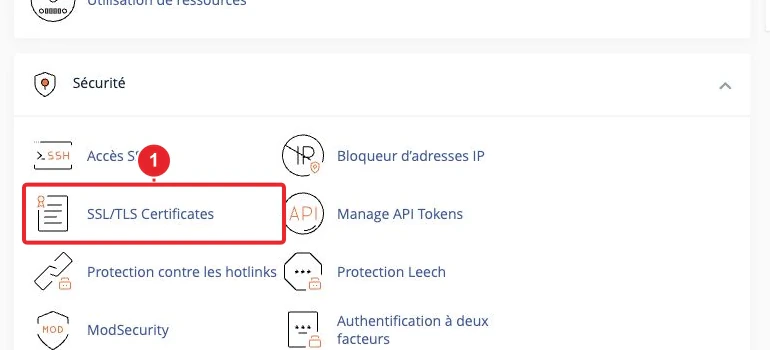
- Dans cPanel : Security → SSL/TLS → Manage SSL Hosts (ou Install an SSL Website selon la version).
- Sélectionnez le domaine. Utilisez « Autofill by Domain » si votre certificat est déjà présent, ou collez manuellement :
Certificate (CRT)— le certificat du domaine.Private Key (KEY)— la clé privée associée.Certificate Authority Bundle (CABUNDLE)— la ou les autorités intermédiaires fournies par votre CA (chaîne complète).- Validez l’installation. Après installation, vérifiez l’état du certificat et retestez la connexion TLS (commande
curl -Iv).
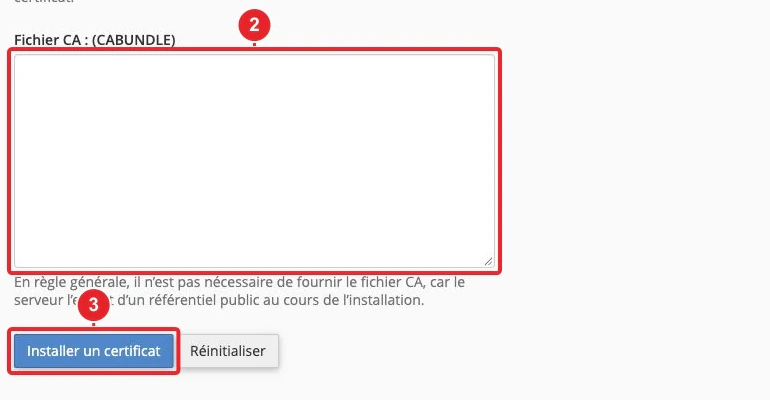
Si vous utilisez AutoSSL (Let's Encrypt), relancez AutoSSL depuis votre cPanel/WHM ou suivez notre guide : Comment installer un certificat SSL Let's Encrypt sur cPanel ?. Pour les étapes générales d’installation via cPanel, voir aussi Comment configurer mon certificat SSL sur cPanel ?
Après correction de la chaîne, retestez immédiatement avec curl -Iv et dans WordPress.
3) Mettre à jour la liste des autorités de confiance (CA) et régler PHP
Même si le serveur envoie la chaîne complète, PHP/cURL doit avoir accès à une liste d'autorités de confiance (fichier cacert.pem ou store système). Sur certains environnements (par ex. Windows local ou PHP configuré sans accès au store système), il faut indiquer explicitement ce fichier à PHP :
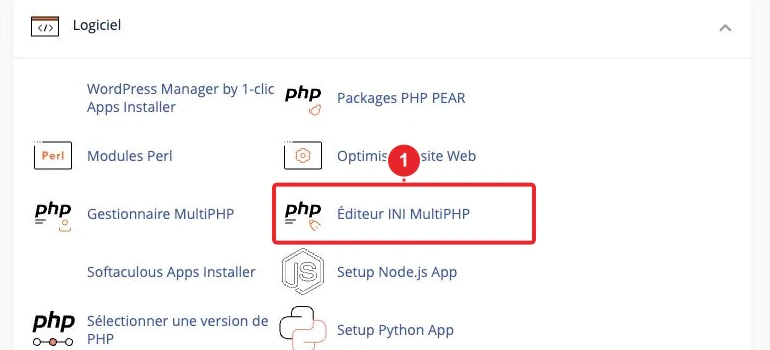
curl.cainfo.- Sur un VPS/serveur root : mettez à jour le store système des CA (paquet
ca-certificatessur Debian/Ubuntu/CentOS). Cela met à jour le fichier CA global utilisé par OpenSSL/cURL. - Si vous devez agir vous‑même (hébergement où vous pouvez modifier
php.ini) : - Téléversez un fichier à jour
cacert.pemdans un répertoire sûr (ex./home/username/certs/cacert.pemsur Linux, ouC:\php\extras\ssl\cacert.pemsur Windows). Demandez au support si vous doutez de la provenance du fichier. - Dans
php.ini(ou via MultiPHP INI Editor) ajoutez ou modifiez :curl.cainfo = "/home/username/certs/cacert.pem" openssl.cafile = "/home/username/certs/cacert.pem"
Le chemin doit être absolu. Sur Windows, adaptez le chemin (ex.
C:\php\extras\ssl\cacert.pem). - Redémarrez le service PHP (PHP-FPM/Apache) ou demandez à l’hébergeur de le faire, puis retestez WordPress.
- Si vous ne disposez pas des droits pour modifier
php.ini, demandez l’intervention du support en précisant le chemin où vous voulez placercacert.pemet en joignant le fichier si nécessaire.
Voir la configuration PHP/cURL pour curl.cainfo : php.net — cURL configuration (curl.cainfo).
4) Cas spécifiques à WordPress
- Si l’erreur survient uniquement pour les opérations internes de WordPress (mises à jour, vérification d’extensions), commencez par mettre à jour WordPress et vos extensions — une version ancienne peut poser problème.
- Certains plugins contournent la vérification SSL en utilisant
sslverify => falsedans leurs appels HTTP. Ne gardez pas cette option en production : cela supprime la vérification de la chaîne et expose à des attaques. Préférez corriger la chaîne côté serveur ou la config PHP. - Si un plugin ou thème gère ses propres connexions HTTP, vérifiez sa configuration (certificat personnalisé, option d’ignorance SSL…).
5) Vérifications finales et tests
- Retestez depuis un terminal :
curl -Iv https://example.com
et vérifiez l’absence d’erreur 60 et la ligne Verify return code: 0 (ok). - Dans WordPress, relancez l’opération qui provoquait l’erreur (mise à jour, import) et activez temporairement
WP_DEBUGpour collecter les logs si besoin. - Si le problème persiste, rassemblez : la sortie complète de
curl -Ivouopenssl s_client, une capture d’écran de l’erreur WordPress, et précisez si votre certificat est AutoSSL (Let's Encrypt) ou acheté. Ouvrez ensuite un ticket de support avec ces éléments.
Dépannage rapide — symptômes courants et corrections
- Chaîne incomplète (intermédiaire manquant) — Installez le CABUNDLE dans cPanel (voir §2).
- Certificat auto-signé — Remplacez par un certificat émis par une CA reconnue (Let’s Encrypt ou autre CA).
- Fichier
cacert.pemmanquant ou obsolète — Mettez à jour le bundle CA système ou configurezcurl.cainfo(voir §3). - Heure système incorrecte — Remettez l’horloge en heure (NTP) ; sur mutualisé, contactez le support.
- Plugin qui désactive la vérification SSL — Réactivez la vérification et corrigez la chaîne plutôt que de la désactiver.
Besoin d’aide ?
Si vous ne pouvez pas corriger la chaîne vous‑même (hébergement mutualisé) ou si vous n’avez pas les droits pour modifier php.ini, ouvrez un ticket en joignant :
- La capture d’écran du message d’erreur WordPress.
- La sortie textuelle de
curl -Iv https://votredomaineou deopenssl s_client -showcerts -connect votredomaine:443. - Indication si vous utilisez AutoSSL / Let’s Encrypt ou un certificat acheté.
Notre équipe pourra, selon vos accès : relancer AutoSSL, installer la chaîne complète ou mettre à jour le bundle CA système. Pour ouvrir un ticket, utilisez la section Support de votre espace client.
Annexe — commandes utiles
# inspecter la connexion TLS
curl -Iv https://example.com

# afficher les certificats envoyés par le serveur
openssl s_client -showcerts -connect example.com:443

# vérifier la version de cURL utilisée par PHP
php -r "var_dump(curl_version());"
Remarque : certaines corrections demandent des droits administrateur (mise à jour des CA système, redémarrage de PHP/FPM). Si vous êtes sur un hébergement mutualisé, demandez l’intervention du support.
Liens internes utiles : Guide SSL/TLS dans cPanel — Installer Let's Encrypt via cPanel — Modifier les options PHP (MultiPHP INI).
Références
- PHP: curl_errno — description des codes d’erreur
- PHP: cURL configuration (curl.cainfo)
- cPanel: SSL/TLS (documentation)
Documentation de référence
- PHP: curl_errno - Manual
- PHP: Runtime Configuration — cURL configuration (curl.cainfo)
- cPanel & WHM Documentation — SSL/TLS
Documentation consultée le 17 octobre 2026. Les outils peuvent varier selon votre hébergement.