Introduction
IMAP, POP3 et SMTP sont les protocoles qui font fonctionner vos e‑mails : IMAP et POP3 servent à récupérer les messages (serveur → client), SMTP sert à envoyer les messages (client → serveur). Ce guide compare rapidement ces protocoles, vous aide à choisir selon vos usages, montre comment récupérer les paramètres depuis cPanel et donne des étapes de dépannage concrètes.
Prérequis
- Accès à votre compte cPanel avec vos identifiants. Voir : Comment accéder à cPanel.
- Un nom de domaine actif et la possibilité de modifier la zone DNS, ou que votre hébergeur gère déjà les enregistrements MX.
- Adresse e‑mail et mot de passe de la boîte à configurer.
- Un client mail (Outlook, Apple Mail, Thunderbird, client mobile) ou accès au webmail.
Les protocoles — résumé et cas d’usage
IMAP (Internet Message Access Protocol)
But : synchroniser vos messages et dossiers entre le serveur et plusieurs appareils. IMAP laisse les messages sur le serveur et synchronise états (lu/non lu), dossiers et drapeaux.
- Ports courants : 143 (STARTTLS possible), 993 (IMAPS — TLS implicite).
- Quand choisir : consultation depuis plusieurs appareils (PC, smartphone, tablette) ou lorsque vous voulez conserver un historique centralisé sur le serveur.
POP3 (Post Office Protocol v3)
But : télécharger les messages vers un appareil. Par défaut POP3 supprime souvent le message du serveur après téléchargement (cette option peut être désactivée).
- Ports courants : 110 (STARTTLS possible), 995 (POP3S — TLS implicite).
- Quand choisir : usage mono‑appareil, archivage local ou contrainte d’espace sur le serveur.
SMTP (Simple Mail Transfer Protocol)
But : expédier des e‑mails depuis un client ou une application. SMTP gère l’envoi et la transmission entre serveurs ; il ne sert pas à « lire » les messages.
- Ports courants : 25 (relay entre serveurs, parfois bloqué par les FAI), 587 (submission avec STARTTLS — recommandé), 465 (SMTPS, TLS implicite, support variable).
- Recommandation : utiliser l’authentification SMTP (identifiants = adresse e‑mail) et STARTTLS/TLS pour chiffrer l’envoi.
Choix rapide selon votre usage
- Plusieurs appareils / synchronisation complète : IMAP + SMTP.
- Un seul appareil / archivage local : POP3 + SMTP (activez « laisser une copie sur le serveur » si nécessaire).
- Envoi depuis un site ou une application (ex. WordPress) : configurez l’envoi via SMTP authentifié (port 587) ou utilisez un service SMTP dédié. Voir : Configurer l’envoi SMTP pour WordPress.
Paramètres usuels et exemples (remplacez par vos valeurs)
Récupérez toujours les paramètres affichés dans votre cPanel (nom d’hôte, ports, méthodes de chiffrement). Le plus simple est de cliquer sur l’option « Configurer le client » / « Connect Devices » depuis la fiche du compte e‑mail.
Exemple (valeurs types — adaptez) :
Serveur entrant (IMAP) : mail.votredomaine.tld
Port IMAP (SSL/TLS) : 993
Serveur entrant (POP3) : mail.votredomaine.tld
Port POP3 (SSL/TLS) : 995
Serveur sortant (SMTP) : mail.votredomaine.tld
Port SMTP (STARTTLS) : 587  (souvent recommandé)
Nom d'utilisateur : votreadresse@votredomaine.tld
Mot de passe : le mot de passe de la boîte e‑mail
Authentification SMTP : oui (mêmes identifiants que pour la réception)
Remarque : certains hébergeurs indiquent un nom d’hôte différent (ex. smtp.exemple.com). Utilisez strictement les valeurs fournies par cPanel.
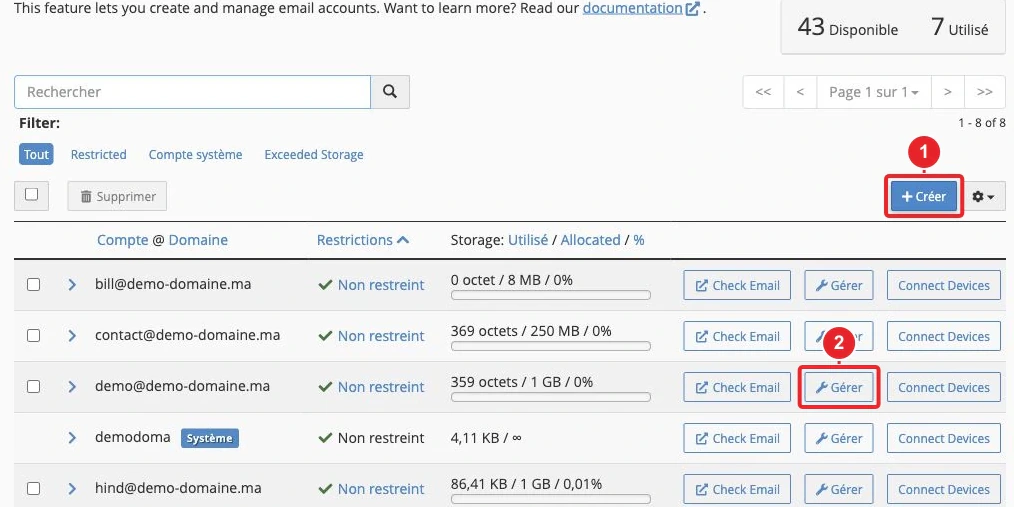
Étapes : récupérer les paramètres et configurer (depuis cPanel)
- Connectez‑vous à cPanel. Voir : Comment accéder à cPanel.
- Ouvrez la rubrique « Comptes e‑mail » (Email Accounts). Si la boîte n’existe pas, créez‑la : Créer une adresse e‑mail.
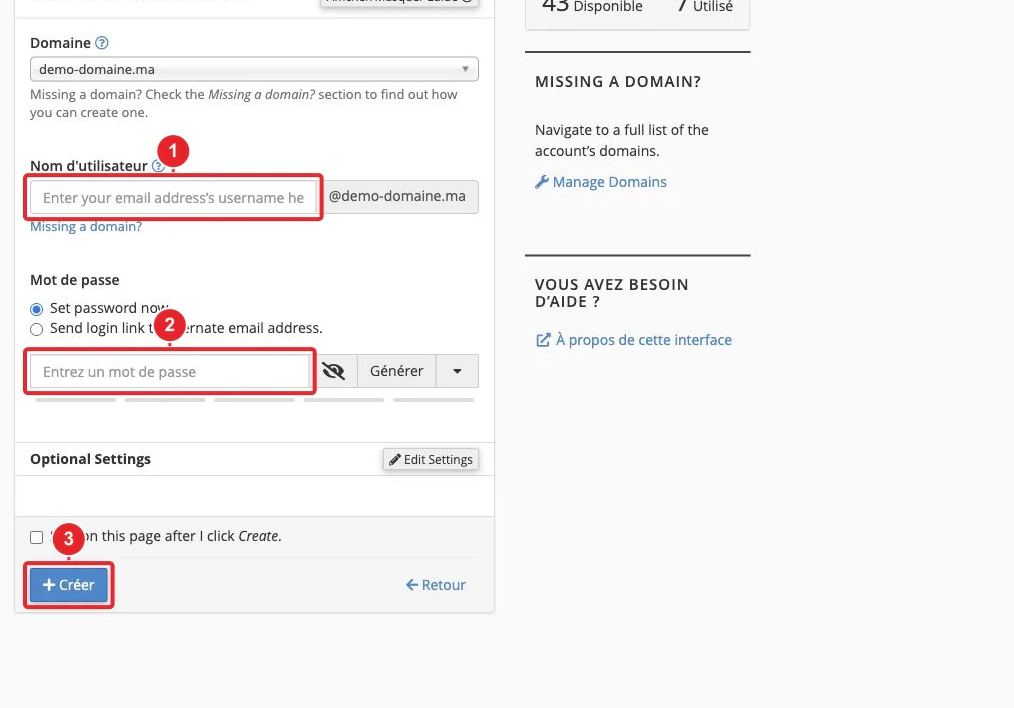
Créer une adresse e‑mail dans cPanel — définissez mot de passe et quota. - Dans la liste des comptes, cliquez sur « Gérer » (Manage) puis sur « Configurer le client / Connect Devices » (ou l’équivalent) : cPanel affiche le serveur entrant/sortant, le port et la méthode de chiffrement recommandée.
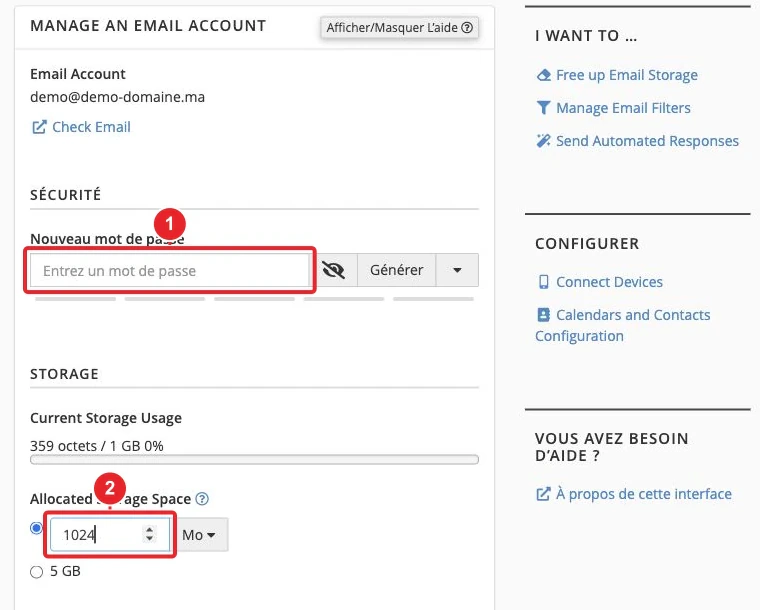
Gérer un compte e‑mail : obtenez ici les données de configuration pour votre client. - Copiez les valeurs (serveurs et ports) et notez si cPanel recommande SSL/TLS (chiffrement implicite) ou STARTTLS (upgrade explicite).
- Ouvrez votre client mail et saisissez : type de compte (IMAP ou POP3), serveur entrant, port et chiffrement ; serveur sortant (SMTP), port 587 (STARTTLS) recommandé, nom d’utilisateur = adresse e‑mail complète, mot de passe.
- Testez l’envoi et la réception. En cas d’erreur, passez au chapitre Dépannage ci‑dessous.
Conseils de configuration côté client (champs fréquents)
- Type de compte : IMAP (synchronisation) ou POP3 (téléchargement).
- Serveur entrant : valeur indiquée par cPanel (ex. mail.votredomaine.tld) + port 993 (IMAPS) ou 995 (POP3S).
- Serveur sortant (SMTP) : nom indiqué par cPanel + port 587 (STARTTLS) ou 465 (TLS implicite si supporté).
- Authentification : obligatoire pour l’envoi — utilisez l’adresse e‑mail complète comme nom d’utilisateur.
- Chiffrement : préférez TLS/SSL. STARTTLS est courant sur le port 587 ; TLS implicite est utilisé sur 993/995/465.
Exemples de guides clients déjà disponibles : Mozilla Thunderbird, Apple Mail (iOS/macOS), Outlook.
Sécurité et bonnes pratiques
- Utilisez toujours TLS/SSL (IMAPS/POP3S ou STARTTLS sur SMTP) pour chiffrer identifiants et messages.
- Nom d’utilisateur : utilisez l’adresse e‑mail complète, sauf indication contraire du fournisseur.
- Choisissez des mots de passe forts et distincts ; changez‑les si vous suspectez un accès non autorisé.
- Activez l’authentification à deux facteurs sur les services qui la proposent (webmail ou espace client). Voir : Activer la 2FA sur le webmail.
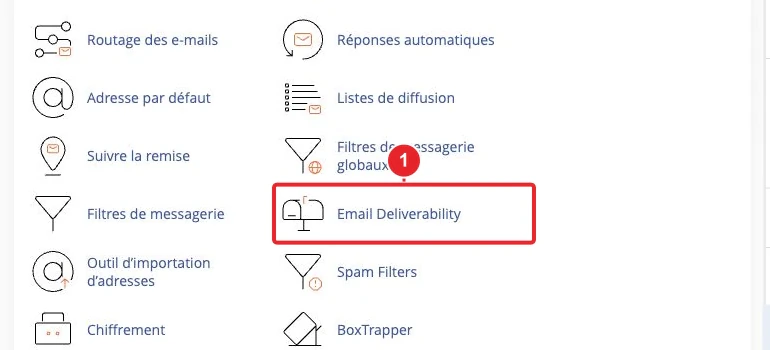
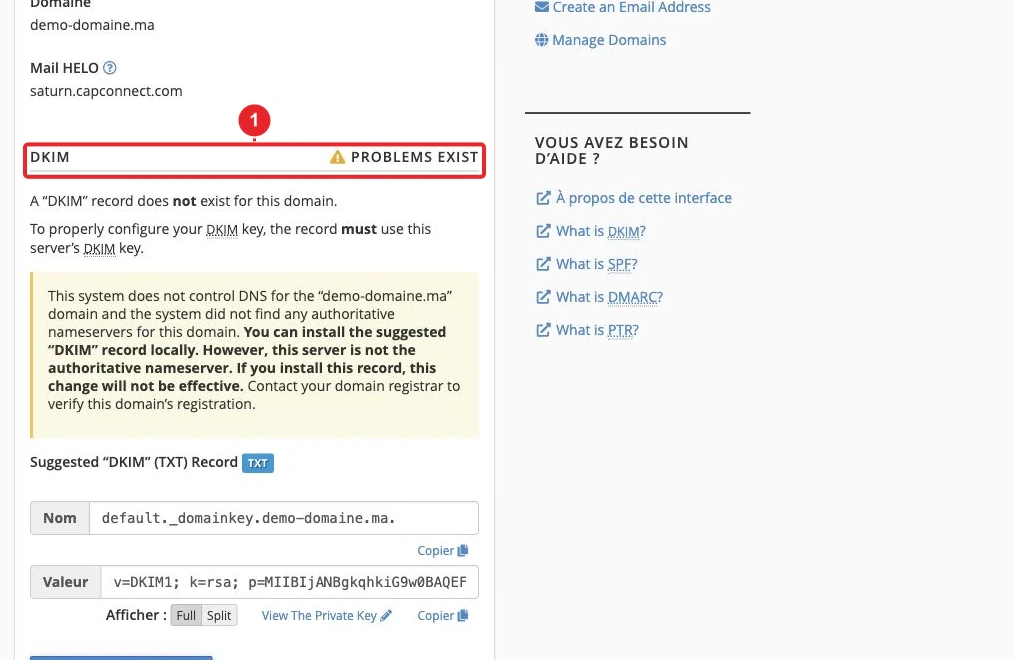
- Améliorez la délivrabilité en configurant SPF, DKIM et DMARC via l’outil Email Deliverability de cPanel.
Dépannage rapide (ordre recommandé)
- Vérifiez vos identifiants : connectez‑vous au webmail (Roundcube, Horde ou la solution fournie) avec la même adresse et mot de passe.
- Vérifiez les enregistrements MX du domaine dans l’éditeur de zone DNS de cPanel : ils doivent pointer vers le serveur qui gère la boîte.
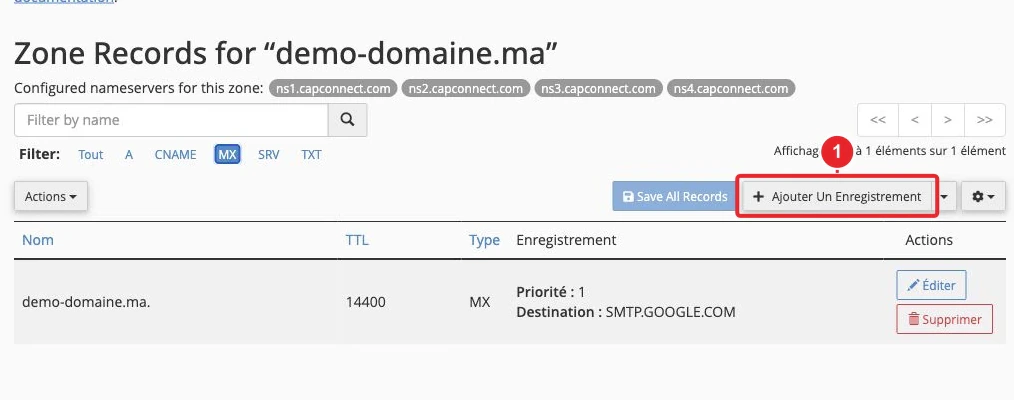
Enregistrements MX dans l’éditeur DNS — vérifiez la cible et la priorité. - Vérifiez le routage des e‑mails (local vs remote) dans cPanel : si vos MX pointent vers un prestataire externe (ex. Google Workspace), n’utilisez pas le serveur d’hébergement local pour l’envoi/réception. Voir : Enregistrements MX et routage.
- Contrôlez SPF/DKIM/DMARC dans Email Deliverability et corrigez les textes TXT nécessaires.
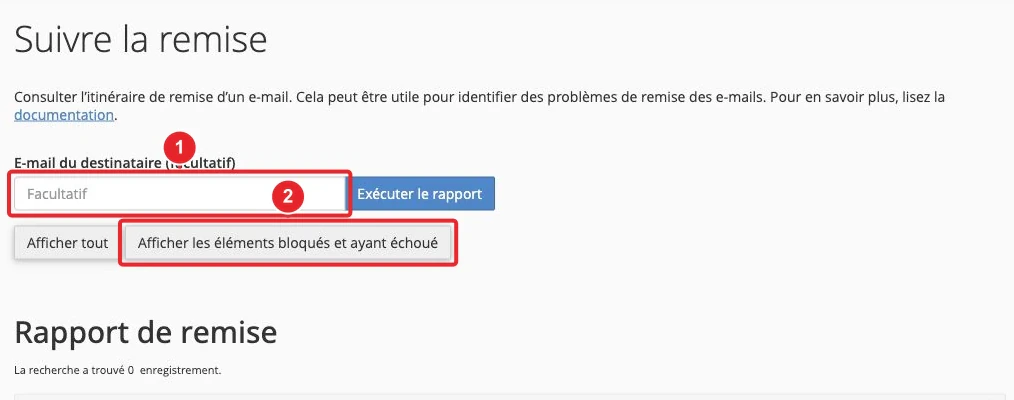
- Consultez le suivi de remise (Track Delivery) pour les échecs d’envoi : cela montre pourquoi un message n’a pas été remis.
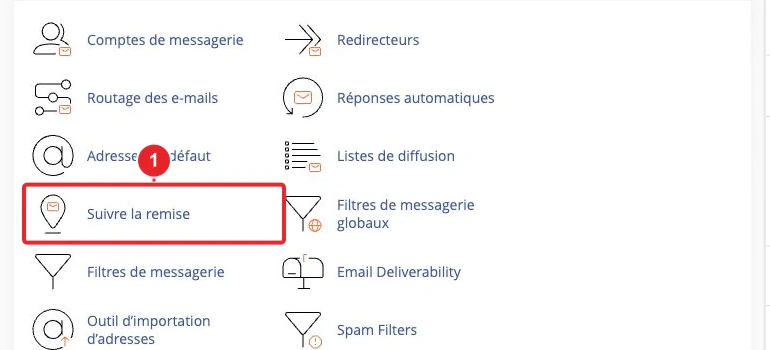
Track Delivery : consultez les erreurs et les tests de remise depuis cPanel. - Tester la connexion TLS/port depuis un poste (avancé) :
- IMAP TLS :
openssl s_client -connect mail.votredomaine.tld:993 -crlf -servername mail.votredomaine.tld - SMTP STARTTLS :
openssl s_client -starttls smtp -connect mail.votredomaine.tld:587 -crlf -servername mail.votredomaine.tld
- IMAP TLS :
- Si l’envoi échoue : vérifiez que l’authentification SMTP est activée, utilisez le port 587, et contrôlez que votre FAI ne bloque pas le port 25. Si vous envoyez en masse, respectez les limites d’envoi du serveur (messages/heure).
- Quota et filtres : assurez‑vous que la boîte n’est pas pleine et que des filtres côté serveur ne déplacent ou suppriment les messages.
Outils cPanel utiles
- Email Deliverability — vérifier et corriger SPF/DKIM/DMARC : Comment utiliser Email Deliverability.
- Track Delivery — diagnostic des remises : Suivre la remise des e-mails.
- Éditeur de zone DNS — visualiser/modifier MX, TXT : Gérer la zone DNS.
- Filtres e‑mail & SpamAssassin — bloquer/autoriser des expéditeurs : Activer le filtre anti‑spam.
Limitations et remarques
- Les écrans et libellés cPanel peuvent varier selon la version et le thème (Jupiter, Meridian, etc.). Les captures ci‑dessus montrent les contrôles usuels — adaptez‑vous au panneau affiché.
- Si votre domaine utilise un service externe (Google Workspace, Microsoft 365), les enregistrements DNS et paramètres fournis par ce service sont prioritaires — n’utilisez pas les paramètres du serveur d’hébergement si vos MX pointent ailleurs.
- Les offres d’hébergement partagées limitent parfois le nombre d’e‑mails sortants par heure/jour. Si vous envoyez des newsletters ou de gros volumes, préférez un service SMTP professionnel dédié.
- POP3 peut supprimer les messages du serveur si l’option « laisser une copie » n’est pas activée — risque de perte si vous basculez ensuite vers IMAP.
Quand contacter le support
Avant d’ouvrir un ticket, préparez :
- Adresse e‑mail concernée et capture d’écran de l’erreur (client ou webmail),
- Heure et fuseau,
- Actions déjà réalisées (vérification MX, tests
openssl s_client, changement de mot de passe), - Résultats du suivi de remise (Track Delivery) si l’e‑mail a été envoyé mais non remis.
Le support pourra ainsi vérifier les logs serveur et indiquer la correction la plus rapide.
Liens internes utiles
- Créer une adresse e‑mail sur cPanel
- Paramètres de configuration Email PRO (clients)
- Enregistrements MX et routage des e‑mails
- SPF et DKIM : améliorer la réputation de mes e‑mails
Documentation consultée le 16 octobre 2026. Les outils peuvent varier selon votre hébergement.