Remarque importante : Outlook 2013 est en fin de vie (EoL). Il peut fonctionner pour une configuration de base, mais il ne reçoit plus de mises à jour de sécurité et ne prend pas en charge certains modes modernes d’authentification (OAuth). Pour une nouvelle installation, privilégiez une version maintenue d’Outlook (Microsoft 365, 2016/2019/2021) ou l’application Outlook mobile.
Avant de commencer — prérequis
- Adresse e‑mail complète et mot de passe (ex.
vous@votredomaine.tld). - Paramètres fournis par l’hébergeur : serveurs entrant (IMAP ou POP) et sortant (SMTP), ports et type de chiffrement.
- Accès au Webmail pour tester vos identifiants avant la configuration dans Outlook. Voir : Accéder au Webmail.
- Si vos e‑mails sont hébergés sur cPanel : accès cPanel pour créer la boîte ou réinitialiser le mot de passe et vérifier les enregistrements DNS (MX, SPF, DKIM, DMARC).
Paramètres techniques courants (valeurs recommandées)
Remplacez votredomaine.tld par votre domaine réel ou par le nom de serveur indiqué par l’hébergeur.
| Usage | Serveur | Port | Chiffrement |
|---|---|---|---|
| IMAP (entrant — recommandé) | mail.votredomaine.tld | 993 | SSL/TLS |
| POP3 (entrant — non recommandé si vous utilisez plusieurs appareils) | mail.votredomaine.tld | 995 | SSL/TLS |
| SMTP (sortant — préféré) | mail.votredomaine.tld | 587 | STARTTLS / TLS |
| SMTP (alternative sécurisée) | mail.votredomaine.tld | 465 | SSL/TLS |
Nom d’utilisateur : adresse e‑mail complète. L’authentification SMTP (serveur sortant) doit être activée.
Créer ou vérifier la boîte dans cPanel (si vos e‑mails y sont hébergés)
- Connectez‑vous à cPanel et ouvrez « Comptes e‑mail ».
- Créez la boîte (nom, mot de passe, quota) ou modifiez le mot de passe d’une boîte existante.
- Notez le nom de serveur recommandé par l’hébergeur (parfois différent de
mail.votredomaine.tld). Pour éviter les avertissements de certificat TLS, demandez l’installation d’un certificat couvrant le nom que vous utiliserez (par ex.mail.votredomaine.tld).
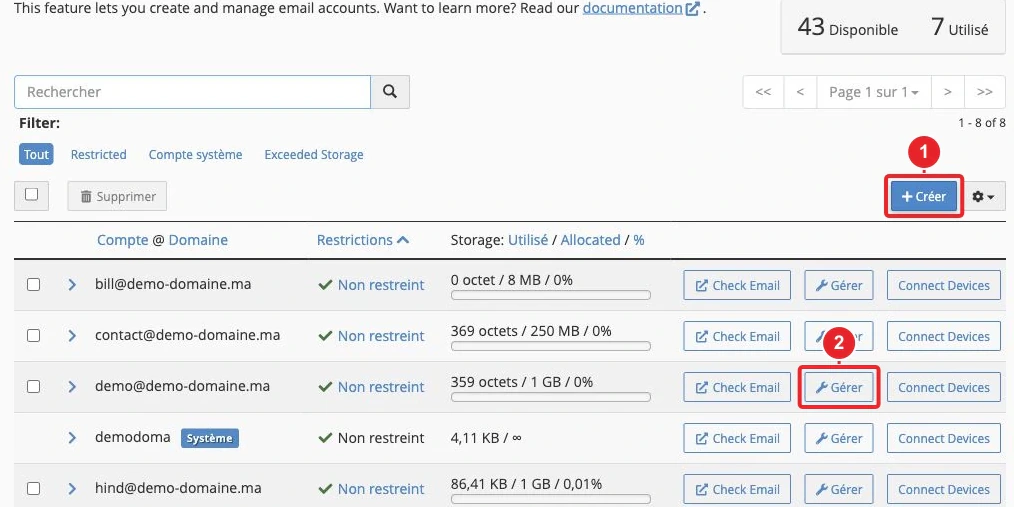
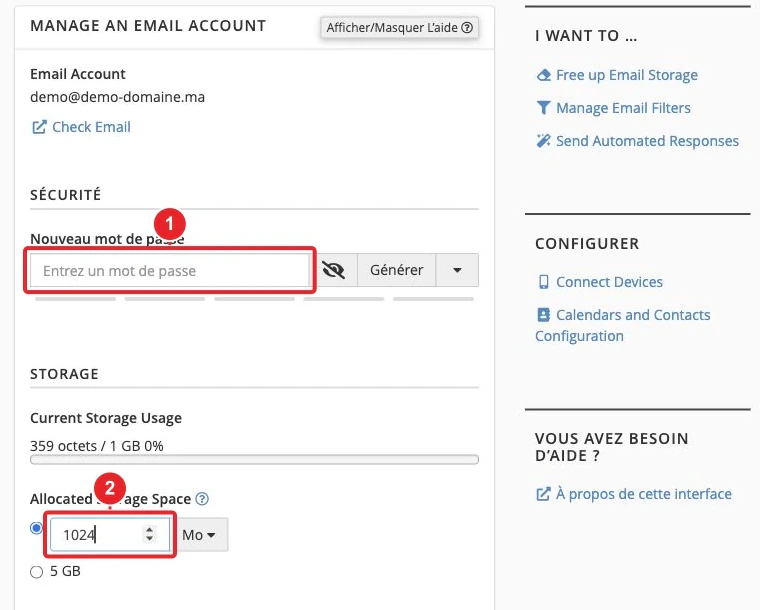
Guide utile : Créer une adresse email sur cPanel.
Configurer Microsoft Outlook 2013 — méthode manuelle (pas à pas)
- Ouvrez Outlook 2013. Dans le menu Fichier → Informations → Paramètres du compte → Nouveau (ou Fichier → Ajouter un compte selon l’interface).
- Saisissez votre nom et votre adresse e‑mail. Si Outlook n’ajoute pas automatiquement le compte, choisissez « Configuration manuelle ou types de serveurs supplémentaires » → Suivant.
- Sélectionnez « POP ou IMAP » → Suivant. Remplissez les champs :
- Type de compte : IMAP (recommandé) ou POP3
- Serveur de courrier entrant :
mail.votredomaine.tld - Serveur de courrier sortant (SMTP) :
mail.votredomaine.tld - Nom d’utilisateur : adresse e‑mail complète
- Mot de passe : mot de passe de la boîte
- Cliquez sur Autres paramètres… → onglet Serveur sortant : cochez « Mon serveur sortant (SMTP) requiert une authentification » et sélectionnez « Utiliser les mêmes paramètres que mon serveur de courrier entrant ».
- Onglet Avancé : renseignez les ports et le chiffrement : IMAP 993 (SSL/TLS) ou POP3 995 (SSL/TLS), SMTP 587 (STARTTLS) ou 465 (SSL). Validez puis fermez.
- Retournez à la fenêtre principale et cliquez sur Suivant pour lancer les tests d’envoi et de réception. Si Outlook demande le mot de passe à nouveau, saisissez‑le et cochez « Mémoriser ». Terminez la configuration.
Remarques spécifiques à Outlook 2013
- Outlook 2013 ne prend pas nativement en charge l’authentification moderne (OAuth) pour certains fournisseurs (Google Workspace, Microsoft 365). Si votre fournisseur impose OAuth, vous devrez soit utiliser une version d’Outlook récente, soit configurer un mot de passe d’application si le fournisseur le permet.
- Si vous recevez un avertissement de certificat, vérifiez que le nom de serveur utilisé correspond au nom couvert par le certificat TLS présent sur le serveur de messagerie.
- Évitez d’activer des connexions non chiffrées (ports 110/143 ou SMTP 25 non chiffré).
Configurer Outlook dans les versions récentes (Microsoft 365, 2016, 2019, 2021)
Le parcours est similaire, mais les versions récentes proposent souvent une détection automatique et gèrent l’authentification moderne via une fenêtre de connexion web (OAuth) pour les comptes Exchange/Office 365 ou Google.
- Fichier → Ajouter un compte → saisissez l’adresse e‑mail. Si l’ajout automatique échoue, cochez l’option « Me laisser configurer mon compte manuellement » (ou « Advanced options → Let me set up my account manually »).
- Choisissez IMAP et renseignez les paramètres serveurs (inbound/outbound, ports, chiffrement) comme ci‑dessus.
- Pour un compte Exchange / Microsoft 365 : choisissez le type « Exchange / Microsoft 365 » et laissez la connexion via la fenêtre d’authentification web si proposée.
Si votre entreprise ou fournisseur impose OAuth, utilisez une version d’Outlook qui prend en charge la « modern authentication » ou installez l’application Outlook mobile.
Configurer sur mobile (Outlook mobile, iOS Mail, Android)
- Installez l’application Microsoft Outlook (iOS/Android) recommandée.
- Ouvrez l’app → Ajouter un compte → saisissez votre e‑mail. L’application détecte généralement le fournisseur et propose la connexion via OAuth quand c’est possible.
- Pour une configuration manuelle : choisissez IMAP et renseignez serveur entrant/sortant, ports et chiffrement (voir la table ci‑dessus).
Tester la configuration
- Vérifiez d’abord la connexion via le Webmail (connexion, envoi et réception). Si Webmail fonctionne, vos identifiants sont valides. Voir : Accéder au Webmail.
- Envoyez un message test depuis Outlook vers une adresse externe et demandez une réponse pour valider la réception.
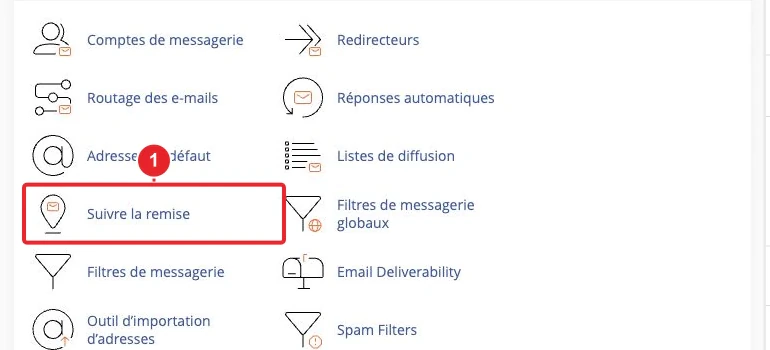
- Si l’envoi échoue, consultez l’outil « Track Delivery » dans cPanel pour obtenir le journal d’acheminement et repérer l’erreur (rejet, filtrage, erreur d’authentification, etc.).
Dépannage — erreurs courantes et actions concrètes
- Erreur d’authentification (« nom d’utilisateur ou mot de passe incorrect »)
- Testez les identifiants dans Webmail. Si l’accès échoue, réinitialisez le mot de passe depuis cPanel ou l’espace client.
- Vérifiez que le nom d’utilisateur est l’adresse complète (ex.
vous@domaine.tld).
- Impossible d’envoyer (problème SMTP)
- Vérifiez que l’authentification SMTP est activée dans Outlook (Autres paramètres → Serveur sortant).
- Essayez le port 587 avec STARTTLS ; si le FAI bloque ce port, essayez 465 (SSL) ou contactez l’hébergeur/ISP.
- Avertissement de certificat TLS
- Si le nom du serveur utilisé ne correspond pas au nom couvert par le certificat, utilisez le nom de serveur correspondant au certificat (fourniture par l’hébergeur) ou demandez l’installation d’un certificat TLS pour
mail.votredomaine.tld.
- Si le nom du serveur utilisé ne correspond pas au nom couvert par le certificat, utilisez le nom de serveur correspondant au certificat (fourniture par l’hébergeur) ou demandez l’installation d’un certificat TLS pour
- Messages identifiés comme spam ou non remis
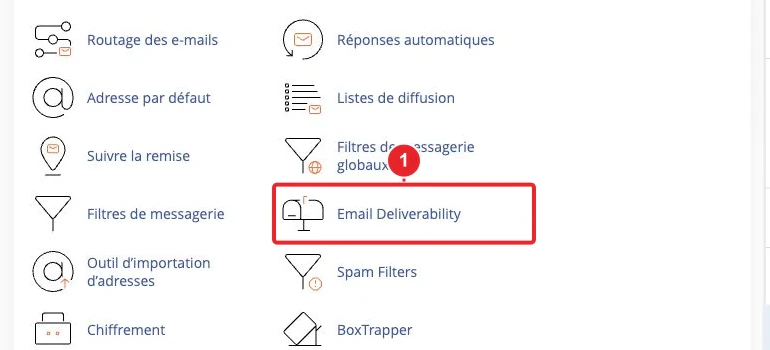
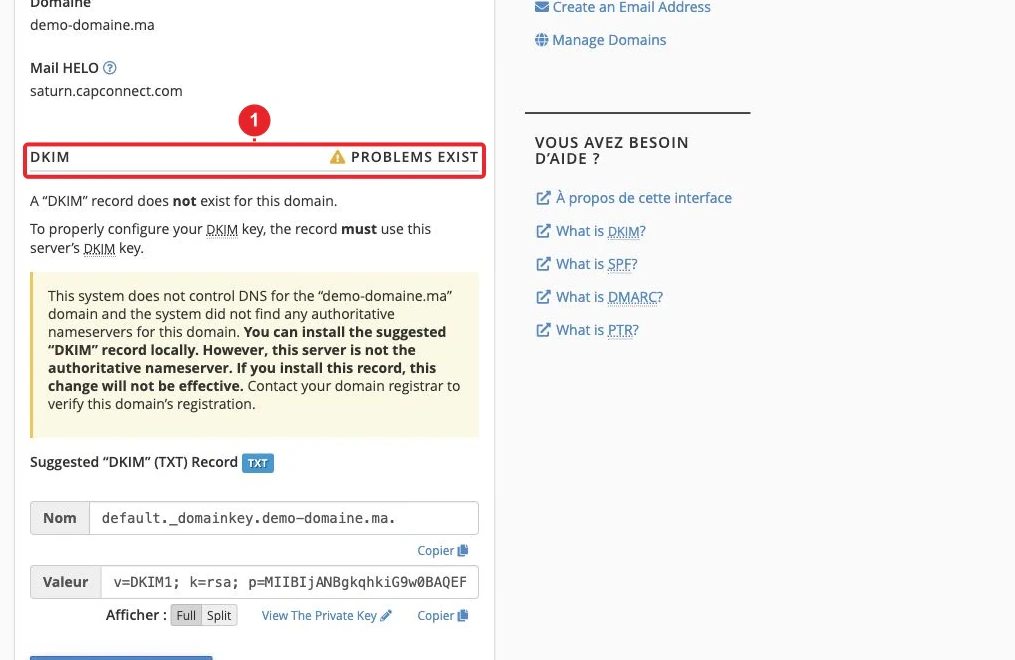
- Vérifiez SPF/DKIM/DMARC via l’outil Email Deliverability dans cPanel et corrigez les enregistrements DNS si nécessaire. Voir les ressources ci‑dessous.
- Blocage pour tentatives de connexion répétées
- Attendez quelques minutes, puis réessayez. Si le problème persiste, réinitialisez le mot de passe et fournissez au support des captures d’écran des erreurs et des horodatages.
Vérifier et corriger les enregistrements DNS (MX, SPF, DKIM, DMARC)
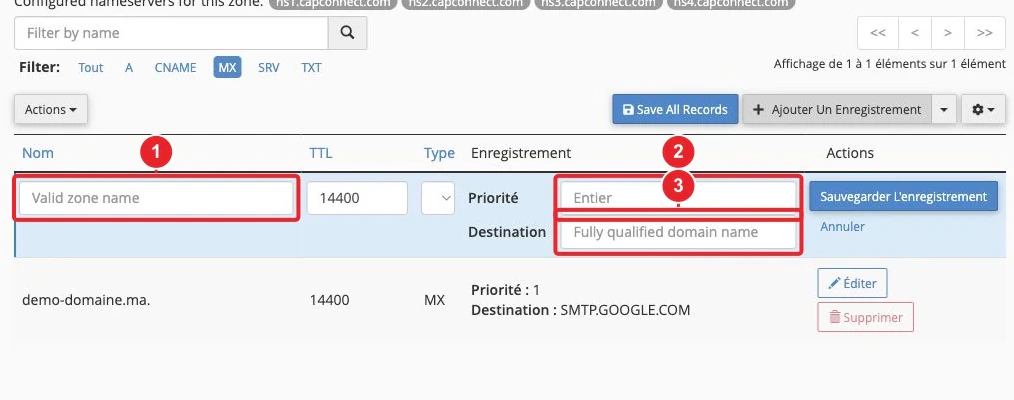
Si vos DNS sont gérés chez le registrar ou ailleurs, assurez‑vous que les enregistrements MX pointent vers le service de messagerie que vous utilisez. Dans cPanel, l’éditeur de zone DNS permet d’ajouter/modifier les enregistrements MX et TXT (SPF/DKIM/DMARC).
Attention : les modifications DNS peuvent mettre quelques minutes à plusieurs heures à se propager selon la configuration TTL.
Limites, sécurité et recommandations
- Mettez à jour votre client mail : Outlook 2013 est obsolète et présente des risques de sécurité. Privilégiez une version maintenue d’Outlook ou l’application mobile.
- Préférez IMAP si vous utilisez plusieurs appareils (IMAP laisse les messages sur le serveur et synchronise les dossiers).
- Activez TLS/SSL pour les connexions entrants et sortants ; n’utilisez pas de connexions en clair.
- Ne partagez jamais vos mots de passe dans un ticket ou un e‑mail ; fournissez des captures d’écran des erreurs sans exposer vos identifiants.
- Activez la double authentification (2FA) si votre webmail/fournisseur le propose pour renforcer la sécurité. Voir : Activer la double authentification (2FA) sur Webmail.
Que fournir au support si vous ouvrez un ticket
- Nom de domaine et adresse e‑mail concernée.
- Date/heure (UTC) des tentatives de connexion et capture d’écran du message d’erreur (fenêtre entière si possible).
- Résultat du test dans Webmail (connexion OK / NOK) et capture des paramètres avancés utilisés dans Outlook (sans mot de passe).
Ouvrez un ticket depuis votre espace client et sélectionnez le support technique. N’incluez jamais vos mots de passe dans le ticket.
Ressources internes utiles
- Paramètres de configuration Email PRO dans un logiciel client
- Créer une adresse email sur cPanel
- Comment accéder au Webmail
- Suivre la remise : utiliser Track Delivery
Mise à jour du contenu : 16 octobre 2026. Les écrans et libellés peuvent varier selon la version d’Outlook et les réglages de votre hébergement. Si une étape nécessite une capture cPanel additionnelle, elle a été insérée à partir de la bibliothèque d’images approuvées.
Documentation consultée le 16 octobre 2026. Les outils peuvent varier selon votre hébergement.