مقدمة
تُعدّ بروتوكولات IMAP وPOP3 وSMTP المسؤولة عن تشغيل بريدك الإلكتروني: IMAP وPOP3 تُستخدمان لاسترجاع الرسائل (الخادم → العميل)، وSMTP يُستخدم لإرسال الرسائل (العميل → الخادم). هذا الدليل يقارن هذه البروتوكولات بسرعة، يساعدك على الاختيار حسب استخدامك، يوضح كيفية استرداد الإعدادات من cPanel ويقدّم خطوات عملية لاستكشاف الأعطال.
المتطلبات
- الوصول إلى حساب cPanel باستخدام بيانات اعتمادك. انظر: كيفية الوصول إلى cPanel.
- اسم نطاق نشط وإمكانية تعديل منطقة DNS، أو أن مزود الاستضافة الخاص بك يدير سجلات MX بالفعل.
- عنوان البريد الإلكتروني وكلمة مرور صندوق البريد الذي تريد تكوينه.
- عميل بريد (Outlook، Apple Mail، Thunderbird، تطبيق بريد على الهاتف المحمول) أو الوصول إلى البريد عبر الويب.
البروتوكولات — ملخص وحالات الاستخدام
IMAP (Internet Message Access Protocol)
الهدف: مزامنة رسائلك ومجلداتك بين الخادم والعديد من الأجهزة. يترك IMAP الرسائل على الخادم ويزامن الحالات (مقروء/غير مقروء)، المجلدات والعلامات.
- المنافذ الشائعة: 143 (يمكن استخدام STARTTLS)، 993 (IMAPS — TLS ضمني).
- متى تختار: عند الاطلاع من عدة أجهزة (كمبيوتر شخصي، هاتف ذكي، جهاز لوحي) أو عندما تريد الاحتفاظ بسجل مركزي على الخادم.
POP3 (Post Office Protocol v3)
الهدف: تنزيل الرسائل إلى جهاز واحد. بشكل افتراضي، غالبًا ما يحذف POP3 الرسالة من الخادم بعد التنزيل (يمكن تعطيل هذا الخيار).
- المنافذ الشائعة: 110 (يمكن استخدام STARTTLS)، 995 (POP3S — TLS ضمني).
- متى تختار: الاستخدام على جهاز واحد، أو الأرشفة محليًا، أو وجود قيود في مساحة الخادم.
SMTP (Simple Mail Transfer Protocol)
الهدف: إرسال رسائل البريد الإلكتروني من عميل أو تطبيق. يتولى SMTP عمليات الإرسال والنقل بين الخوادم؛ ولا يُستخدم لقراءة الرسائل.
- المنافذ الشائعة: 25 (ترحيل بين الخوادم، أحيانًا يحجبه مزودو خدمة الإنترنت)، 587 (submission مع STARTTLS — موصى به)، 465 (SMTPS، TLS ضمني، دعم متغير).
- التوصية: استخدام مصادقة SMTP (بيانات الاعتماد = عنوان البريد الإلكتروني) وSTARTTLS/TLS لتشفير الإرسال.
اختيار سريع حسب استخدامك
- عدة أجهزة / مزامنة كاملة : IMAP + SMTP.
- جهاز واحد فقط / أرشفة محلية: POP3 + SMTP (فعّل خيار «الاحتفاظ بنسخة على الخادم» إذا لزم الأمر).
- الإرسال من موقع أو تطبيق (مثلاً WordPress): قم بتكوين الإرسال عبر SMTP مع المصادقة (المنفذ 587) أو استخدم خدمة SMTP مخصّصة. انظر: تكوين الإرسال عبر SMTP لـ WordPress.
الإعدادات الشائعة والأمثلة (استبدلها بقيمك).
احرص دائماً على استرجاع الإعدادات المعروضة في cPanel (اسم المضيف، المنافذ، طرق التشفير). الأسهل هو النقر على خيار «Configurer le client / Connect Devices» من صفحة حساب البريد الإلكتروني.
Exemple (valeurs types — adaptez) :
Serveur entrant (IMAP) : mail.votredomaine.tld
Port IMAP (SSL/TLS) : 993
Serveur entrant (POP3) : mail.votredomaine.tld
Port POP3 (SSL/TLS) : 995
Serveur sortant (SMTP) : mail.votredomaine.tld
Port SMTP (STARTTLS) : 587  (souvent recommandé)
Nom d'utilisateur : votreadresse@votredomaine.tld
Mot de passe : le mot de passe de la boîte e‑mail
Authentification SMTP : oui (mêmes identifiants que pour la réception)
ملاحظة: بعض مزوّدي الاستضافة قد يذكرون اسم مضيف مختلف (مثال: smtp.exemple.com). استخدم بدقّة القيم التي يوفّرها cPanel.
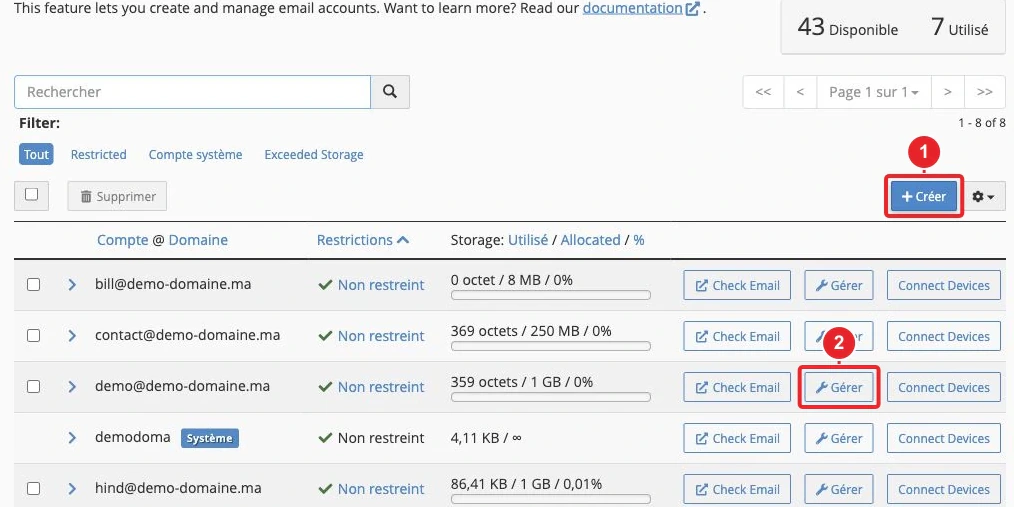
الخطوات: استرجاع الإعدادات وتكوينها (من cPanel)
- سجّل الدخول إلى cPanel. انظر: كيفية الوصول إلى cPanel.
- افتح قسم «Comptes e‑mail» (Email Accounts). إذا لم يكن صندوق البريد موجودًا، فقم بإنشائه: إنشاء عنوان بريد إلكتروني.
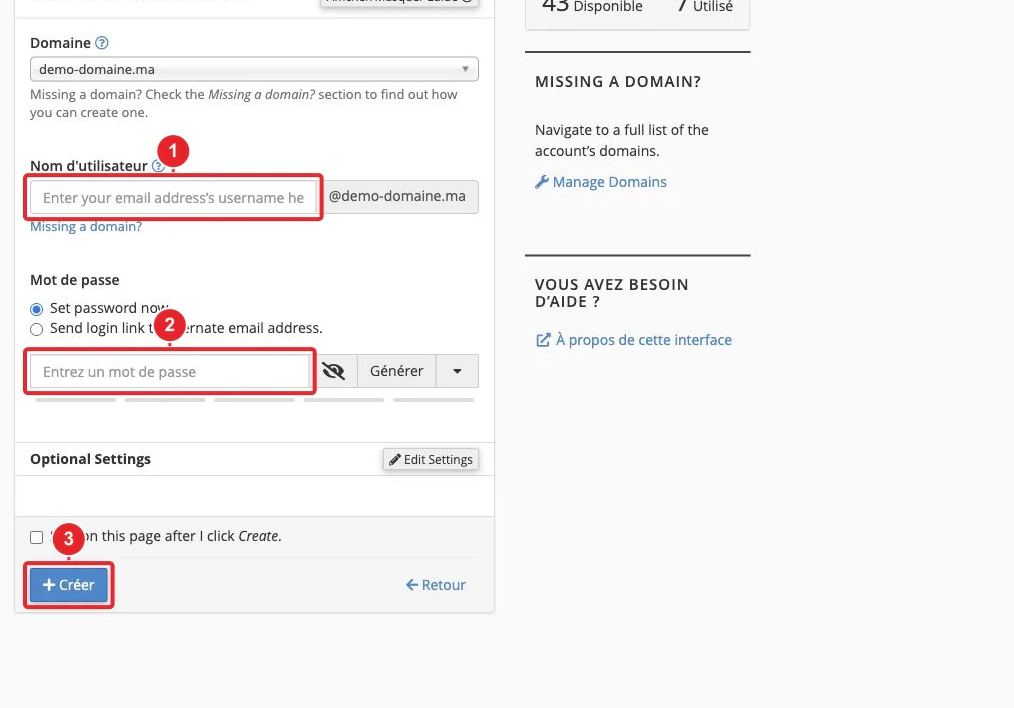
إنشاء عنوان بريد إلكتروني في cPanel — حدّد كلمة المرور والحصة. - في قائمة الحسابات، انقر على «Gérer» (Manage) ثم على «Configurer le client / Connect Devices» (أو ما يعادلها): سيعرض cPanel خادم البريد الوارد/الصادر، المنفذ وطريقة التشفير الموصى بها.
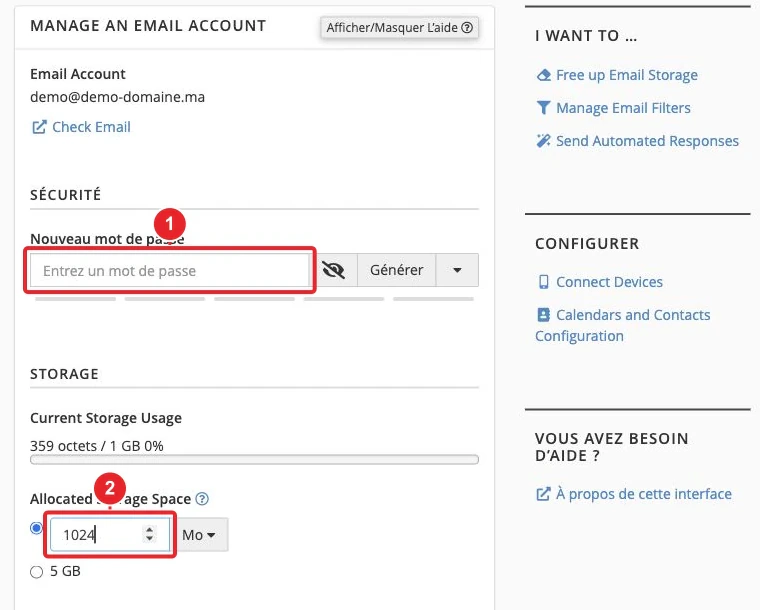
Gérer un compte e‑mail: احصل هنا على بيانات التكوين لعميل البريد الخاص بك. - انسخ القيم (الخوادم والمنافذ) ودوّن ما إذا كان cPanel يوصي بـ SSL/TLS (تشفير ضمني) أو بـ STARTTLS (ترقية صريحة).
- افتح عميل البريد الخاص بك وأدخل: نوع الحساب (IMAP أو POP3)، الخادم الوارد، المنفذ وطريقة التشفير؛ الخادم الصادر (SMTP)، المنفذ 587 (STARTTLS) الموصى به، اسم المستخدم: عنوان البريد الإلكتروني الكامل، وكلمة المرور.
- اختبر الإرسال والاستقبال. في حال حدوث خطأ، انتقل إلى قسم استكشاف الأخطاء وإصلاحها أدناه.
نصائح التهيئة على جانب العميل (الحقول الشائعة)
- نوع الحساب: IMAP (مزامنة) أو POP3 (تنزيل).
- الخادم الوارد: القيمة المذكورة في cPanel (مثال mail.votredomaine.tld)، والمنفذ 993 (IMAPS) أو 995 (POP3S).
- الخادم الصادر (SMTP): الاسم المبين في cPanel، والمنفذ 587 (STARTTLS) أو 465 (TLS الضمني إذا كان مدعومًا).
- المصادقة: إلزامية عند الإرسال — استخدم عنوان البريد الإلكتروني الكامل كاسم المستخدم.
- التشفير: فضّل TLS/SSL. STARTTLS شائع على المنفذ 587؛ TLS الضمني يُستخدم على 993/995/465.
أمثلة على دلائل إعداد عملاء البريد المتاحة بالفعل: Mozilla Thunderbird، Apple Mail (iOS/macOS)، Outlook.
الأمن وأفضل الممارسات
- استخدم دائمًا TLS/SSL (IMAPS/POP3S أو STARTTLS على SMTP) لتشفير بيانات الاعتماد والرسائل.
- اسم المستخدم: استخدم عنوان البريد الإلكتروني الكامل، ما لم يذكر المزود خلاف ذلك.
- اختر كلمات مرور قوية ومميزة؛ غيّرها إذا اشتبهت في وجود وصول غير مصرح به.
- فعّل المصادقة الثنائية (2FA) على الخدمات التي تدعمها (webmail أو منطقة العميل). راجع: تفعيل المصادقة الثنائية (2FA) على webmail.
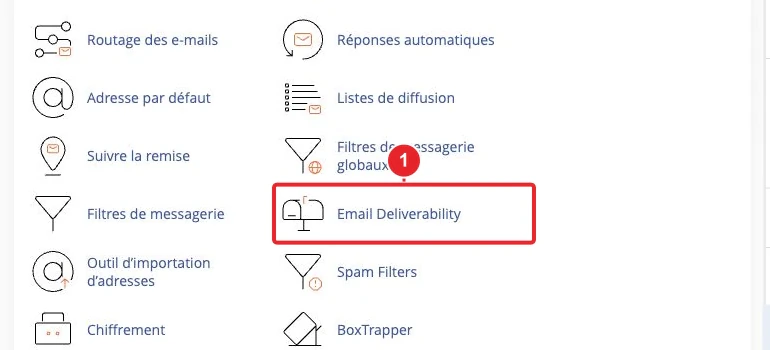
- حسّن قابلية إيصال الرسائل بتكوين SPF وDKIM وDMARC عبر أداة Email Deliverability في cPanel.
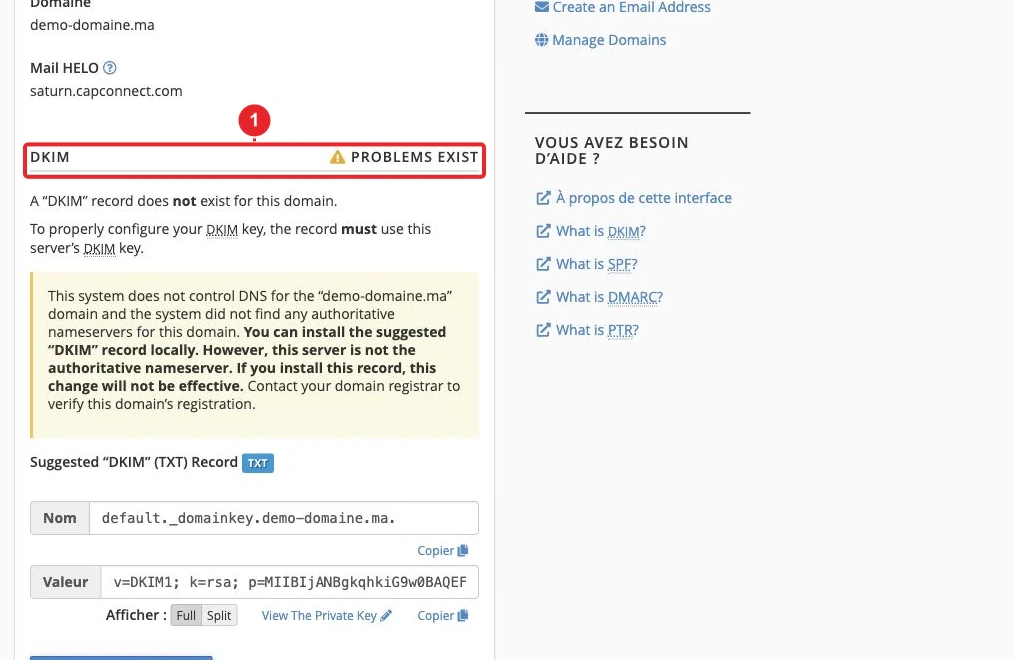
استكشاف الأخطاء وإصلاحها السريع (الترتيب الموصى به)
- تحقّق من بيانات اعتمادك: سجّل الدخول إلى webmail (Roundcube أو Horde أو الحل المزوّد) باستخدام نفس العنوان وكلمة المرور.
- تحقّق من سجلات MX للنطاق في محرّر منطقة DNS في cPanel: يجب أن تشير إلى الخادم الذي يدير صندوق البريد.
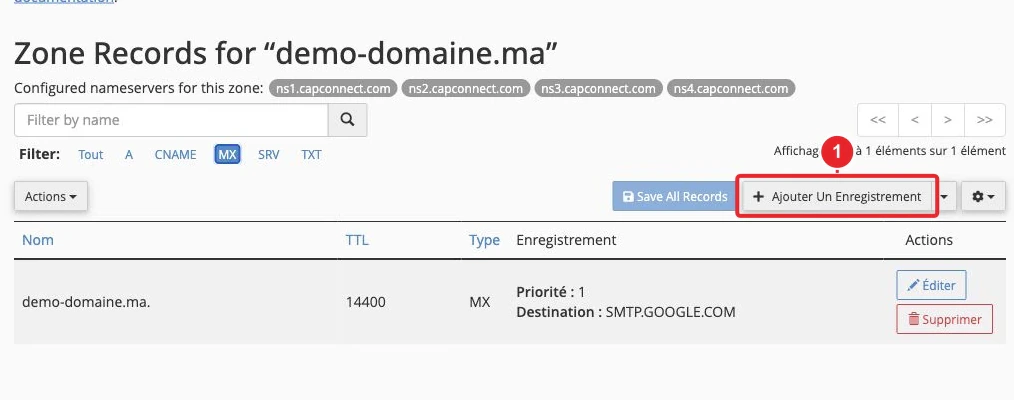
سجلات MX في محرّر DNS — تحقّق من الهدف والأولوية. - تحقّق من توجيه البريد الإلكتروني (محلي مقابل خارجي) في cPanel: إذا كانت سجلات MX تشير إلى مزوّد خارجي (مثلاً Google Workspace)، فلا تستخدم خادم الاستضافة المحلي للإرسال/الاستقبال. انظر: سجلات MX والتوجيه.
- راجع سجلات SPF وDKIM وDMARC في تبويب Email Deliverability وصحّح سجلات TXT اللازمة.
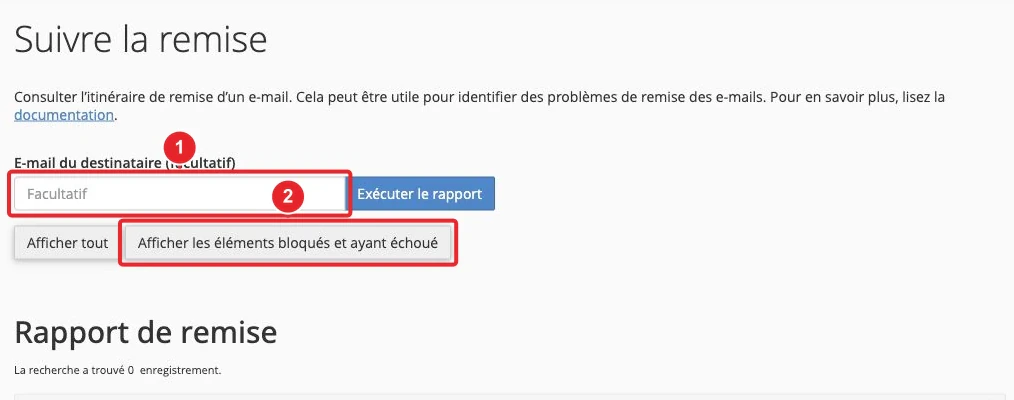
- راجع تتبّع التسليم (Track Delivery) لحالات فشل الإرسال: يوضّح سبب عدم تسليم الرسالة.
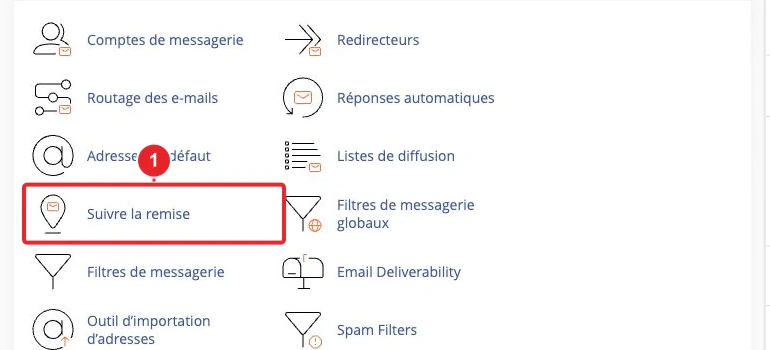
Track Delivery: راجع الأخطاء واختبارات التسليم من داخل cPanel. - اختبار اتصال TLS/المنفذ من جهاز (متقدّم):
- IMAP TLS:
openssl s_client -connect mail.votredomaine.tld:993 -crlf -servername mail.votredomaine.tld - SMTP STARTTLS:
openssl s_client -starttls smtp -connect mail.votredomaine.tld:587 -crlf -servername mail.votredomaine.tld
- IMAP TLS:
- إذا فشلت عملية الإرسال: تأكّد من تفعيل مصادقة SMTP، استخدم المنفذ 587، وتحقّق من أن مزوّد خدمة الإنترنت لا يحظِر المنفذ 25. إذا كنت ترسل كميات كبيرة، فالتزم بحدود الإرسال على الخادم (رسائل/الساعة).
- الحصة والفلاتر: تأكّد من أن صندوق البريد ليس ممتلئًا وأن الفلاتر على مستوى الخادم لا تقوم بنقل أو حذف الرسائل.
أدوات مفيدة في cPanel
- Email Deliverability — التحقق من سجلات SPF/DKIM/DMARC وتصحيحها: كيفية استخدام Email Deliverability.
- Track Delivery — تشخيص عمليات التسليم: متابعة تسليم الرسائل الإلكترونية.
- محرر منطقة DNS — عرض/تعديل سجلات MX و TXT: إدارة منطقة DNS.
- مرشحات البريد الإلكتروني و SpamAssassin — حظر/السماح للمرسلين: تفعيل مرشح البريد المزعج.
القيود والملاحظات
- قد تختلف الشاشات والتسميات في cPanel حسب الإصدار والقالب (Jupiter، Meridian، إلخ). تُظهر لقطات الشاشة أعلاه عناصر التحكم الشائعة — تأقلم مع اللوحة المعروضة.
- إذا كان نطاقك يستخدم خدمة خارجية (Google Workspace، Microsoft 365)، فإن سجلات DNS والإعدادات المقدمة من تلك الخدمة لها الأسبقية — لا تستخدم إعدادات خادم الاستضافة إذا كانت سجلات MX تشير إلى جهة أخرى.
- قد تحدّ خطط الاستضافة المشتركة أحيانًا من عدد الرسائل الصادرة في الساعة/اليوم. إذا كنت ترسل نشرات إخبارية أو أحجامًا كبيرة من الرسائل، فالأفضل استخدام خدمة SMTP مخصّصة ومحترفة.
- قد يقوم POP3 بحذف الرسائل من الخادم إذا لم يتم تفعيل خيار «ترك نسخة على الخادم» — خطر فقدان الرسائل إذا انتقلت لاحقًا إلى IMAP.
متى تتواصل مع الدعم
قبل فتح تذكرة، جهّز ما يلي:
- عنوان البريد الإلكتروني المعني ولقطة شاشة للخطأ (من برنامج العميل أو webmail)،
- الوقت والمنطقة الزمنية،
- الإجراءات التي تم تنفيذها بالفعل (التحقق من سجلات MX، اختبارات
openssl s_client، تغيير كلمة المرور)، - نتائج تتبع التسليم (Track Delivery) إذا تم إرسال البريد الإلكتروني لكنه لم يتم تسليمه.
وبذلك سيتمكن فريق الدعم من التحقق من سجلات الخادم (logs) وتحديد التصحيح الأسرع.
روابط داخلية مفيدة
- إنشاء عنوان بريد إلكتروني على cPanel
- إعدادات تكوين Email PRO (لبرامج البريد)
- سجلات MX وتوجيه البريد الإلكتروني
- SPF و DKIM: تحسين سمعة رسائلي الإلكترونية
تمت مراجعة التوثيق في 16 أكتوبر 2026. قد تختلف الأدوات بحسب مزود الاستضافة.