Réponse courte : le moyen le plus sûr est de laisser la gestion DNS chez votre hébergeur actuel et de modifier uniquement les enregistrements A/AAAA (ou le CNAME demandé pour www) vers la nouvelle adresse du site. Vous gardez ainsi les enregistrements MX inchangés et évitez la plupart des coupures de messagerie. Seule l’approche « avancer » (changer les nameservers) nécessite de recopier précisément tous les enregistrements mail avant la bascule.
Prérequis
- Accès à la gestion DNS actuelle (cPanel) : identifiants cPanel. Voir aussi notre guide d’accès à cPanel si nécessaire.
- Adresse IP(s) (IPv4/IPv6) ou cible CNAME fournie par le nouvel hébergeur.
- Liste complète des enregistrements liés à la messagerie : MX, TXT (SPF), TXT DKIM, TXT DMARC et A/AAAA pour les sous‑domaines mail (ex.
mail.example.com). - Un créneau calme (soir ou week‑end) et prévoir jusqu’à 48 heures pour la propagation si les TTL sont élevés.
Approche recommandée — ne changer que l’enregistrement A / AAAA (ou CNAME pour www)
Garder la zone DNS chez votre fournisseur actuel (cPanel) et remplacer l’adresse IP du nom principal du site limite les risques sur la messagerie.
-
Ouvrez l’éditeur de zone DNS dans cPanel — Connectez‑vous à cPanel et ouvrez Domaines → Zone Editor (ou Gestion Zone DNS).
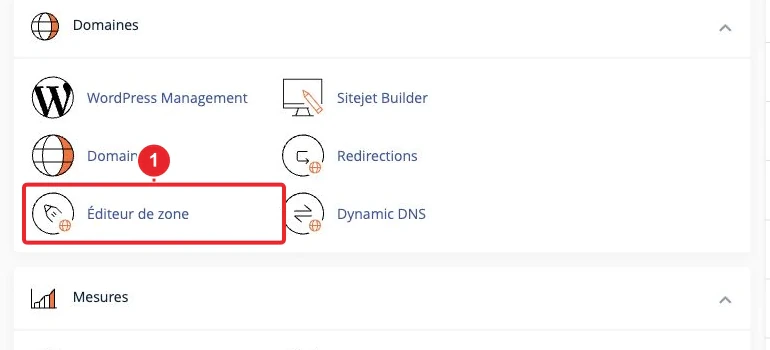
Ouvrir l’éditeur de zone DNS (Zone Editor) dans cPanel. -
Repérez et modifiez l’enregistrement A (racine) — Dans la liste, trouvez l’enregistrement A pour le nom nu (ex.
example.com) et remplacez l’IP par celle fournie par le nouvel hébergeur (ex.A example.com → 198.51.100.12). Utilisez l’action « Modifier » ou « Gérer » pour la zone.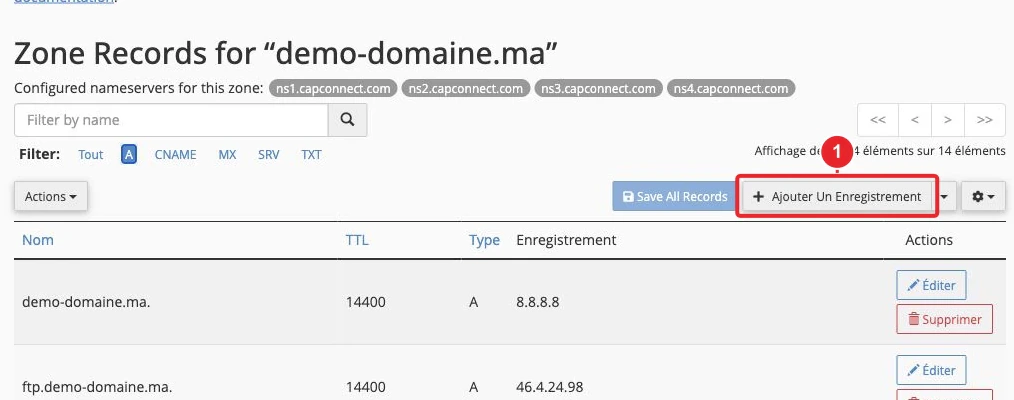
Liste des enregistrements A : modifiez l’entrée du nom racine pour pointer vers la nouvelle IP. 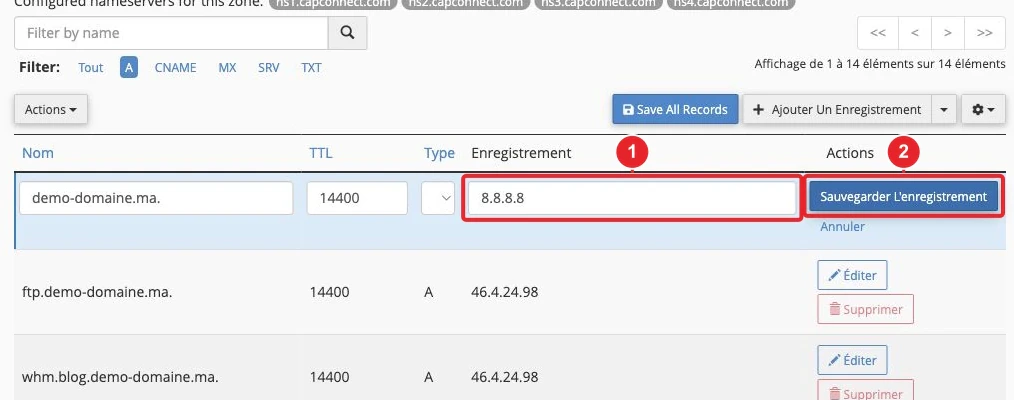
Formulaire pour modifier l’enregistrement A (adresse IP) du domaine. -
Mettre à jour
www— le nouvel hébergeur peut demander :- Une IP : créez/éditez un enregistrement A pour
wwwvers la même IP que la racine. - Un alias : créez un CNAME
www → cible.fournisseur(ouwww → example.com). Rappel : on ne peut pas créer de CNAME à la racine (apex) du domaine selon la norme DNS.
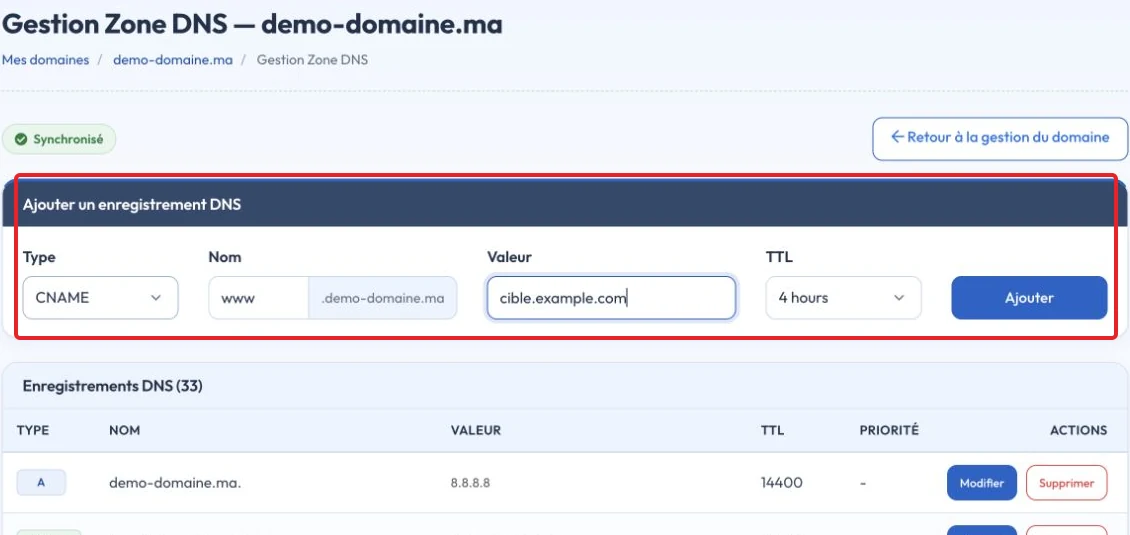
Exemple non enregistré d’ajout d’un enregistrement CNAME dans Gestion Zone DNS - Une IP : créez/éditez un enregistrement A pour
-
Ne touchez pas aux enregistrements MX si vous voulez garder la messagerie — les MX définissent où arrivent les e‑mails. Vérifiez qu’ils n’ont pas été modifiés.
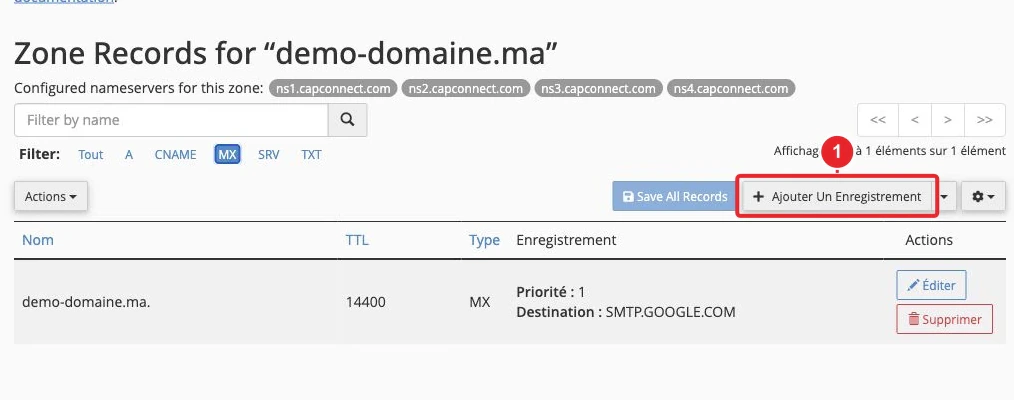
Les enregistrements MX définissent les serveurs de réception d’e‑mail : ne les modifiez pas si vous voulez garder la messagerie sur ce serveur. -
Redirections HTTP (facultatif) — si vous souhaitez forcer
example.com → www.example.com(ou l’inverse), configurez la redirection dans cPanel → Redirections. Évitez les règles contradictoires qui créent des boucles.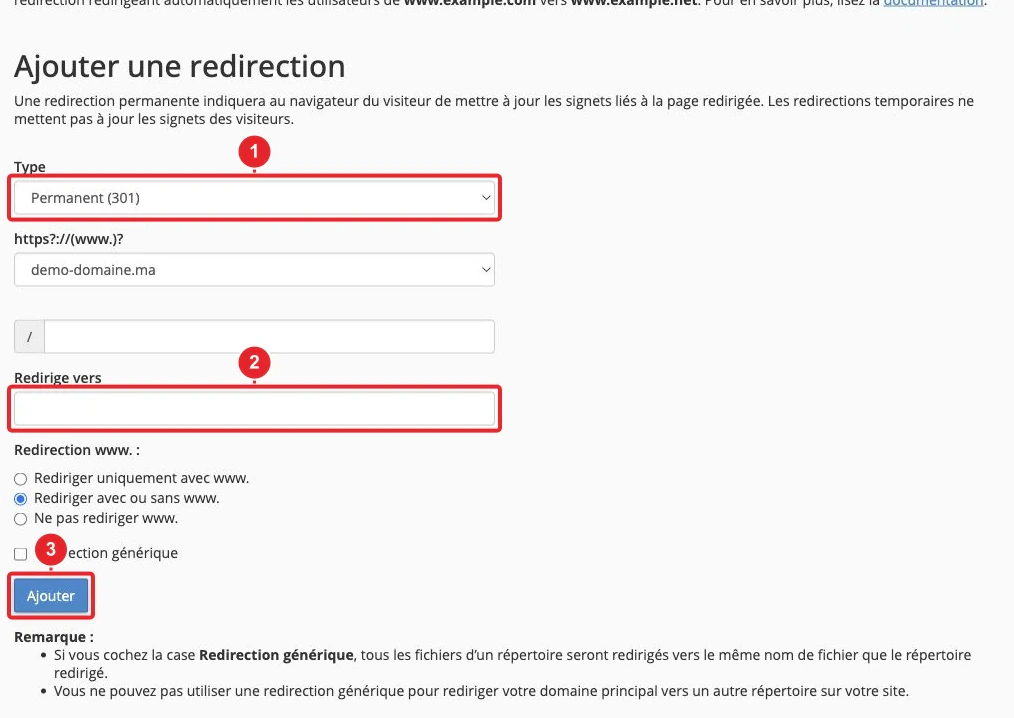
Page de configuration des redirections web dans cPanel. -
Attendre la propagation et tester — selon le TTL (Time To Live) des enregistrements la propagation peut être quasi instantanée ou prendre jusqu’à 48 heures. Tests simples :
- Ouvrir le site en navigation privée ou depuis un autre réseau (mobile/VPN).
- Tester l’envoi/réception d’e‑mails (webmail ou client) pour vérifier la messagerie.
- Actions côté nouveau prestataire — ajoutez le domaine dans leur panneau (souvent demandé pour valider le vhost/SSL). Si le nouvel hébergeur utilise une validation HTTP pour TLS, attendez que le domaine pointe vers eux avant de demander le certificat, ou demandez une validation DNS si disponible.
Approche avancée — transférer la gestion DNS (changer les nameservers)
Changer les nameservers signifie confier la zone DNS au nouvel hébergeur : cela marche, mais impose de recopier la zone complète (tous les enregistrements) avant de procéder.
-
Exporter ou lister tous les enregistrements existants — dans l’éditeur DNS actuel, relevez précisément :
- Les enregistrements MX (valeur et priorité).
- Les enregistrements A/AAAA pour
mailet autres sous‑domaines liés à la messagerie (ex.smtp,imap). - Les TXT SPF, les clés DKIM (TXT) et l’enregistrement DMARC (TXT).
- Les SRV, CNAME, ou tout enregistrement nécessaire à des services externes.
-
Recréez ces enregistrements chez le nouvel hébergeur — vérifiez l’exactitude : une erreur dans une clé DKIM ou un SPF modifié empêche la remise des e‑mails.
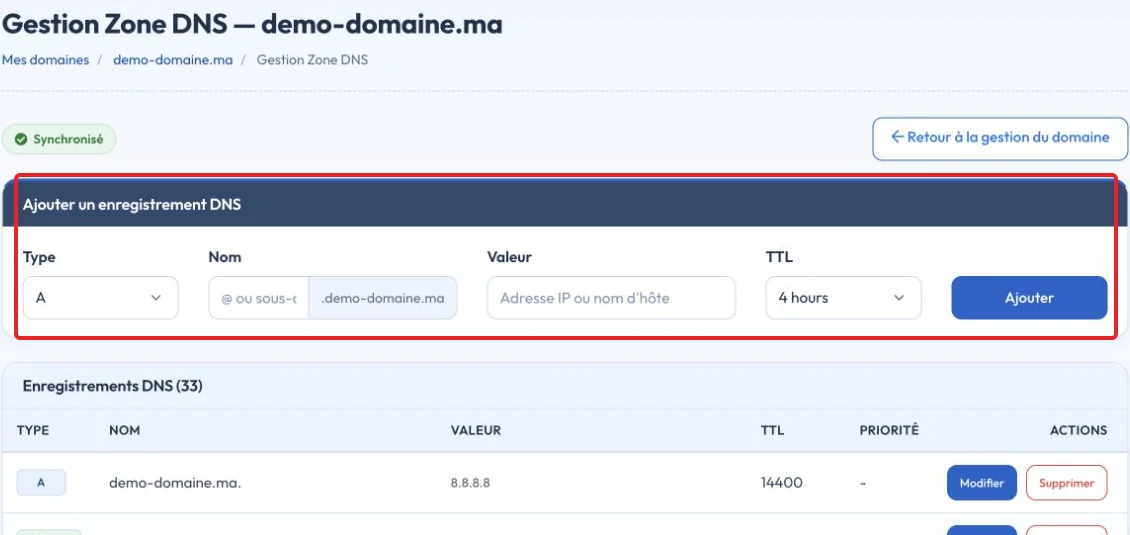
Ajouter un enregistrement dans la nouvelle interface de Gestion Zone DNS - Changer les nameservers au registrar — une fois la zone vérifiée côté nouveau DNS, modifiez les serveurs de noms chez le registrar du domaine. Surveillez la propagation.
-
Tester la messagerie immédiatement — si la messagerie cesse de fonctionner après la bascule, comparez les MX et les TXT (SPF/DKIM) entre l’ancienne zone et la nouvelle.
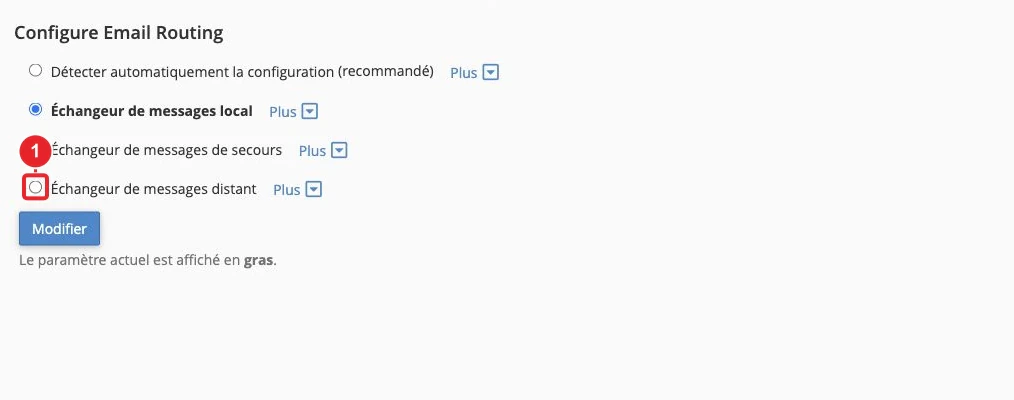
Vérifier le routage des e‑mails dans cPanel si la messagerie reste gérée sur l’ancien serveur.
Vérifications utiles dans cPanel
- Zone Editor (Gestion Zone DNS) : consulter/éditer A, CNAME, MX, TXT.
- Email Deliverability : diagnostic SPF / DKIM / DMARC et instructions pour corriger les enregistrements.
- Email Routing : confirmer si la machine gère localement la remise (Local Mail Exchanger) ou doit envoyer vers un serveur distant (Remote Mail Exchanger).
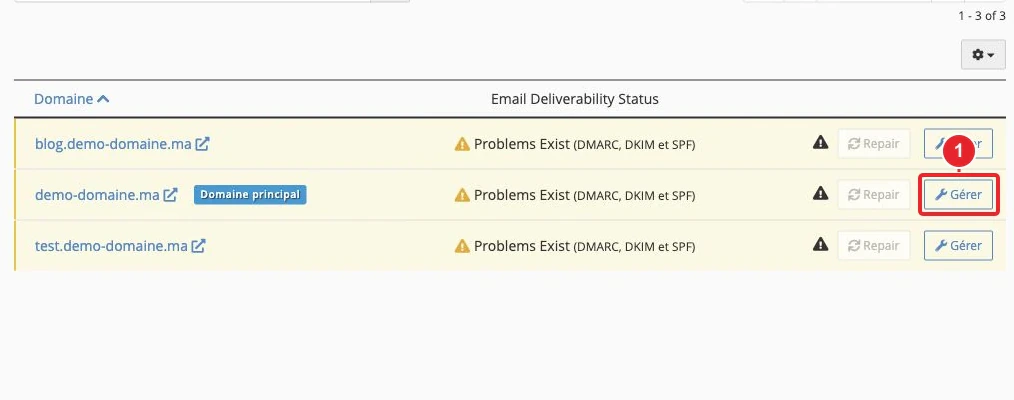
Points techniques rapides (définitions)
- MX : enregistrements qui indiquent où livrer les e‑mails. Si vous ne déplacez pas la messagerie, ne les touchez pas.
- A / AAAA : pointent un nom vers une adresse IPv4 / IPv6 (site web, sous‑domaines).
- CNAME : alias d’un nom vers un autre. On ne doit pas mettre de CNAME à la racine (apex) d’un domaine ; certains fournisseurs proposent ALIAS/ANAME pour contourner cela.
- SPF / DKIM / DMARC : règles au format TXT qui protègent la délivrabilité. Si vous changez de DNS, recopiez‑les exactement.
- TTL (Time To Live) : durée pendant laquelle un enregistrement est mis en cache. Baisser le TTL (par ex. 3600→300) 24 heures avant une modification accélère la propagation, mais cela dépend des résolveurs.
- CDN / proxy (ex. Cloudflare) : si vous utilisez un service qui « proxie » l’A (cache + masque l’IP), n’activez pas le proxy pour les hôtes liés à la messagerie : les MX doivent pointer vers des enregistrements DNS directs (non proxied).
Pièges courants et limitations
- Changer les nameservers sans recopier les MX/SPF/DKIM/DMARC provoque une interruption immédiate des e‑mails.
- Un CNAME ne peut pas remplacer un enregistrement A à la racine ; certains services demandent un ALIAS/ANAME (fourni par certains DNS).
- Les certificats TLS validés par HTTP nécessitent que le domaine pointe déjà vers le nouvel hébergeur ; sinon utilisez une validation DNS si disponible.
- La propagation DNS n’est pas instantanée : prévoyez un délai et testez depuis plusieurs réseaux si nécessaire.
Dépannage — causes et actions rapides
- Le site affiche encore l’ancien contenu : vider le cache navigateur, tester en navigation privée ou depuis un autre réseau (mobile). Vérifier l’A en Zone Editor et l’IP dans un diagnostic DNS (par ex. via un outil en ligne depuis un réseau différent).
- Impossible d’envoyer / recevoir des e‑mails : vérifier que les enregistrements MX existent et pointent vers la même cible/priorité que l’ancienne zone. Vérifier aussi que le host du MX a un A/AAAA valide (si le MX pointe vers un nom, ce nom doit résoudre).
- SPF/DKIM refusés : recopiez exactement les valeurs TXT (attention aux espaces et aux guillemets). Utilisez Email Deliverability dans cPanel pour afficher les erreurs courantes.
-
Boucle de redirection : supprimez la redirection conflictuelle dans cPanel → Redirections ou corrigez .htaccess ; ne redirigez pas simultanément la racine et
wwwavec des règles contradictoires. - SSL non émis : si le nouvel hébergeur demande une validation HTTP, attendez que le domaine pointe vers sa plateforme ou demandez une validation DNS (si prise en charge).
Liens internes utiles
- Modifier la zone DNS sur cPanel — guide cPanel pour éditer les enregistrements.
- Enregistrements MX & routage des e‑mails — explications et capture cPanel pour vérifier les MX.
- Configuration DNS pour Email PRO — modèles d’enregistrements si vous utilisez notre service Email PRO.
Quand contacter le support
Si vous préférez que notre équipe effectue la modification ou si la messagerie est interrompue après un changement, ouvrez un ticket depuis votre espace client. Fournissez :
- Le domaine concerné.
- Les actions réalisées (ex. « J’ai remplacé l’A de example.com par 198.51.100.12 »).
- Captures d’écran de la zone DNS avant/après ou de la configuration du nouvel hébergeur.
Voir : Comment contacter le support.
Résumé : pour héberger votre site ailleurs sans perturber les e‑mails, la méthode la plus sûre consiste à conserver la gestion DNS actuelle et à modifier uniquement l’enregistrement A/AAAA (et éventuellement www). Ne touchez pas aux MX tant que vous ne migrez pas la messagerie.
Documentation consultée le 16 octobre 2026. Les outils peuvent varier selon votre hébergement.