الإجابة المختصرة: أنسب وأنجع طريقة هي إبقاء إدارة DNS لدى مزود الاستضافة الحالي وتعديل سجلات A/AAAA فقط (أو CNAME المطلوب لـ www) إلى العنوان الجديد للموقع. وبهذا تبقى سجلات MX دون تغيير وتتجنّب معظم انقطاع البريد. النهج المتقدّم — تغيير خوادم الأسماء (nameservers) — هو الوحيد الذي يتطلّب نسخ جميع سجلات البريد بدقّة قبل الانتقال.
المتطلبات
- الوصول إلى إدارة DNS الحالية (cPanel): بيانات اعتماد cPanel. راجع أيضاً دليلنا للوصول إلى cPanel إذا لزم الأمر.
- عنوان/عناوين IP (IPv4/IPv6) أو هدف CNAME المزوّد من قِبل مزود الاستضافة الجديد.
- قائمة كاملة بالسجلات المتعلقة بالبريد: MX، TXT (SPF)، TXT DKIM، TXT DMARC وA/AAAA لنطاقات البريد الفرعية (مثلاً
mail.example.com). - اختر وقتاً هادئاً (مساءً أو عطلة نهاية الأسبوع) وتوقع ما يصل إلى 48 ساعة لانتشار التغييرات إذا كانت قيم TTL مرتفعة.
النهج الموصى به — لا تغيّر سوى سجل A / AAAA (أو CNAME لـ www)
الاحتفاظ بمنطقة DNS لدى مزودكم الحالي (cPanel) واستبدال عنوان IP للاسم الرئيسي للموقع يحدّ من مخاطر تأثير التغيير على البريد الإلكتروني.
-
افتح محرر منطقة DNS في cPanel — سجّل الدخول إلى cPanel وافتح Domaines → Zone Editor (أو Gestion Zone DNS).
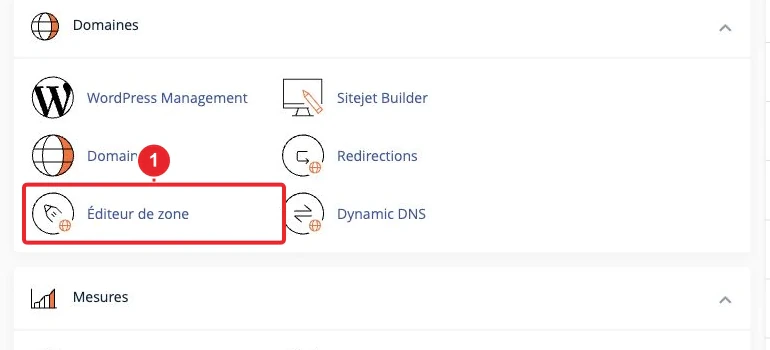
فتح محرر منطقة DNS (Zone Editor) في cPanel. -
ابحث وعدّل سجل A (الجذر) — في القائمة، اعثر على سجل A للاسم العاري (مثلاً
example.com) واستبدل عنوان IP بالعنوان المزوَّد من قبل المزود الجديد (مثلاًA example.com → 198.51.100.12). استخدم إجراء «تعديل» أو «إدارة» للمنطقة.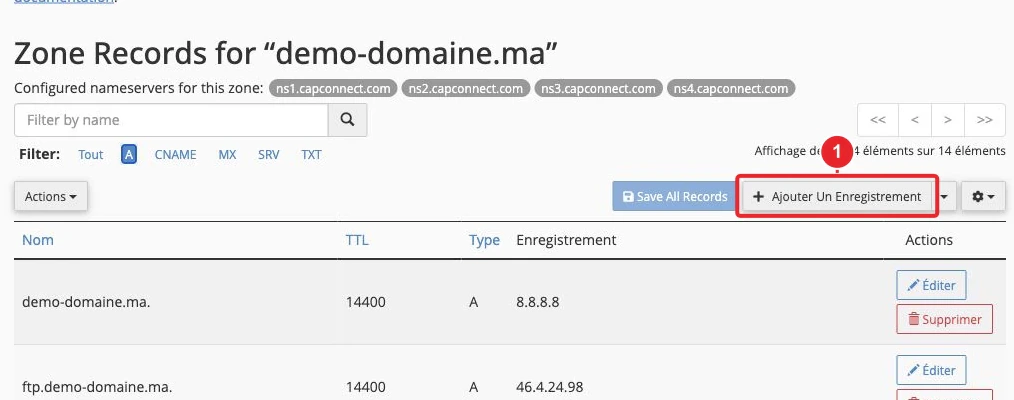
قائمة سجلات A: عدّل إدخال اسم الجذر ليشير إلى عنوان IP الجديد. 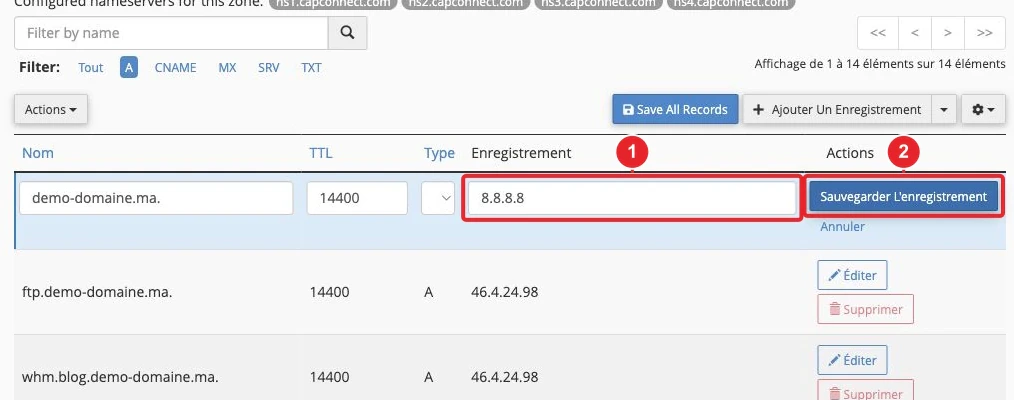
نموذج لتعديل سجل A (عنوان IP) للنطاق. -
تحديث
www— قد يطلب المزود الجديد:- في حال وجود عنوان IP: أنشئ/حرِّر سجلاً من نوع A لـ
wwwليشير إلى نفس عنوان IP المستخدم للنطاق الجذري. - اسم مستعار: أنشئ سجلاً من نوع CNAME
www → cible.fournisseur(أوwww → example.com). تذكير: لا يمكن إنشاء سجل CNAME في جذر النطاق (apex) وفقًا لمواصفة DNS.
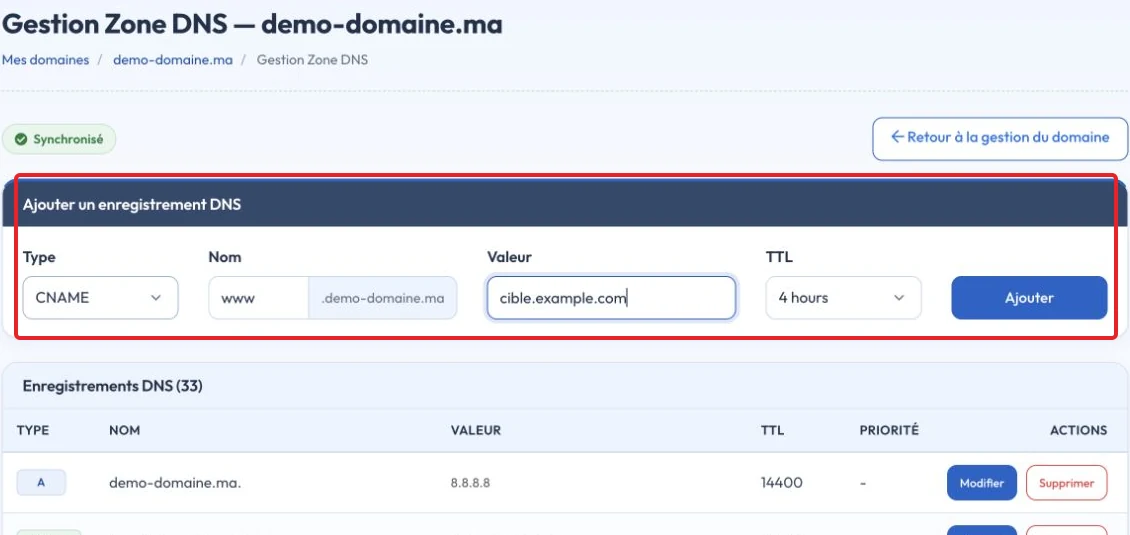
مثال غير محفوظ لإضافة سجل CNAME في إدارة منطقة DNS - في حال وجود عنوان IP: أنشئ/حرِّر سجلاً من نوع A لـ
-
لا تُعدّل سجلات MX إذا رغبت في الاحتفاظ بخدمة البريد الإلكتروني — سجلات MX تحدد وجهة وصول الرسائل الإلكترونية. تحقّق من أنها لم تُعدّل.
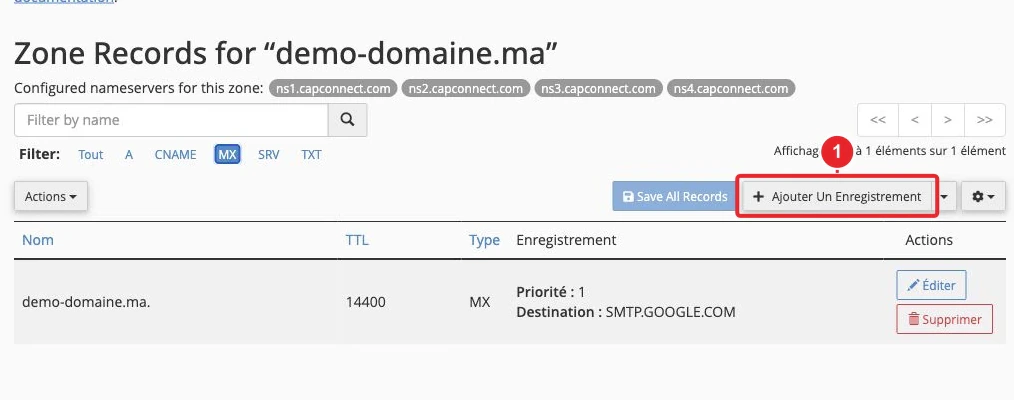
سجلات MX تحدد خوادم استلام البريد الإلكتروني: لا تُعدّلها إذا رغبت في الاحتفاظ بالبريد على هذا الخادم. -
إعادة توجيهات HTTP (اختياري) — إذا رغبت في فرض
example.com → www.example.com(أو العكس)، اضبط إعادة التوجيه في cPanel → Redirections. تجنّب القواعد المتضاربة التي تخلق حلقات.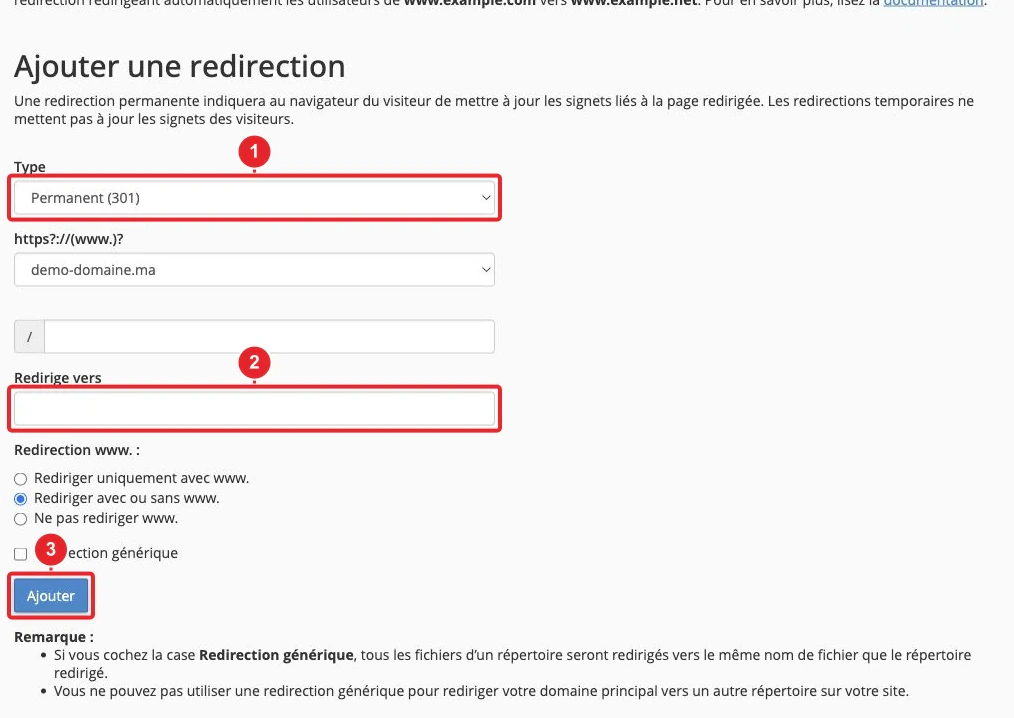
صفحة تكوين إعادة التوجيهات على الويب في cPanel. -
انتظر انتشار التغييرات واختبر — حسب قيمة TTL (Time To Live) للسجلات، قد يكون الانتشار شبه فوري أو يستغرق حتى 48 ساعة. اختبارات بسيطة:
- افتح الموقع في وضع التصفح الخاص أو من شبكة أخرى (جوال/VPN).
- اختبر إرسال/استقبال الرسائل الإلكترونية (webmail أو عميل بريد) للتحقق من الخدمة.
- إجراءات لدى المزود الجديد — أضف النطاق في لوحة تحكمهم (يُطلب ذلك غالبًا للتحقق من vhost/SSL). إذا كان المزود الجديد يستخدم تحقق HTTP لشهادة TLS، فانتظر حتى يشير النطاق إليهم قبل طلب الشهادة، أو اطلب تحققًا عبر DNS إن كان متاحًا.
نهج متقدّم — نقل إدارة DNS (تغيير خوادم الأسماء / nameservers)
تغيير خوادم الأسماء (nameservers) يعني نقل إدارة منطقة DNS إلى المُستضيف الجديد؛ ذلك ممكن لكنه يفرض نسخ المنطقة كاملة — أي جميع السجلات — بدقة قبل المتابعة.
-
تصدير أو سرد جميع السجلات الحالية — في محرر DNS الحالي، سجِّل بدقة ما يلي:
- سجلات MX (القيمة والأولوية).
- سجلات A/AAAA للمضيف mail
mailوالنطاقات الفرعية الأخرى المرتبطة بالبريد الإلكتروني (مثلاًsmtpsmtp، imapimap). - سجلات TXT الخاصة بـ SPF، مفاتيح DKIM (TXT)، وسجل DMARC (TXT).
- سجلات SRV وCNAME، أو أي سجل آخر مطلوب لخدمات خارجية.
-
أعد إنشاء هذه السجلات لدى المُستضيف الجديد — تحقّق من دقة القيم: خطأ في مفتاح DKIM أو تعديل خاطئ في SPF قد يمنع تسليم الرسائل الإلكترونية.
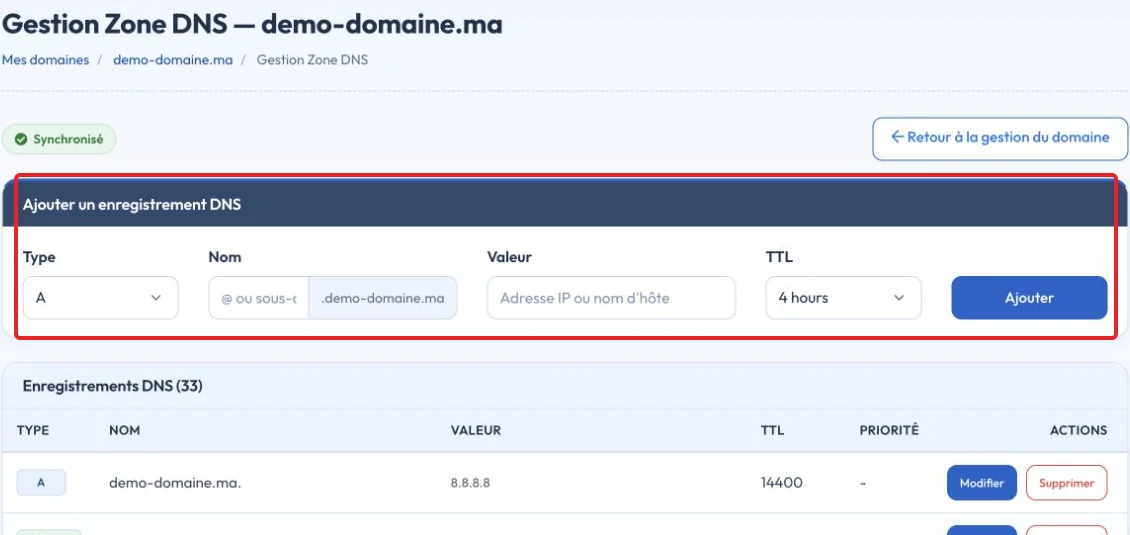
إضافة سجل في الواجهة الجديدة لإدارة منطقة DNS - تغيير خوادم الأسماء (nameservers) لدى مسجّل النطاق — بعد التحقق من المنطقة لدى DNS الجديد، عدّل خوادم الأسماء لدى مسجّل النطاق. راقِب انتشار التغييرات.
-
اختبر البريد الإلكتروني فورًا — إذا توقّف البريد الإلكتروني عن العمل بعد التحويل، قارن سجلات MX وTXT (SPF/DKIM) بين المنطقة القديمة والجديدة.
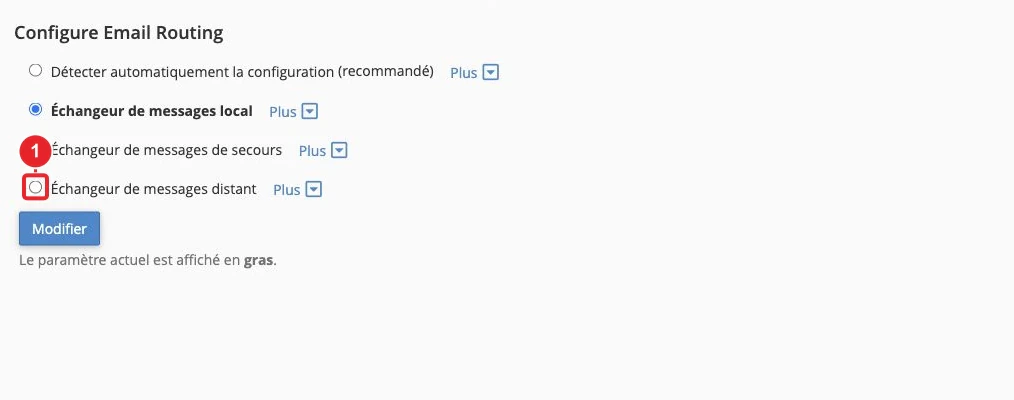
تحقّق من توجيه البريد في cPanel إذا بقيت إدارة البريد على الخادم القديم.
فحوصات مفيدة في cPanel
- Zone Editor (إدارة منطقة DNS): عرض/تحرير سجلات A، CNAME، MX، TXT.
- Email Deliverability: تشخيص SPF/DKIM/DMARC وإرشادات لتصحيح السجلات.
- Email Routing: تأكّد مما إذا كان الخادم يتولى التسليم محليًا (Local Mail Exchanger) أم يجب أن يرسل البريد إلى خادم بعيد (Remote Mail Exchanger).
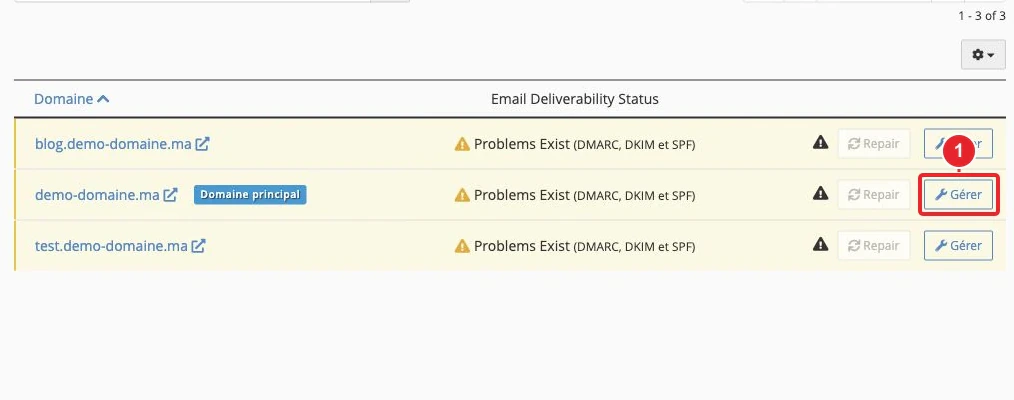
نقاط تقنية سريعة (تعريفات)
- MX : سجلات تشير إلى المكان الذي تُسلَّم إليه الرسائل الإلكترونية. إذا لم تقم بنقل خدمة البريد الإلكتروني فلا تُعدّلها.
- A / AAAA : تسجّل اسمًا وتربطه بعنوان IPv4 / IPv6 (موقع ويب أو نطاقات فرعية).
- CNAME : اسم مستعار لنطاق يشير إلى اسم آخر. لا يجوز وضع CNAME في جذر النطاق (apex)؛ بعض المزودين يوفرون سجلات ALIAS/ANAME لتجاوز ذلك.
- SPF / DKIM / DMARC : سجلات بصيغة TXT تحمي قابلية تسليم الرسائل. إذا غيّرت إعدادات DNS فانسخها بالضبط.
- TTL (Time To Live) : المدة التي يبقى فيها السجل مخزّنًا في ذاكرة التخزين المؤقت. خفض قيمة TTL (مثلاً 3600→300) قبل 24 ساعة من التغيير يسرّع الانتشار، لكن ذلك يعتمد على مُحلِّلات DNS.
- CDN / proxy (مثال: Cloudflare) : إذا كنت تستخدم خدمة تعمل كبروكسي لسجل A (تخزين مؤقت وإخفاء عنوان IP)، فلا تُفعّل البروكسي للمضيفين المرتبطين بخدمة البريد الإلكتروني؛ يجب أن تشير سجلات MX إلى سجلات DNS مباشرة (بدون بروكسي).
المزالق الشائعة والقيود
- تغيير خوادم الأسماء (nameservers) دون نسخ سجلات MX/SPF/DKIM/DMARC يؤدي إلى انقطاع فوري في البريد الإلكتروني.
- لا يمكن أن يحل CNAME محل سجل A عند الجذر؛ بعض الخدمات تتطلّب ALIAS/ANAME (يوفرها بعض موفّري DNS).
- شهادات TLS التي تعتمد التحقق عبر HTTP تتطلّب أن يشير النطاق بالفعل إلى المزود الجديد؛ وإلا فاستخدم التحقق عبر DNS إذا كان متاحًا.
- انتشار تغييرات DNS ليس فوريًا: توقع تأخيرًا واختبر من شبكات متعددة عند الضرورة.
استكشاف الأخطاء وإصلاحها — الأسباب والإجراءات السريعة
- لا يزال الموقع يعرض المحتوى القديم : امسح ذاكرة التخزين المؤقت للمتصفح، جرّب التصفح في نافذة خاصة أو من شبكة أخرى (الهاتف المحمول). تحقّق من سجل A في Zone Editor ومن عنوان IP عبر أداة تشخيص DNS (مثلاً عبر موقع على شبكة مختلفة).
- يتعذّر إرسال/استقبال الرسائل الإلكترونية : تحقق من وجود سجلات MX وأنها تشير إلى نفس الهدف/الأولوية كما في المنطقة القديمة. تحقق أيضًا أن المضيف المشار إليه في MX يملك سجل A/AAAA صالحًا (إذا كان MX يشير إلى اسم، يجب أن يُحلّ هذا الاسم).
- SPF/DKIM مرفوضان : انسخ قيم TXT بدقة (انتبه إلى المسافات وعلامات الاقتباس). استخدم Email Deliverability في cPanel لعرض الأخطاء الشائعة.
-
حلقة إعادة التوجيه : احذف إعادة التوجيه المتضاربة في cPanel → Redirections أو صحّح ملف .htaccess؛ لا تُفعّل إعادة التوجيه في الوقت نفسه للجذر و
wwwمع قواعد متضاربة. - شهادة SSL غير مُصدرة : إذا طلب المزود الجديد التحقق عبر HTTP، فانتظر حتى يشير النطاق إلى منصته أو اطلب التحقق عبر DNS (إذا كانت هذه الطريقة مدعومة).
روابط داخلية مفيدة
- تعديل منطقة DNS في cPanel — دليل cPanel لتحرير السجلات.
- سجلات MX وتوجيه البريد الإلكتروني — شروحات ولقطة شاشة من cPanel للتحقق من سجلات MX.
- تكوين DNS لخدمة Email PRO — نماذج للسجلات إذا كنتم تستخدمون خدمة Email PRO.
متى يجب الاتصال بالدعم
إذا رغبتم أن يقوم فريقنا بإجراء التعديل أو إذا توقفت خدمة البريد بعد تغيير ما، فافتحوا تذكرة من خلال منطقة العميل. قدّموا:
- النطاق المعني.
- الإجراءات التي تمّت (مثال: «لقد استبدلت سجل A لـ example.com بـ 198.51.100.12»).
- لقطات شاشة لمنطقة DNS قبل/بعد أو من إعدادات المزود الجديد.
انظر: كيفية الاتصال بالدعم.
ملخص: لاستضافة موقعك لدى مزوّد آخر دون التأثير على البريد الإلكتروني، فإن الطريقة الأكثر أمانًا هي الاحتفاظ بإدارة نظام أسماء النطاقات (DNS) الحالية وتعديل سجل A/AAAA فقط (وربما www). لا تُعدّل سجلات MX ما لم تقم بترحيل خدمة البريد.
تمت مراجعة الوثائق في 16 أكتوبر 2026. قد تختلف الأدوات حسب مزوّد الاستضافة.