En bref : si un e‑mail vous paraît suspect, n’ouvrez aucune pièce jointe et ne cliquez sur aucun lien. Vérifiez l’expéditeur et l’URL (survol / appui long), copiez l’adresse du lien dans un éditeur pour l’analyser, et pour les administrateurs utilisez cPanel (Email Deliverability, Track Delivery, Spam Filters) pour contrôler SPF/DKIM/DMARC et la trace d’acheminement.
À propos de ce guide
Ce guide s’adresse aux utilisateurs et aux administrateurs : il explique comment repérer un e‑mail de phishing, comment vérifier une URL sans cliquer, quelles vérifications techniques réaliser (SPF, DKIM, DMARC, en‑têtes) et quels outils cPanel utiliser pour analyser et réduire le risque.
Prérequis
- Ordinateur ou smartphone avec accès à votre messagerie (webmail ou client).
- Pour les administrateurs : accès à cPanel. Voir Comment accéder à mon compte cPanel.
- Si vous avez besoin d’assistance : accès à votre espace client pour ouvrir un ticket. Voir Comment contacter le support.
Signes courants d’un e‑mail de phishing (exemples pratiques)
- Expéditeur affiché différent de l’adresse réelle : nom « Service client » mais adresse
service@service‑client‑alertes.com. - Demande d’action urgente ou menace (« votre compte sera fermé », « paiement requis sous 24 h »).
- Texte du lien et destination qui ne correspondent pas (texte :
monbanque.com→ lien réel :http://compromis‑example.com/login). - Pièces jointes inattendues ou exécutables (.exe, .scr) et archives .zip contenant des exécutables.
- Fautes d’orthographe importantes, salutations génériques (« Cher utilisateur ») ou logos mal reproduits.
Vérifier un lien suspect sans cliquer — méthode rapide (utilisateur)
- Ne cliquez pas. Sur ordinateur, placez le curseur sur le lien (survol) : le navigateur ou le webmail affiche l’adresse réelle (souvent en bas à gauche). Sur mobile, appuyez longuement pour prévisualiser l’URL. Si l’URL affichée diffère du texte du lien, ne cliquez pas.
- Copiez l’URL sans l’ouvrir. Clic droit → « Copier l’adresse du lien » et collez‑la dans un éditeur de texte. Isolez le nom de domaine : la partie entre « // » et le premier « / » (ex.
example.com). Vérifiez uniquement le domaine, pas le chemin. - Vérifiez les signes d’usurpation : sous‑domaines trompeurs (
service.paypal‑secure.example.comn’est paspaypal.com), punycode (domaines commençant parxn--) ou adresse IP à la place d’un nom de domaine (http://192.0.2.1/…). - Tapez le domaine manuellement dans la barre d’adresse (ne suivez pas le lien). Vérifiez ensuite le cadenas et les informations du certificat (clic sur le cadenas) : le certificat confirme le chiffrement et le nom indiqué, mais n’atteste pas automatiquement de la légitimité si le domaine est frauduleux.
- Si vous doutez : contactez l’organisation par un canal indépendant (numéro officiel, site connu) ; ne répondez pas et ne fournissez pas d’informations sensibles.
Vérifications techniques (utilisateurs avancés et administrateurs)
Les contrôles suivants aident à confirmer si un message provient bien d’un domaine légitime.
1) Vérifier SPF / DKIM / DMARC avec cPanel (Email Deliverability)
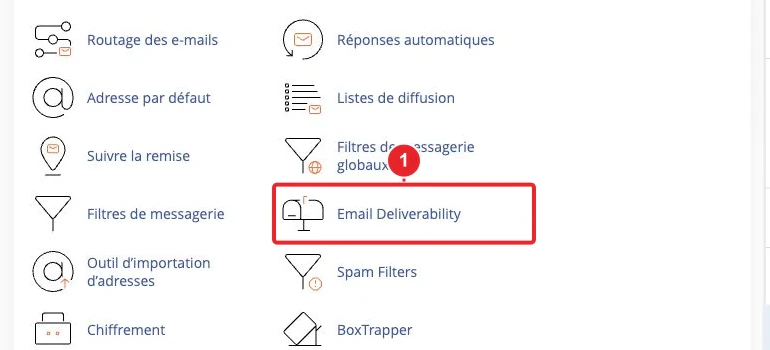
- Connectez‑vous à cPanel (voir comment accéder à cPanel).
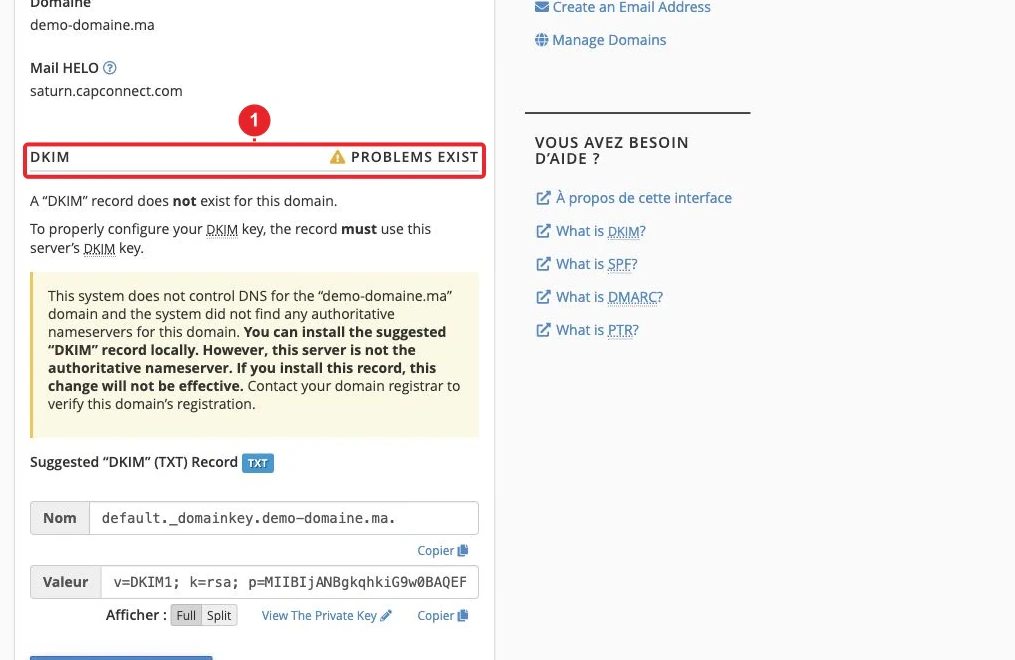
- Ouvrez Email → Email Deliverability et choisissez le domaine concerné. L’outil indique si SPF/DKIM sont présents ou invalides et fournit le texte des enregistrements à ajouter si nécessaire. Voir aussi : Email Deliverability dans cPanel ou la documentation officielle.
- Si votre DNS est géré chez un tiers, copiez les enregistrements recommandés (TXT pour SPF/DMARC, clé DKIM) et ajoutez‑les chez votre fournisseur DNS ou via l’éditeur de zone DNS de cPanel si le domaine y est géré.
Rappels :
- SPF (Sender Policy Framework) : enregistrement TXT listant les serveurs autorisés à envoyer pour votre domaine.
- DKIM : signature cryptographique jointe aux e‑mails, qui permet de vérifier l’intégrité du message.
- DMARC : politique (DNS TXT) indiquant aux récepteurs comment traiter les messages échouant SPF/DKIM et où envoyer les rapports.
2) Suivre la remise et examiner la trace (Track Delivery)
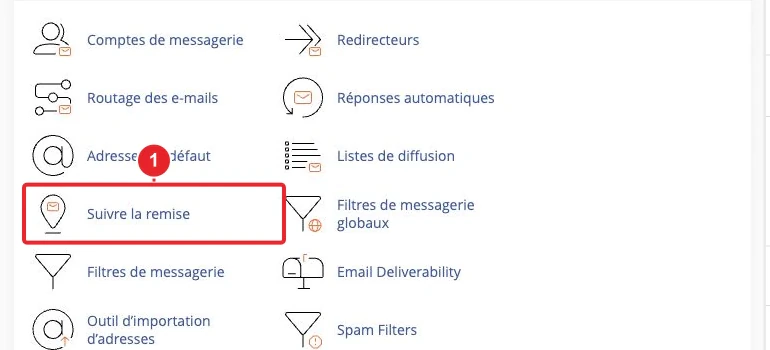
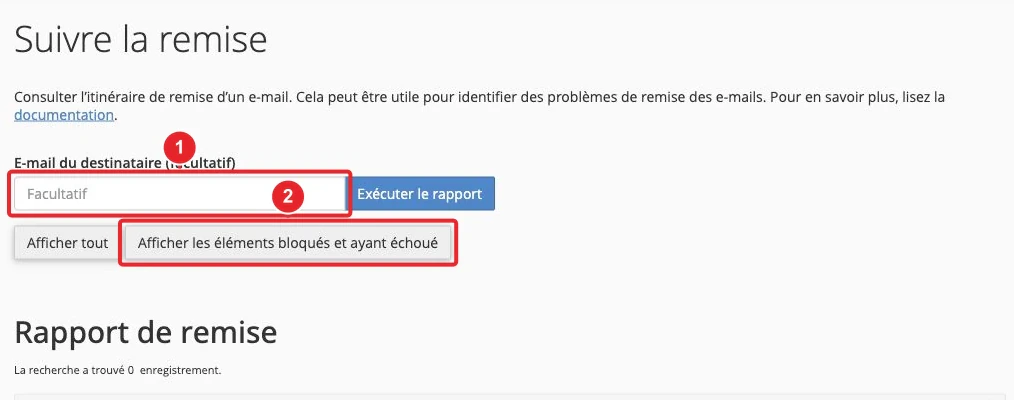
- Dans Track Delivery, recherchez par adresse d’expéditeur, destinataire ou message‑ID. Le rapport montre les étapes d’acheminement (les lignes
Received:) et les éventuels refus ou blocages. - Interprétez le résultat : succès de remise, refus temporaire (greylisting), rejet par un serveur externe, échec SPF/DKIM, etc. Ces éléments aident à déterminer si le message a été falsifié.
3) Examiner les en‑têtes du message
- Affichez la source complète / « view original » du message dans votre webmail (Roundcube, Horde) ou client (Gmail : Trois points → « Afficher l’original »).
- Recherchez
Authentication‑Results,Received:,Return‑PathetMessage‑IDpour suivre l’acheminement et vérifier les résultats SPF/DKIM. - Pour un pas à pas lié à cPanel, consultez : Suivre la remise : Comment suivre vos Emails dans cPanel.
4) Activer / configurer le filtrage anti‑spam (SpamAssassin)
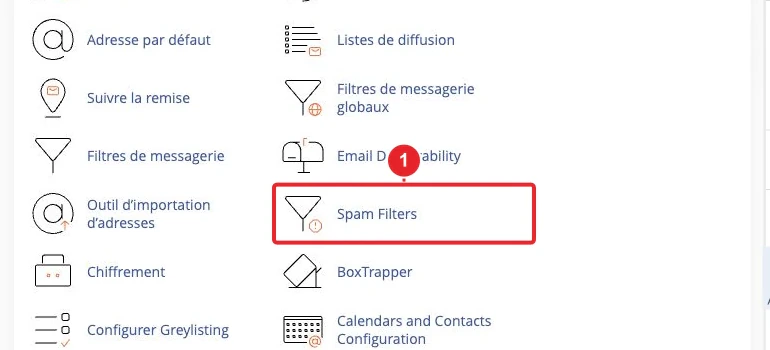
- Activez SpamAssassin si ce n’est pas déjà fait et ajustez les seuils et actions selon vos besoins. Pour les détails : SpamAssassin : Comment activer ou désactiver SpamAssassin dans cPanel.
- Utilisez les listes blanches pour autoriser des expéditeurs légitimes et la liste noire pour bloquer des adresses connues.
Que faire si vous avez cliqué sur un lien ou saisi des informations
Actions immédiates (courte liste) :
- Changez le mot de passe du compte visé et activez la double authentification (2FA) si possible. Guide 2FA : Comment configurer la 2FA dans cPanel.
- Si vous avez communiqué des données bancaires, contactez immédiatement votre banque.
- Scannez l’appareil avec un antivirus à jour ; en cas d'infection suspecte, isolez la machine et faites appel à un professionnel.
- Ouvrez un ticket auprès de notre support (ouvrir un ticket) et joignez l’e‑mail original avec les en‑têtes complets, ainsi que les résultats Email Deliverability et Track Delivery si vous les avez.
Pour la procédure complète de réponse et de récupération (actions détaillées, modèles et suivi), veuillez utiliser notre guide interne « Guide de réponse aux e‑mails suspects ». (Lien interne à préciser par l’équipe — voir notes de relecture ci‑dessous.)
Dépannage rapide
- Impossible d’afficher les en‑têtes : utilisez le webmail Roundcube/Horde et la fonction « Afficher la source » ou contactez le support pour qu’il récupère les en‑têtes.
- Un message légitime arrive en spam : vérifiez SPF/DKIM/DMARC (Email Deliverability), ajustez la configuration SpamAssassin et pensez à ajouter l’expéditeur en liste blanche si nécessaire.
- Le lien ouvre un site avec erreur de certificat : n’y entrez jamais d’identifiants et signalez‑le au support.
Limitations
- Aucune vérification n’est infaillible : DKIM/SPF/DMARC validés augmentent la confiance mais ne garantissent pas l’absence de compromission d’un service tiers.
- Certains e‑mails légitimes passent par des relais/plateformes externes (marketing, notification) et peuvent apparaître suspects — privilégiez la vérification indépendante.
Ressources (sélection)
- Email Deliverability — documentation cPanel (DKIM / SPF / DMARC)
- Spam Filters / Apache SpamAssassin — documentation cPanel
- Phishing — définition et formes courantes (Wikipédia)
Besoin d’aide : si vous doutez d’un message et souhaitez que notre équipe l’analyse, ouvrez un ticket via l’espace client en joignant l’e‑mail (en‑têtes complets). Pour les administrateurs, indiquez les résultats de Email Deliverability et les logs Track Delivery.
Documentation de référence
- Email Deliverability in cPanel — cPanel & WHM Documentation
- Spam Filters — cPanel & WHM Documentation
- Phishing — Wikipédia
Documentation consultée le 16 octobre 2026. Les outils peuvent varier selon votre hébergement.