Introduction
Avant de modifier les enregistrements DNS d’un domaine en production, il est prudent de vérifier le site sur le nouveau serveur. Ce guide propose 4 méthodes, classées par utilité : du test local le plus rapide au clone/staging le plus complet. Choisissez la méthode adaptée à votre niveau et au type de site (statique, PHP/WordPress, application externe).
Avant de commencer — prérequis
- Accès à votre cPanel : nécessaire pour récupérer l’IP du serveur, créer un sous‑domaine ou modifier la zone DNS. Voir : Comment accéder à mon compte cPanel ?.
- L’adresse IP publique du nouveau serveur (ou l’IP partagée du compte cPanel).
- Droits administrateur sur l’ordinateur de test si vous comptez modifier le fichier
hosts. - Pour les sites dynamiques : accès à phpMyAdmin (ou WP Toolkit / Softaculous) afin d’ajuster l’URL de test si nécessaire. Guides : phpMyAdmin, WordPress Toolkit.
- Si la zone DNS est gérée chez votre registrar (hors cPanel), prévoyez d’éditer les enregistrements chez ce fournisseur.
Méthode 1 — Modifier le fichier hosts (test local, le plus sûr pour vous seul)
Principe : votre ordinateur utilisera l’IP que vous lui indiquez pour un nom de domaine. La modification est locale et n’affecte pas les visiteurs. Utile pour valider rendu, liens, et connexions à la base.
Étapes (Windows)
- Récupérez l’adresse IP du nouveau serveur (voir ci‑dessous comment la trouver dans cPanel).
- Ouvrez le Bloc‑notes en tant qu’administrateur (clic droit → Exécuter en tant qu’administrateur).
- Fichier → Ouvrir →
C:\Windows\System32\drivers\etc\hosts. Choisissez « Tous les fichiers » pour voir le fichier. - Ajoutez une ligne en tête du fichier :
203.0.113.10 example.com www.example.com(remplacez l’IP et le domaine par les vôtres). - Enregistrez. Videz le cache DNS local : dans un terminal administrateur exécutez
ipconfig /flushdns, puis rafraîchissez votre navigateur (ou redémarrez‑le).
Étapes (macOS / Linux)
- Ouvrez un terminal et éditez :
sudo nano /etc/hosts(ou votre éditeur favori). - Ajoutez la même ligne que ci‑dessus : IP puis noms de domaine séparés par des espaces.
- Enregistrez (Ctrl+O), quittez (Ctrl+X). Sur macOS, exécutez
sudo dscacheutil -flushcacheet, si besoin,sudo killall -HUP mDNSResponder. Sur Linux, la commande varie selon la distribution (p. ex.sudo systemd-resolve --flush-cachessur certains systèmes) ; redémarrer le navigateur est une alternative simple.
Points importants
- Le fichier
hostsn’affecte que la machine modifiée : parfait pour tests privés. - Les e‑mails (MX) restent pointés vers l’ancien serveur tant que vous ne changez pas les DNS publics.
- HTTPS : attendez‑vous à des avertissements de certificat (mismatch) car le certificat du serveur n’est pas émis pour l’IP locale. Pour tester HTTPS, utilisez un sous‑domaine public (méthode 3).
- Après tests, supprimez l’entrée ajoutée dans
hostspour revenir au routage DNS normal.
Méthode 2 — URL temporaire via mod_userdir (http://IP/~utilisateur)
Si votre hébergeur active mod_userdir, vous pouvez ouvrir l’URL http://IP/~username. Avantage : pas de changement local sur les postes. Inconvénient : incompatibilités fréquentes avec certains handlers PHP et erreurs liées au chemin.
Étapes
- Demandez à l’hébergeur s’il autorise l’accès via
http://IP/~username. Si vous gérez le serveur avec WHM, l’option se trouve dans Security Center → Apache mod_userdir Tweak. - Ouvrez
http://203.0.113.10/~username(exemple) dans votre navigateur.
Limitations
- Incompatibilités courantes : PHP via CGI/FastCGI, PHP‑FPM et certains modules (ex. mod_ruid2) peuvent empêcher le fonctionnement correct des scripts ; des erreurs 500 peuvent apparaître.
- SSL : accès via IP ou URL temporaire déclenche un avertissement de certificat.
- Ne permet pas toujours de reproduire la configuration exacte (chemins, répertoires documentroot, règles .htaccess basées sur le nom d’hôte).
Méthode 3 — Créer un sous‑domaine de test et ajouter un enregistrement A (test public conseillé)
La méthode la plus proche d’un basculement réel : créez test.votredomaine.tld et pointez son enregistrement A vers la nouvelle IP. Vous pouvez partager l’URL avec un client et obtenir des certificats AutoSSL pour HTTPS après propagation.
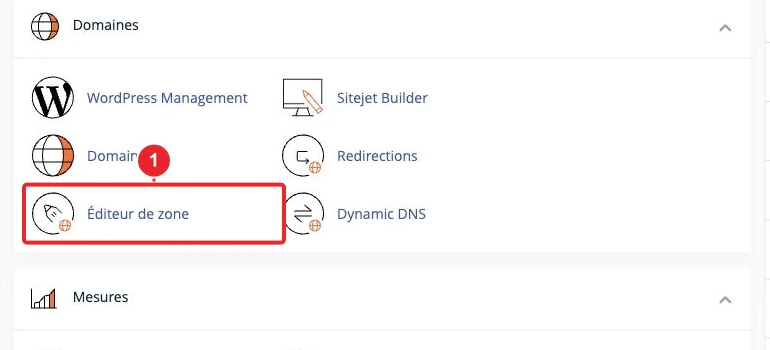
Étapes (dans cPanel)
- Connectez‑vous à cPanel (voir Comment accéder à mon compte cPanel ?).
- Ouvrez Zone Editor (Domains → Zone Editor). Sélectionnez le domaine puis cliquez sur Manage.
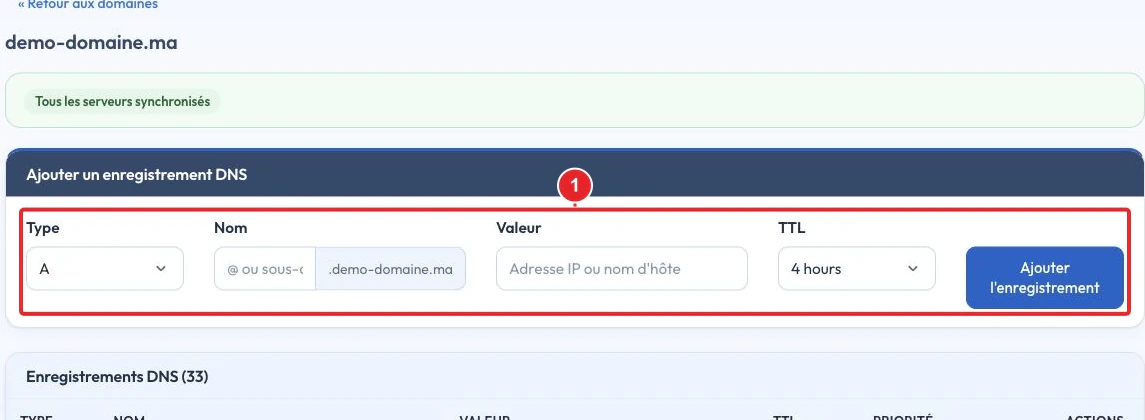
- Cliquez sur Add Record, choisissez le type A. Remplissez :
- Name :
test(cela créetest.votredomaine.tld) - Address : l’adresse IP du nouveau serveur
- Name :
- Sauvegardez. Attendez la propagation (quelques minutes à quelques heures selon caches et TTL).
Conseils pratiques
- Si la zone DNS est gérée chez un registrar externe, créez l’A record chez ce fournisseur.
- Pour tester HTTPS : attendez la propagation puis activez AutoSSL (cPanel) sur
test.votredomaine.tldpour obtenir un certificat valide. - Réduisez le TTL quelques heures avant un basculement planifié pour accélérer la propagation si vous le pouvez.
Méthode 4 — Cloner / staging (pour WordPress et sites dynamiques complexes)
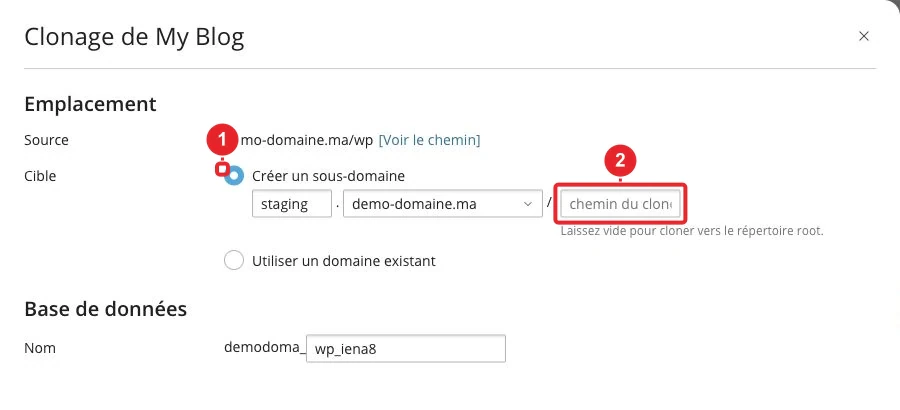
Pour un site WordPress ou une application complexe, créez une copie (clone) sur un sous‑domaine : cela évite tout conflit avec la version en production et permet des tests fonctionnels et de performance complets.
Cloner avec WP Toolkit (cPanel)
- Ouvrez WP Toolkit dans cPanel et repérez l’installation à cloner.
- Choisissez Clone : indiquez la destination (sous‑domaine ou dossier), vérifiez la base de données et lancez le clonage.
- Après clonage, désactivez tout cache (plugin de cache) puis testez les fonctionnalités : connexion admin, formulaires, paiements, etc.
Clonage manuel (non‑WordPress ou si WP Toolkit non disponible)
- Copiez les fichiers avec File Manager ou FTP vers le dossier de test (ex.
test.votredomaine.tld/public_html). - Exportez la base de données via phpMyAdmin et importez‑la dans une nouvelle base ; mettez à jour le fichier de configuration (ex.
wp-config.php). - Mettez à jour les URL dans la base (WordPress :
siteurlethomedans la tablewp_options) — utilisez phpMyAdmin pour modifier en toute prudence.
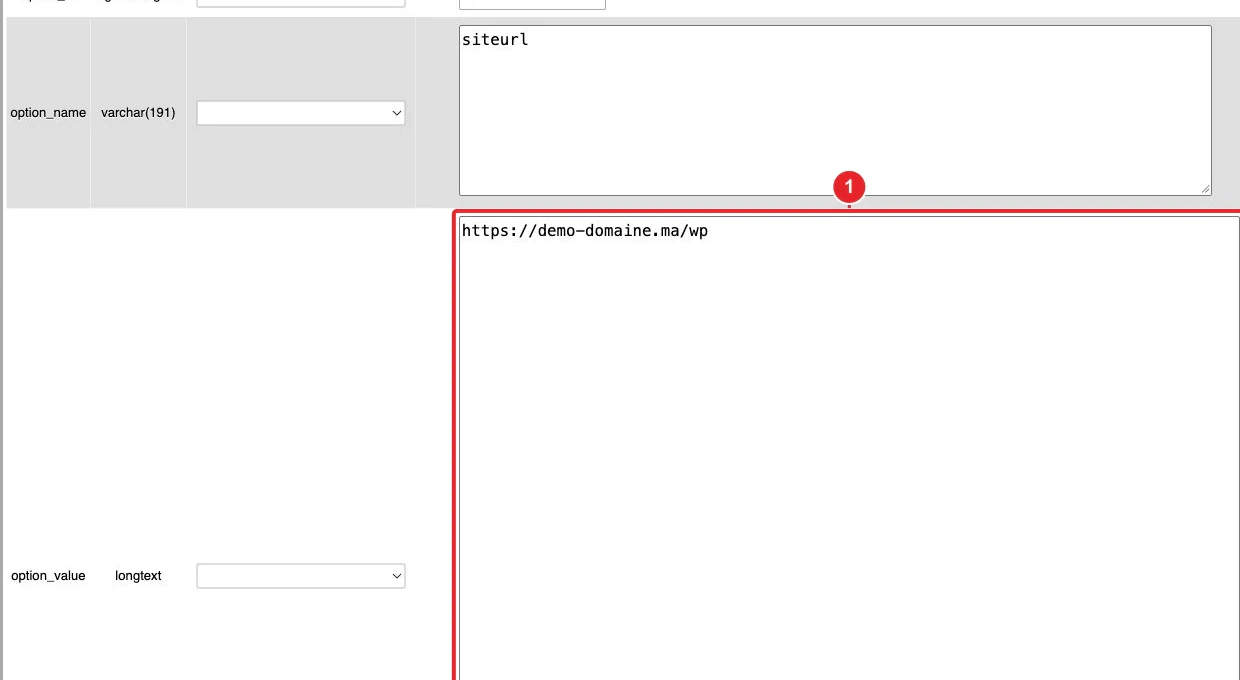
siteurl et home si le clone est servi depuis un sous‑domaine.Actions à faire après les tests (check‑list)
- Supprimez l’entrée ajoutée au fichier
hostssur vos postes de test. - Supprimez ou réaffectez le sous‑domaine de test si vous n’en avez plus besoin.
- Notez la configuration DNS actuelle (A, MX, TXT) avant tout basculement pour pouvoir restaurer en cas de problème.
- Après modification des DNS publiques, surveillez la propagation et la délivrabilité des e‑mails (MX, SPF/DKIM/DMARC).
Dépannage rapide
- Je vois encore l’ancien site : vérifiez le fichier
hosts(tous les postes de test), videz le cache du navigateur, videz le cache applicatif (plugins WordPress), et attendez la propagation si vous avez ajouté un enregistrement A. - Erreur 500 / page blanche : consultez les logs d’erreurs cPanel (Metrics → Errors) et vérifiez la version PHP dans MultiPHP Manager. Si le site fonctionne via
hostsmais pas via mod_userdir, la cause est souvent l’incompatibilité du handler PHP. - Avertissement de certificat HTTPS : normal si vous testez par IP ou via
hosts. Pour valider HTTPS, utilisez un sous‑domaine public et demandez un certificat AutoSSL après que le sous‑domaine pointe vers le serveur. - Impossible de vous connecter à WordPress : mettez à jour
siteurlethomevia phpMyAdmin (tablewp_options), supprimez les cookies liés au site et désactivez les plugins de sécurité/caching si nécessaire. - Services externes (OAuth, paiements) ne fonctionnent pas : ces services vérifient souvent l’URL exacte. Testez sur un sous‑domaine public ou en staging accessible publiquement plutôt que par
hostslocal.
Limitations importantes
- Le test via
hostsne reproduit pas l’expérience de vos visiteurs (caches DNS publics, CDN, règles basées sur l’IP du client, services externes vérifiant le domaine). - Certificat TLS/HTTPS et HSTS : les tests locaux peuvent masquer des problèmes que seule la version publique permettra d’identifier.
- Mod_userdir peut présenter des comportements différents (chemins, headers) par rapport à un site servi par le nom de domaine réel.
Quelle méthode choisir ?
- Test rapide seul (développeur) : fichier
hosts. - Partage avec un client / QA : sous‑domaine + enregistrement A (méthode 3).
- Vérifier HTTPS et services externes : sous‑domaine public (AutoSSL possible).
- Site WordPress complexe : clone/staging via WP Toolkit ou Softaculous (méthode 4).
Ressources internes
- Comment accéder à mon compte cPanel ?
- Comment modifier la zone DNS de mon nom de domaine sur cPanel
- phpMyAdmin : importer / exporter / modifier (ex. siteurl)
- WordPress Toolkit (cPanel) : cloner et gérer un site WordPress
- Installer WordPress (Softaculous)
Résumé
Pour des vérifications rapides et strictement locales, modifiez le fichier hosts. Pour des tests partagés et proches de la production, créez un sous‑domaine A pointant vers la nouvelle IP. Pour des sites WordPress ou des tests approfondis, préférez un clone/staging via WP Toolkit ou Softaculous. Pensez toujours à sauvegarder la configuration DNS et à supprimer les modifications locales quand vous avez fini.
Documentation de référence
Documentation consultée le 16 octobre 2026. Les outils peuvent varier selon votre hébergement.