مقدمة
قبل تغيير سجلات DNS لنطاق في بيئة الإنتاج، من الحكمة التحقق من الموقع على الخادم الجديد. يقدّم هذا الدليل أربع طرق مصنفة حسب الفائدة: من الاختبار المحلي الأسرع إلى الاستنساخ/بيئة الاختبار الأكثر شمولاً. اختر الطريقة المناسبة لمستواك ونوع الموقع (ثابت، PHP/WordPress، تطبيق خارجي).
قبل البدء — المتطلبات المسبقة
- الوصول إلى حسابك في cPanel: ضروري لاسترجاع عنوان IP الخاص بالخادم، لإنشاء نطاق فرعي أو لتعديل منطقة DNS. راجع: كيفية الوصول إلى حسابي في cPanel؟.
- عنوان IP العام للخادم الجديد (أو عنوان IP المشترك لحساب cPanel).
- صلاحيات مسؤول على جهاز الاختبار إذا كنت تنوي تعديل ملف hosts
hosts. - للمواقع الديناميكية: الوصول إلى phpMyAdmin (أو WP Toolkit / Softaculous) لتعديل عنوان URL للاختبار إذا لزم الأمر. أدلة: phpMyAdmin, WordPress Toolkit.
- إذا كانت منطقة DNS مُدارة لدى المسجل (خارج cPanel)، فضع في الحسبان تعديل السجلات لدى ذلك المزود.
الطريقة 1 — تعديل ملف hosts (اختبار محلي، الأكثر أمانًا لك وحدك)
المبدأ: سيستخدم جهازك عنوان IP الذي تحدده لاسم النطاق. التعديل محلي ولا يؤثر على الزوار. مفيد للتحقق من العرض والروابط واتصالات قاعدة البيانات.
الخطوات (Windows)
- استرجع عنوان IP الخاص بالخادم الجديد (انظر أدناه كيفية العثور عليه في cPanel).
- افتح المفكرة كمسؤول (انقر بزر الماوس الأيمن → تشغيل كمسؤول).
- ملف → فتح →
C:\Windows\System32\drivers\etc\hosts. اختر «كل الملفات» لعرض الملف. - أضف السطر التالي في أعلى الملف:
203.0.113.10 example.com www.example.com(استبدل عنوان IP والنطاق بالقيم الخاصة بك). - احفظ. افرغ ذاكرة التخزين المؤقت المحلية لنظام DNS: في نافذة طرفية بصلاحيات المسؤول نفّذ
ipconfig /flushdns، ثم قم بتحديث متصفحك (أو أعد تشغيله).
خطوات (macOS / Linux)
- افتح نافذة طرفية وحرّر:
sudo nano /etc/hosts(أو المحرّر المفضّل لديك). - أضف نفس السطر أعلاه: IP ثم أسماء النطاقات مفصولة بمسافات.
- احفظ (Ctrl+O)، اخرج (Ctrl+X). على macOS، نفّذ
sudo dscacheutil -flushcacheوإذا لزم الأمر،sudo killall -HUP mDNSResponder. على Linux، تختلف الأوامر حسب التوزيعة (مثلاًsudo systemd-resolve --flush-cachesفي بعض الأنظمة)؛ إعادة تشغيل المتصفح خيار بديل بسيط.
نقاط مهمة
- الملف
hostsلا يؤثر إلا على الجهاز المُعدّل: مثالي للاختبارات الخاصة. - تظل رسائل البريد الإلكتروني (سجلات MX) موجهة إلى الخادم القديم طالما لم تغيّر سجلات DNS العامة.
- HTTPS: توقع تحذيرات شهادة (عدم تطابق) لأن شهادة الخادم ليست مُصدرة لعنوان IP المحلي. لاختبار HTTPS، استخدم نطاقًا فرعيًا عامًا (الطريقة 3).
- بعد الانتهاء من الاختبارات، احذف الإدخال الذي أضفته في
hostsللعودة إلى توجيه DNS الطبيعي.
الطريقة 2 — عنوان URL مؤقت عبر mod_userdir (http://IP/~utilisateur)
إذا قام مزود الاستضافة بتفعيل mod_userdir، يمكنك فتح عنوان URL http://IP/~username. الميزة: لا يلزم تغيير محلي على الأجهزة. العيب: عدم توافق شائع مع بعض معالجات PHP وأخطاء متعلقة بالمسارات.
خطوات
- اسأل مزود الاستضافة إن كان يسمح بالوصول عبر
http://IP/~usernameإذا كنت تدير الخادم باستخدام WHM، فستجد الخيار في Security Center → Apache mod_userdir Tweak. - افتح
http://203.0.113.10/~username(مثال) في متصفحك.
القيود
- التعارضات الشائعة: تشغيل PHP عبر CGI/FastCGI أو PHP‑FPM وبعض الوحدات (مثل mod_ruid2) قد يمنع السكربتات من العمل بشكل صحيح؛ وقد تظهر أخطاء 500.
- SSL: الوصول عبر عنوان IP أو عبر URL مؤقت سيؤدي إلى ظهور تحذير بشأن الشهادة.
- قد لا يسمح دائمًا بإعادة إنتاج التكوين الدقيق (المسارات، مجلدات documentroot، قواعد .htaccess المعتمدة على اسم المضيف).
الطريقة 3 — إنشاء نطاق فرعي للاختبار وإضافة سجل A (يوصى بالاختبار العام)
الطريقة الأقرب إلى التبديل الفعلي: قم بإنشاء test.votredomaine.tld وجّه سجل A الخاص به إلى عنوان IP الجديد. يمكنك مشاركة عنوان URL مع العميل والحصول على شهادات AutoSSL لتمكين HTTPS بعد اكتمال الانتشار.
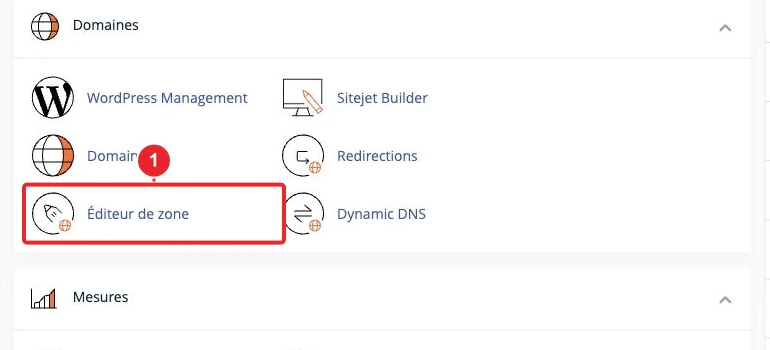
الخطوات (في cPanel)
- سجّل الدخول إلى cPanel (انظر كيفية الوصول إلى حسابي في cPanel؟).
- افتح Zone Editor (Domains → Zone Editor). حدد النطاق ثم انقر على Manage.
- انقر على Add Record، اختر النوع A. املأ:
- Name :
test(هذا ينشئtest.votredomaine.tld) - Address : عنوان IP للخادم الجديد
- Name :
- احفظ. انتظر اكتمال الانتشار (قد يستغرق من دقائق قليلة إلى عدة ساعات حسب التخزين المؤقت وقيمة TTL).
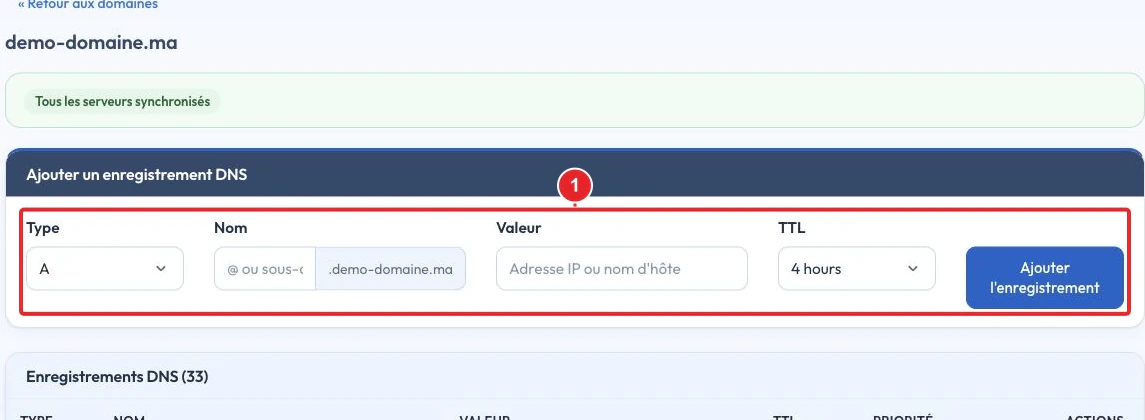
نصائح عملية
- إذا كانت منطقة DNS مُدارة لدى مسجل نطاق خارجي (registrar)، فأنشئ سجل A لدى ذلك المزود.
- لاختبار HTTPS: انتظر اكتمال الانتشار ثم فعّل AutoSSL (cPanel) على
test.votredomaine.tldللحصول على شهادة صالحة. - خفّض قيمة TTL قبل بضع ساعات من عملية التحويل المخطط لها لتسريع الانتشار إذا أمكن.
الطريقة 4 — الاستنساخ / بيئة تجريبية (لـ WordPress والمواقع الديناميكية المعقدة)
لموقع WordPress أو لتطبيق معقّد، أنشئ نسخة (clone) على نطاق فرعي — هذا يتجنّب أي تعارض مع النسخة الإنتاجية ويسمح بإجراء اختبارات وظيفية واختبارات أداء شاملة.
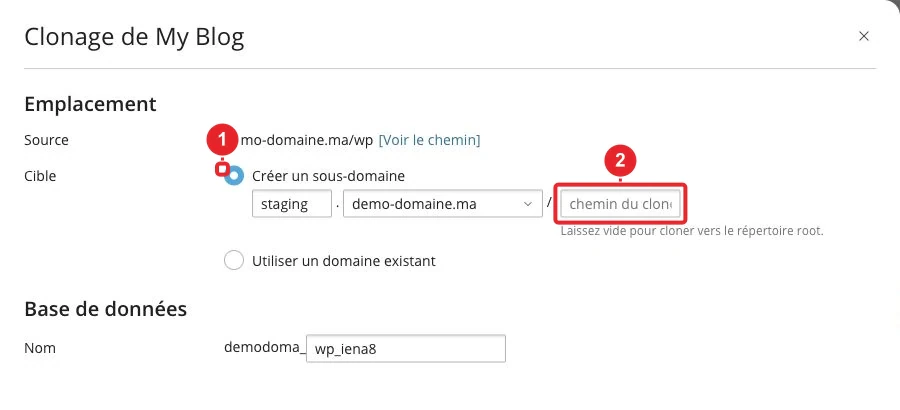
الاستنساخ باستخدام WP Toolkit (cPanel)
- افتح WP Toolkit في cPanel، حدّد التثبيت الذي تريد استنساخه.
- اختر Clone : حدد الوجهة (نطاق فرعي أو مجلّد)، تحقّق من إعدادات قاعدة البيانات وابدأ عمليّة الاستنساخ.
- بعد الاستنساخ، عطّل أي ملحق للتخزين المؤقّت (plugin) ثم اختبر الوظائف: تسجيل دخول المشرف، النماذج، المدفوعات، إلخ.
استنساخ يدوي (لغير WordPress أو إذا لم يكن WP Toolkit متاحًا)
- انسخ الملفات باستخدام File Manager أو عبر FTP إلى مجلد الاختبار (مثلاً test.votredomaine.tld/public_html
test.votredomaine.tld/public_html). - صدّر قاعدة البيانات عبر phpMyAdmin واستوردها في قاعدة جديدة؛ حدّث ملف التكوين (مثلاً wp-config.php
wp-config.php). - حدّث عناوين URL في قاعدة البيانات (WordPress : siteurl
siteurlو homehomeفي جدول wp_optionswp_options) — استخدم phpMyAdmin لتعديلها بحذر.
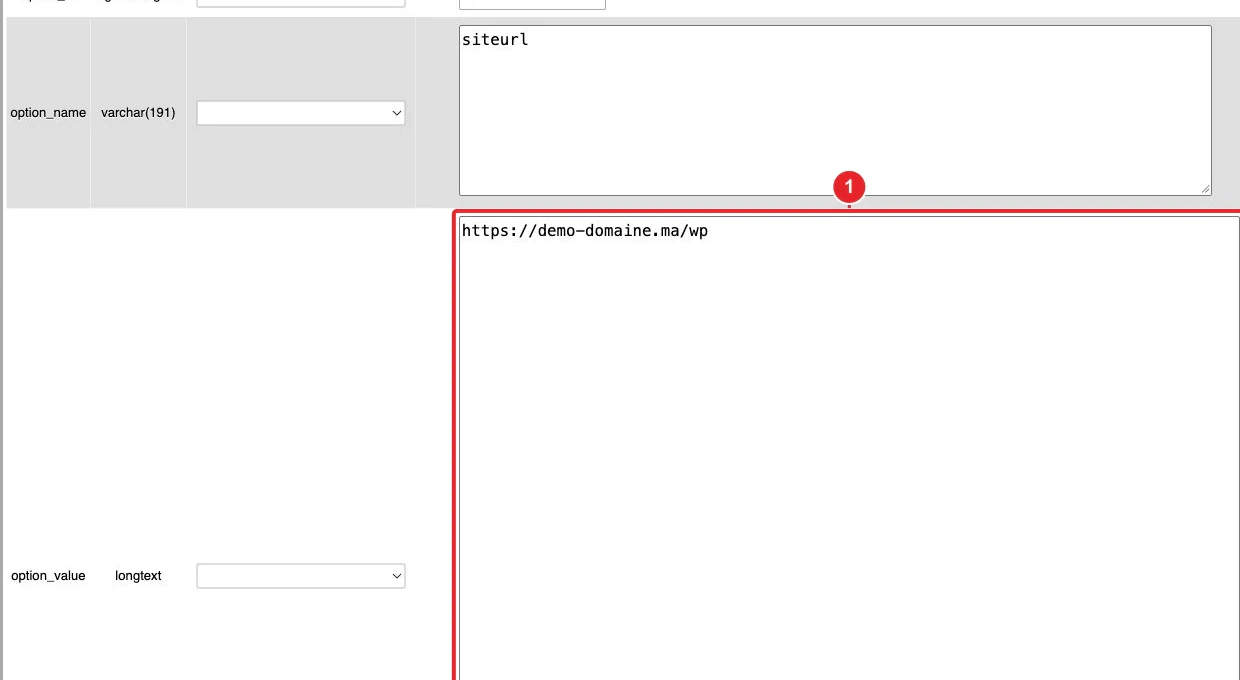
siteurl و home home إذا كان الاستنساخ مُقدَّمًا عبر نطاق فرعي.إجراءات يجب تنفيذها بعد الاختبارات (قائمة تحقق)
- أزل الإدخال المُضاف إلى ملف hosts
hostsعلى أجهزة الاختبار الخاصة بكم. - احذف النطاق الفرعي للاختبار أو أعد تخصيصه إذا لم تعد بحاجة إليه.
- سجّل تكوين DNS الحالي (A، MX، TXT) قبل أي تحويل لتتمكّن من الاستعادة في حال حدوث مشكلة.
- بعد تعديل سجلات DNS العامة، راقب انتشارها وقابلية تسليم رسائل البريد الإلكتروني (سجلات MX وSPF/DKIM/DMARC).
استكشاف الأخطاء السريع
- ما زلت أرى الموقع القديم : تحقّق من ملف hosts
hosts(جميع أجهزة الاختبار) امسح ذاكرة التخزين المؤقت للمتصفح، وامسح ذاكرة التخزين المؤقت للتطبيق (إضافات WordPress)، وانتظر الانتشار إذا قمت بإضافة سجل A. - خطأ 500 / صفحة بيضاء : راجع سجلات الأخطاء في cPanel (Metrics → Errors) وتحقق من إصدار PHP في MultiPHP Manager. إذا كان الموقع يعمل عبر ملف hosts
hostsولكن ليس عبر mod_userdir، فغالبًا ما يكون السبب عدم توافق معالج PHP. - تحذير شهادة HTTPS : أمر طبيعي إذا اختبرت عبر عنوان IP أو عبر ملف hosts.
hostsللتحقق من HTTPS، استخدم نطاقًا فرعيًا عامًا واطلب شهادة AutoSSL بعد أن يشير النطاق الفرعي إلى الخادم. - تعذّر تسجيل الدخول إلى WordPress : حدّث
siteurlsiteurl و homehomeفي phpMyAdmin (الجدول wp_options)wp_options، احذف ملفات تعريف الارتباط المتعلقة بالموقع وعطّل إضافات الأمان/التخزين المؤقت إذا لزم الأمر. - الخدمات الخارجية (OAuth، المدفوعات) لا تعمل : غالبًا ما تتحقق هذه الخدمات من عنوان URL الدقيق. اختبر على نطاق فرعي عام أو في بيئة staging متاحة علنًا بدلًا من الاعتماد على
hostsملف hosts محليًا.
قيود مهمة
- الاختبار عبر ملف hosts
hostsلا يعكس تجربة زوارك (ذاكرات التخزين المؤقت العامة لسجلات DNS، شبكات CDN، القواعد المعتمدة على عنوان IP للعميل، والخدمات الخارجية التي تتحقق من النطاق). - شهادة TLS/HTTPS وHSTS: قد تُخفي الاختبارات المحلية مشكلات لا تكشف عنها سوى النسخة العامة.
- قد يُظهر mod_userdir سلوكيات مختلفة (المسارات، رؤوس HTTP) مقارنةً بموقع يُقدّم باسم النطاق الفعلي.
ما الطريقة التي أختارها؟
- اختبار سريع بمفردك (للمطور): ملف hosts
hosts. - مشاركة مع عميل / QA: نطاق فرعي + سجل A (الطريقة 3).
- التحقق من HTTPS والخدمات الخارجية: نطاق فرعي عام (يمكن تفعيل AutoSSL).
- موقع WordPress معقد: استنساخ/بيئة اختبار (staging) عبر WP Toolkit أو Softaculous (الطريقة 4).
الموارد الداخلية
- كيف يمكنني الوصول إلى حسابي في cPanel؟
- كيفية تعديل منطقة DNS لاسم نطاقي على cPanel
- phpMyAdmin: استيراد / تصدير / تعديل (مثلاً siteurl)
- WordPress Toolkit (cPanel): استنساخ وإدارة موقع WordPress
- تثبيت WordPress (Softaculous)
الملخص
لإجراء فحوصات سريعة ومحصورة محليًا، عدّل ملف hosts hosts.
وثائق مرجعية
تم الاطلاع على التوثيق في 16 أكتوبر 2026. قد تختلف الأدوات بحسب مزوّد الاستضافة.