Introduction
Google reCAPTCHA réduit les envois automatisés (bots) sur les formulaires en demandant une preuve d’interaction humaine. Il existe plusieurs modes : reCAPTCHA v2 (case à cocher visible ou invisible) et reCAPTCHA v3 (score côté client). Le choix dépend du formulaire : simplicité (v2) vs transparence et détection par score (v3).
Prérequis
- Un compte Google pour accéder à la console reCAPTCHA et créer vos clés (site key + secret key).
- Accès à l’administration du site : WordPress (wp-admin) ou accès aux fichiers via cPanel (Gestionnaire de fichiers) ou FTP.
- Accès à cPanel pour téléverser un plugin (.zip), ouvrir WP Admin via WP Toolkit ou gérer fichiers, DNS et blocages IP.
- HTTPS activé sur le domaine (recommandé) — vérifiez le certificat SSL dans cPanel si nécessaire.
Quel mode choisir ? (résumé)
- reCAPTCHA v2 (case à cocher) : visible et fiable, bonne option pour la plupart des formulaires de contact.
- reCAPTCHA v2 invisible : pas de case visible, déclenché au submit mais peut perturber certains visiteurs.
- reCAPTCHA v3 : invisible, renvoie un score (0.0–1.0) que vous devez interpréter côté serveur — utile pour décisions automatiques mais demande une logique de seuil et plus de tests.
Intégration recommandée — WordPress (plugin)
Si votre site est sous WordPress, l’option la plus simple est d’utiliser un plugin qui gère l’interface client et la vérification côté serveur.
Étapes (WordPress)
- Créer les clés reCAPTCHA
- Ouvrez la console reCAPTCHA (Google), ajoutez un libellé, choisissez le type (v2/v3) et enregistrez votre domaine. Récupérez la site key (publique) et la secret key (privée).
- Accéder à l’administration WordPress
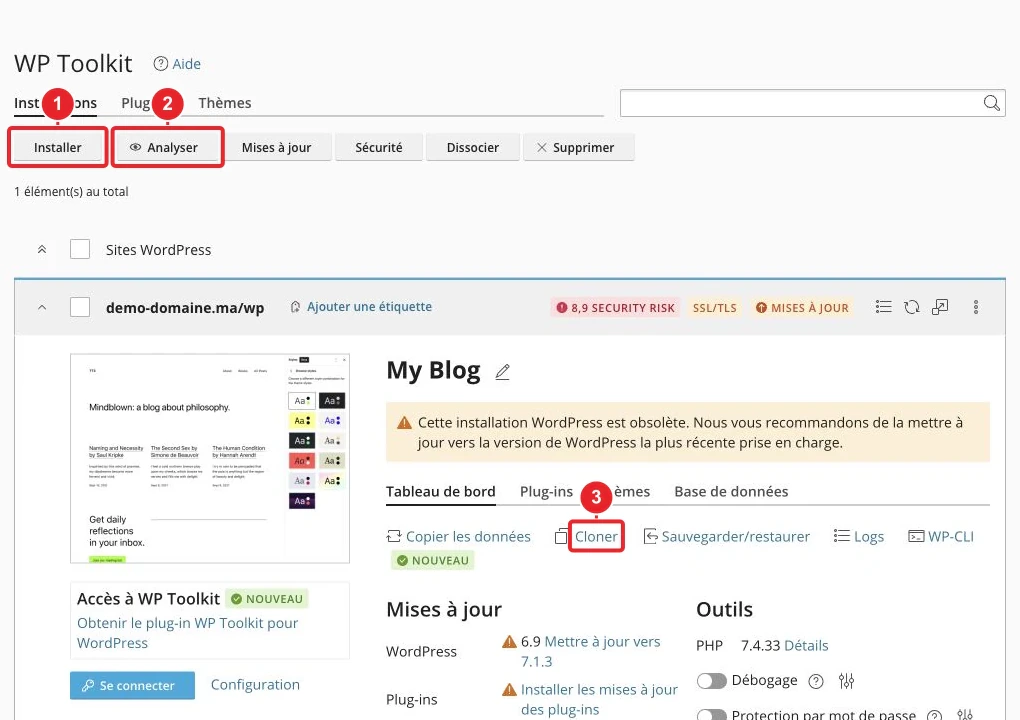
- Si vous utilisez WP Toolkit dans cPanel, ouvrez votre installation puis cliquez sur « Open Admin » pour accéder à wp-admin. Voir capture ci‑dessous.
- Installer le plugin reCAPTCHA
- Dans WordPress : Extensions → Ajouter, recherchez « reCAPTCHA » (ou téléversez le .zip du plugin depuis cPanel si vous préférez). Pour téléverser via cPanel, ouvrez le Gestionnaire de fichiers et uploadez le plugin dans
wp-content/plugins. (Capture ci‑dessous.)
- Dans WordPress : Extensions → Ajouter, recherchez « reCAPTCHA » (ou téléversez le .zip du plugin depuis cPanel si vous préférez). Pour téléverser via cPanel, ouvrez le Gestionnaire de fichiers et uploadez le plugin dans
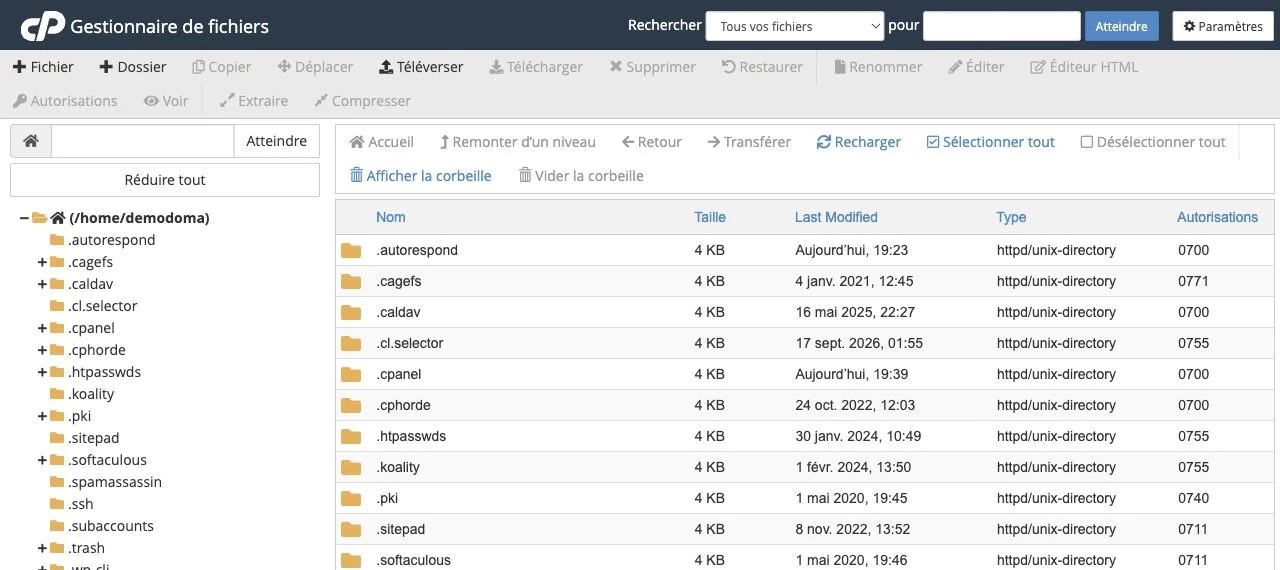
wp-content/plugins.- Configurer le plugin
- Collez la site key et la secret key dans les réglages du plugin, sélectionnez v2/v3 selon votre choix, et activez l’intégration pour vos formulaires (globalement ou par formulaire selon le plugin).
- Tester
- Ouvrez le formulaire en navigation privée et effectuez plusieurs tests : soumission réussie, soumission fausse (sans token), vérifier l’enregistrement côté serveur.
Si vous avez besoin d’un guide pour utiliser WP Toolkit ou accéder à cPanel : WP Toolkit (cPanel) · Accéder à cPanel (liens internes).
Intégration manuelle (site non‑WordPress)
Pour un formulaire personnalisé, ajoutez le widget côté client puis vérifiez le token côté serveur.
Étapes (manuel)
- Créer les clés sur la console reCAPTCHA (Google) et noter la site key + secret key.
- Ajouter le script client et le widget (ex. reCAPTCHA v2 case à cocher) sur la page HTML contenant le formulaire :
<script src="https://www.google.com/recaptcha/api.js" async defer></script>
<form method="post" action="/traitement-form.php">
  <!-- champs de votre formulaire -->
  <div class="g-recaptcha" data-sitekey="VOTRE_SITE_KEY"></div>
  <button type="submit">Envoyer</button>
</form>
- Vérifier côté serveur (exemple PHP avec cURL) :
<?php
$recaptcha_secret = 'VOTRE_SECRET';
$recaptcha_response = $_POST['g-recaptcha-response'] ?? '';
$remoteip = $_SERVER['REMOTE_ADDR'] ?? '';

$ch = curl_init('https://www.google.com/recaptcha/api/siteverify');
curl_setopt($ch, CURLOPT_POST, true);
curl_setopt($ch, CURLOPT_POSTFIELDS, http_build_query([
  'secret' => $recaptcha_secret,
  'response' => $recaptcha_response,
  'remoteip' => $remoteip,
]));
curl_setopt($ch, CURLOPT_RETURNTRANSFER, true);
$response = curl_exec($ch);
curl_close($ch);

$decoded = json_decode($response, true);
if (!empty($decoded['success'])) {
  // CAPTCHA validé → traiter le formulaire
} else {
  // Échec → rejeter et afficher un message
}
?>
Remarque : pour reCAPTCHA v3, vérifiez aussi
$decoded['score']et appliquez un seuil (ex. 0.5) adapté après tests.
Vérifications à effectuer
- Le domaine enregistré dans la console reCAPTCHA correspond exactement au domaine où le widget est chargé (erreurs « Invalid site key » surviennent souvent pour cause de domaine/clés non corrélés).
- Le script client (
https://www.google.com/recaptcha/api.js) est bien inclus et non bloqué par un bloqueur (adblock) ou une règle CSP. - La vérification côté serveur appelle l’URL
https://www.google.com/recaptcha/api/siteverifyet la réponse JSON contient"success": true. - Testez en navigation privée et sur plusieurs navigateurs, et vérifiez l’activation de JavaScript.
Dépannage courant et actions dans cPanel
- Invalid site key / No widget displayed — confirmez que la site key appartient bien au domaine actuel (pas d’espace ou mauvais environnement : www vs sans www). Vérifiez la console JS du navigateur pour repérer des erreurs.
- Widget absent — un plugin de sécurité, un CDN ou une règle CSP peut bloquer le script Google. Désactivez temporairement les extensions de sécurité pour tester.
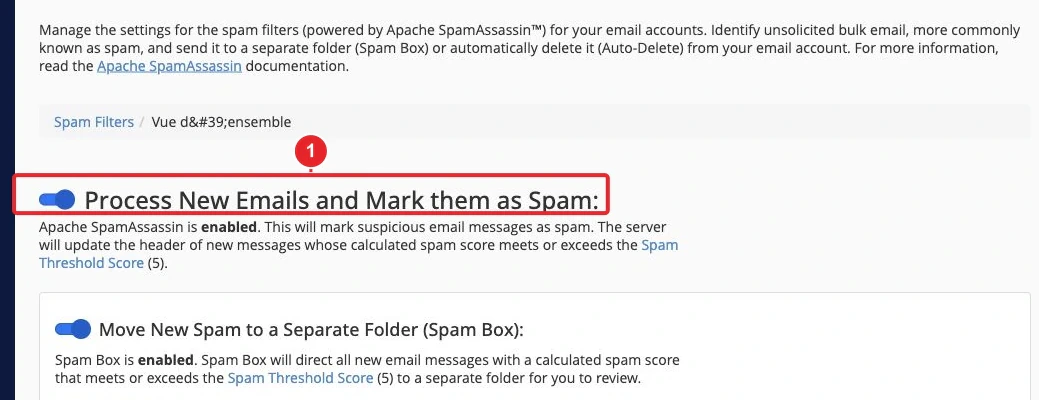
- Beaucoup de soumissions indésirables malgré reCAPTCHA — combinez reCAPTCHA avec les filtres côté serveur : SpamAssassin et filtrage cPanel. Ouvrez les filtres antispam dans cPanel pour ajuster le seuil ou la suppression automatique (capture ci‑dessous).
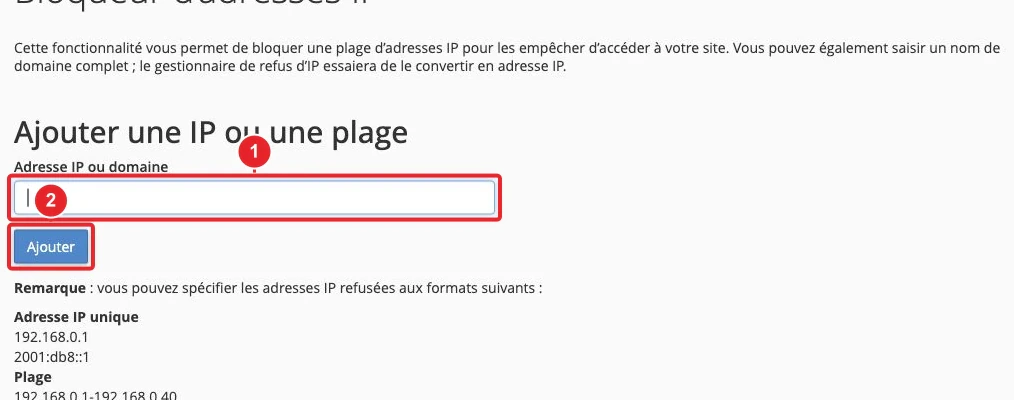
- Bloquer des IP récurrentes — si vous identifiez des IP générant du spam, bloquez‑les via le Bloqueur IP de cPanel (capture ci‑dessous) ou utilisez Imunify360 si disponible.
Liens internes utiles : SpamAssassin dans cPanel · Bloquer une IP (cPanel) · Imunify360 (si disponible).
Mesures complémentaires si le spam persiste
- Honeypot : champ caché dans le formulaire que seuls les bots remplissent ; rejeter si rempli.
- Limiter le débit : blocage après X tentatives sur une période (via script serveur, .htaccess ou tâches cron d’analyse).
- Double vérification e‑mail : envoyer un lien de confirmation avant traitement définitif des données.
- Surveiller les logs et adapter les règles (cPanel → Utilisation des ressources / suivi des accès).
Limites et vie privée
reCAPTCHA envoie des signaux à Google (télémetrie et analyse comportementale) pour établir le verdict. Informez vos visiteurs dans la politique de confidentialité et vérifiez la conformité RGPD selon votre juridiction. Si la collecte par un tiers est un problème, évaluez d’autres solutions (honeypot, Captcha auto‑hébergé) et documentez le choix.
Checklist rapide avant mise en production
- Clés (site key + secret) créées et copiées correctement dans le plugin ou le code.
- Widget visible ou appel de
grecaptcha.execute()pour v3. - Vérification côté serveur implémentée (appel à siteverify et test de
success). - Tests en navigation privée, sur mobile et plusieurs navigateurs.
- Plan de secours : honeypot, blocage IP et ajustement des filtres antispam si nécessaire.
Ressources publiques (sélection limitée)
- Aide officielle reCAPTCHA — Google (création de clés et modes).
- cPanel Knowledge Base — prévenir l’abus des formulaires.
- Répertoire WordPress — plugins reCAPTCHA (exemples).
Besoin d’aide ?
Nous pouvons :
- préparer la configuration d’un plugin WordPress précis (indiquez le nom du plugin),
- vérifier une erreur concrète sur votre formulaire (fournissez l’URL et une capture d’écran de la console ou du message),
- ou créer/adapter le script PHP de vérification pour votre formulaire.
Documentation de référence
- How can I prevent contact form abuse? — cPanel Knowledge Base
- reCaptcha by BestWebSoft — plugin WordPress (directory)
Documentation consultée le 16 octobre 2026. Les outils peuvent varier selon votre hébergement.