مقدمة
يقلل Google reCAPTCHA من الإرسالات الآلية (البوتات) في النماذج عبر طلب دليل على تفاعل بشري. تتوفر عدة أوضاع: reCAPTCHA v2 (مربع اختيار مرئي أو إصدار غير مرئي) وreCAPTCHA v3 (تُعيد درجة على جهة العميل). يعتمد الاختيار على طبيعة النموذج: البساطة والوضوح (v2) مقابل الشفافية والكشف القائم على الدرجة (v3).
المتطلبات المسبقة
- حساب Google للوصول إلى لوحة تحكم reCAPTCHA وإنشاء مفاتيحك (site key + secret key).
- الوصول إلى إدارة الموقع: WordPress (wp-admin) أو الوصول إلى الملفات عبر cPanel (مدير الملفات) أو عبر FTP.
- الوصول إلى cPanel لرفع إضافة (ملف .zip)، فتح WP Admin عبر WP Toolkit أو لإدارة الملفات وDNS وحجب عناوين IP.
- تفعيل HTTPS على النطاق (مستحسن) — تحقّق من شهادة SSL في cPanel إذا لزم الأمر.
أي وضع تختار؟ (ملخص)
- reCAPTCHA v2 (مربع اختيار): مرئي وموثوق، خيار مناسب لمعظم نماذج الاتصال.
- reCAPTCHA v2 غير المرئي: لا يظهر مربع اختيار، يُفعّل عند الإرسال (submit) لكنه قد يزعج بعض الزوار.
- reCAPTCHA v3: غير مرئي، يعيد درجة (0.0–1.0) يجب تفسيرها على جهة الخادم — مفيد لاتخاذ قرارات آلية لكنه يتطلّب منطقًا لتحديد العتبة واختبارات إضافية.
التكامل الموصى به — WordPress (plugin)
إذا كان موقعك مبنيًا على WordPress، فإن أسهل خيار هو استخدام plugin يدير واجهة العميل والتحقق على جهة الخادم.
خطوات (WordPress)
- إنشاء مفاتيح reCAPTCHA
- افتح لوحة تحكّم reCAPTCHA (Google)، أضف تسمية، اختر النوع (v2/v3) وسجّل نطاقك. احصل على site key (عامة) و secret key (خاصة).
- الوصول إلى لوحة إدارة WordPress
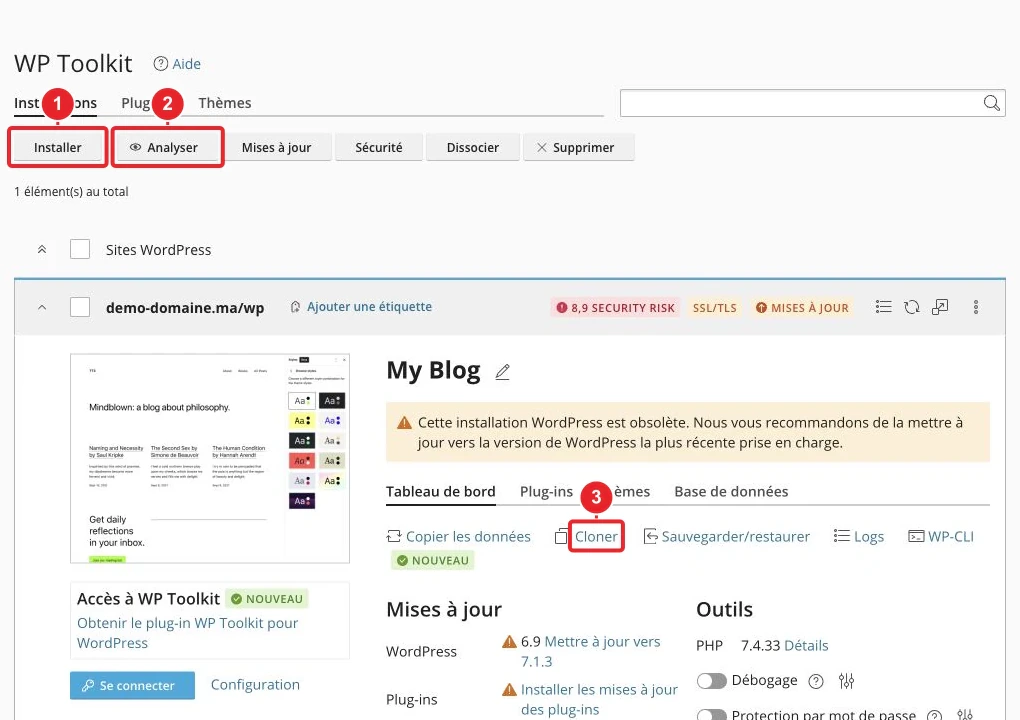
- إذا كنت تستخدم WP Toolkit في cPanel، افتح تثبيتك ثم انقر على «Open Admin» للوصول إلى wp-admin. انظر لقطة الشاشة أدناه.
- تثبيت إضافة reCAPTCHA
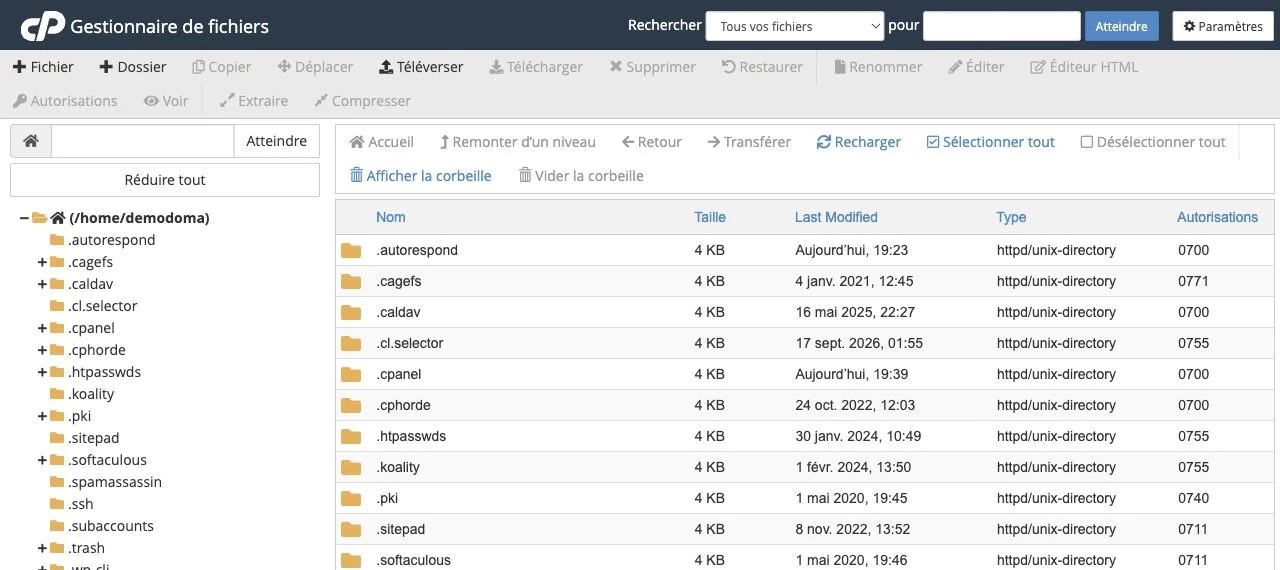
- في WordPress: الإضافات → أضف جديد، ابحث عن «reCAPTCHA» (أو ارفع ملف .zip الخاص بالإضافة من cPanel إذا فضلت). لرفع عبر cPanel، افتح مدير الملفات وارفع الإضافة في
wp-content/plugins. (الصورة أدناه.)
- في WordPress: الإضافات → أضف جديد، ابحث عن «reCAPTCHA» (أو ارفع ملف .zip الخاص بالإضافة من cPanel إذا فضلت). لرفع عبر cPanel، افتح مدير الملفات وارفع الإضافة في
wp-content/plugins.- تكوين الإضافة
- ألصق site key و secret key في إعدادات الإضافة، اختر v2 أو v3 حسب تفضيلك، وفعّل التكامل لنماذجك (عموماً أو لكل نموذج حسب الإضافة).
- اختبار
- افتح النموذج في وضع التصفح الخاص وأجرِ اختبارات متعددة: إرسال ناجح، إرسال غير صالح (بدون token)، والتحقق من تسجيل البيانات على جانب الخادم.
إذا احتجت إلى دليل لاستخدام WP Toolkit أو للوصول إلى cPanel: WP Toolkit (cPanel) · الوصول إلى cPanel (روابط داخلية).
التكامل اليدوي (لموقع غير WordPress)
للنموذج المخصّص، أضف الـwidget على جانب العميل ثم تحقق من الـtoken على جانب الخادم.
خطوات (يدوية)
- أنشئ المفاتيح في لوحة تحكم reCAPTCHA (Google) وسجّل site key + secret key.
- أضف سكربت جهة العميل والـwidget (مثلاً reCAPTCHA v2 مربع اختيار) في صفحة HTML التي تحتوي على النموذج :
<script src="https://www.google.com/recaptcha/api.js" async defer></script>
<form method="post" action="/traitement-form.php">
  <!-- champs de votre formulaire -->
  <div class="g-recaptcha" data-sitekey="VOTRE_SITE_KEY"></div>
  <button type="submit">Envoyer</button>
</form>
- التحقق من جهة الخادم (مثال PHP باستخدام cURL):
<?php
$recaptcha_secret = 'VOTRE_SECRET';
$recaptcha_response = $_POST['g-recaptcha-response'] ?? '';
$remoteip = $_SERVER['REMOTE_ADDR'] ?? '';

$ch = curl_init('https://www.google.com/recaptcha/api/siteverify');
curl_setopt($ch, CURLOPT_POST, true);
curl_setopt($ch, CURLOPT_POSTFIELDS, http_build_query([
  'secret' => $recaptcha_secret,
  'response' => $recaptcha_response,
  'remoteip' => $remoteip,
]));
curl_setopt($ch, CURLOPT_RETURNTRANSFER, true);
$response = curl_exec($ch);
curl_close($ch);

$decoded = json_decode($response, true);
if (!empty($decoded['success'])) {
  // CAPTCHA validé → traiter le formulaire
} else {
  // Échec → rejeter et afficher un message
}
?>
ملاحظة: بالنسبة إلى reCAPTCHA v3، تحقق أيضاً من $decoded['score']
$decoded['score']واضبط عتبة مناسبة (مثال 0.5) بعد إجراء الاختبارات.
التحققات الواجب إجراؤها
- يجب أن يتطابق النطاق المسجّل في وحدة تحكم reCAPTCHA تمامًا مع النطاق الذي يُحمّل عليه الويدجت (أخطاء «Invalid site key» تحدث غالبًا بسبب عدم تطابق النطاق/المفاتيح).
- سكريبت جهة العميل (https://www.google.com/recaptcha/api.js)
https://www.google.com/recaptcha/api.jsمُدرج بشكل صحيح وغير محجوب بواسطة مانع الإعلانات (adblock) أو قاعدة CSP. - تقوم عملية التحقق على جهة الخادم باستدعاء عنوان URL https://www.google.com/recaptcha/api/siteverify
https://www.google.com/recaptcha/api/siteverifyوتحتوي استجابة JSON على "success": true"success": true. - اختبر في وضع التصفح الخفي وعلى عدة متصفحات، وتحقق من تفعيل JavaScript.
استكشاف الأخطاء الشائعة والإجراءات في cPanel
- «Invalid site key» / لا يظهر الويدجت — تأكد أن مفتاح الموقع (site key) يخصّ النطاق الحالي تمامًا (لا توجد مسافات أو خطأ في البيئة: www مقابل بدون www). راجع console الـ JS في المتصفح للعثور على الأخطاء.
- عدم ظهور الويدجت — قد يقوم مكوّن أمني أو CDN أو قاعدة CSP بحظر سكريبت Google. قم بتعطيل الإضافات الأمنية مؤقتًا للاختبار.
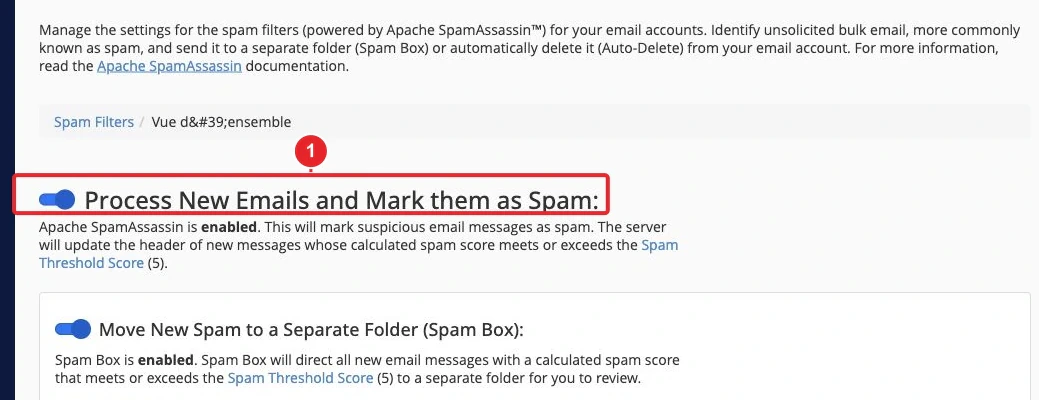
- كثرة الإرسالات غير المرغوب فيها رغم reCAPTCHA — ادمج reCAPTCHA مع مرشحات جهة الخادم مثل SpamAssassin ومرشحات cPanel. افتح إعدادات مرشحات مكافحة السبام في cPanel لضبط العتبة أو الحذف التلقائي (انظر لقطة الشاشة أدناه).
- حظر عناوين IP المتكررة — إذا تعرّفت على عناوين IP تُولّد سبام، فاحظرها عبر أداة حظر IP في cPanel (انظر اللقطة أدناه) أو استخدم Imunify360 إن كان متوفّرًا.
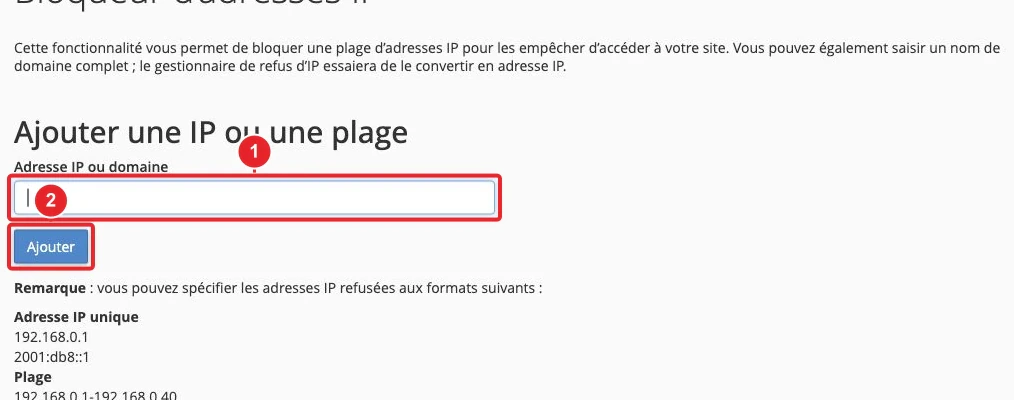
روابط داخلية مفيدة: SpamAssassin في cPanel · حظر عنوان IP (cPanel) · Imunify360 (إذا كان متاحًا).
إجراءات إضافية إذا استمرت الرسائل المزعجة
- Honeypot: حقل مخفي في النموذج يملأه الروبوتات فقط؛ رفض الإرسال إذا تم تعبئته.
- تحديد معدل الطلبات: حظر بعد X محاولات خلال فترة زمنية (عبر سكربت على الخادم، .htaccess أو مهام cron للتحليل).
- التحقق المزدوج للبريد الإلكتروني: إرسال رابط تأكيد قبل المعالجة النهائية للالبيانات.
- مراقبة السجلات وتعديل القواعد (cPanel → استخدام الموارد / تتبع الوصول).
القيود والخصوصية
reCAPTCHA يرسل إشارات إلى Google (قياسات عن بُعد وتحليل سلوكي) لتحديد النتيجة. أخبر زوارك بذلك في سياسة الخصوصية وتحقق من الامتثال للّائحة العامة لحماية البيانات (GDPR) وفقًا لاختصاصك. إذا كانت جمع البيانات بواسطة طرف ثالث مشكلة، فكّر في حلول أخرى (honeypot، Captcha مُستضاف ذاتيًا) وسجّل مبررات اختيارك.
قائمة تحقق سريعة قبل النشر في بيئة الإنتاج
- المفاتيح (site key + secret) مُنشأة وتم نسخها بشكل صحيح في الإضافة أو في الكود.
- ويدجت مرئي أو استدعاء
grecaptcha.execute()لـ v3. - التحقق من جهة الخادم مُنفّذ (استدعاء siteverify واختبار
success). - اختبارات في نافذة التصفح الخاصة، وعلى الهواتف المحمولة وفي متصفحات متعددة.
- خطة احتياطية: honeypot، حظر IP وتعديل فلاتر منع الرسائل المزعجة إذا لزم الأمر.
مصادر عامة (قائمة مختارة)
- المساعدة الرسمية reCAPTCHA — Google (إنشاء المفاتيح والأنماط).
- cPanel Knowledge Base — منع إساءة استخدام النماذج.
- دليل WordPress — إضافات reCAPTCHA (أمثلة).
هل تحتاج إلى مساعدة؟
يمكننا:
- إعداد تكوين إضافة WordPress محددة (اذكر اسم الإضافة)،
- التحقق من خطأ محدد في نموذجك (قدّم عنوان URL ولقطة شاشة من وحدة التحكم أو من الرسالة)،
- أو إنشاء/تكييف سكربت PHP للتحقق من نموذجك.
الوثائق المرجعية
- كيف يمكنني منع إساءة استخدام نموذج الاتصال؟ — cPanel Knowledge Base
- reCaptcha by BestWebSoft — إضافة WordPress (دليل)
تم الاطلاع على الوثائق في 16 أكتوبر 2026. قد تختلف الأدوات حسب مزود الاستضافة الخاص بك.