Imunify360 joue un rôle crucial dans la défense contre les logiciels malveillants. En tant que solution de sécurité tout-en-un, Imunify360 offre une protection proactive contre les menaces en temps réel, détecte et supprime les logiciels malveillants, et renforce la sécurité du serveur en identifiant et en bloquant les tentatives d'intrusion. Les logiciels malveillants, souvent désignés sous le terme générique "malware", sont des programmes conçus dans le but de causer des dommages à un système informatique, de voler des données sensibles ou d'autres activités nuisibles. Ils peuvent prendre diverses formes, telles que des virus, des vers, des chevaux de Troie, des ransomwares, etc. La présence de malware sur un serveur web peut compromettre la sécurité des données, entraîner des temps d'arrêt du site, ou même nuire à la réputation d'une entreprise.
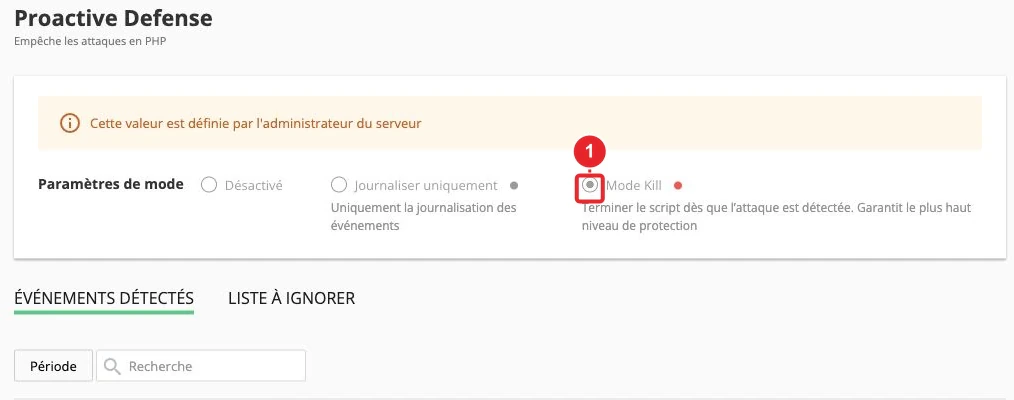
Mode Kill sur la Défense Proactive Imunify360
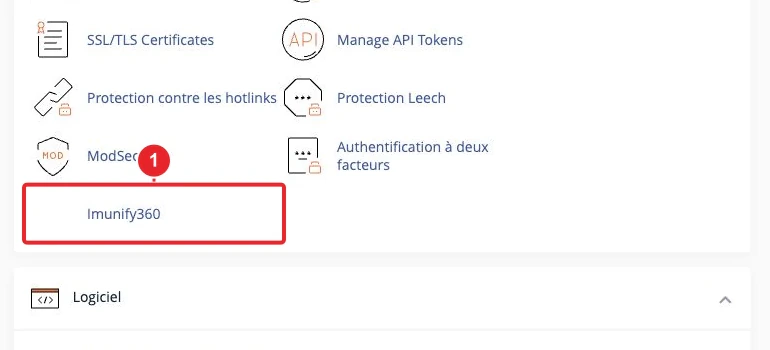
Le mode Kill peut être activé par le prestataire pour arrêter l’activité PHP malveillante détectée. Pour vérifier la configuration, connectez-vous à votre cPanel, puis dirigez-vous vers la section Sécurité et cliquez sur l'icône Imunify360.
Cliquez sur le menu Défense Proactive sur votre tableau de bord Imunify360, vous verrez que le Mode Kill est activé.
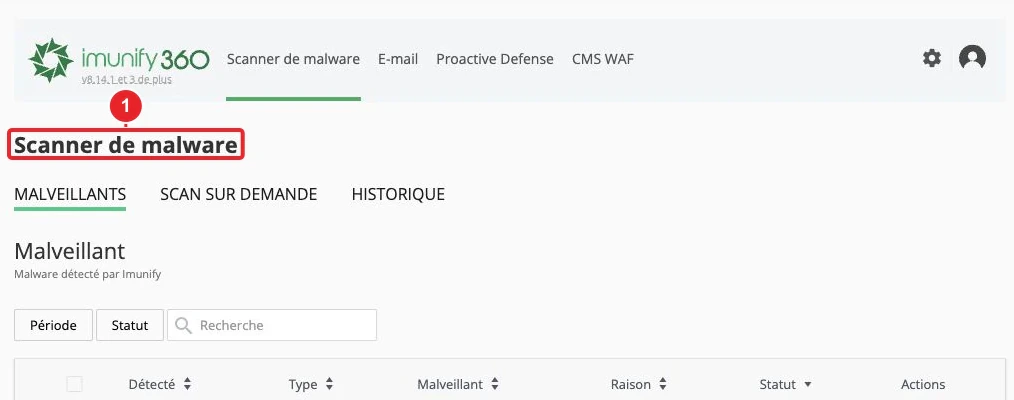
Voici les étapes à suivre si un fichier suspect a été détecté mais n'a pas été supprimé automatiquement : Une fois dans le tableau de bord, vous trouverez une liste de toutes les informations relatives à la sécurité contre les logiciels malveillants. Dans la colonne des actions, vous avez plusieurs options :
Afficher le fichier : Cliquez sur l'icône en forme d'œil pour visualiser le contenu du fichier.
Nettoyer le fichier : Cliquez sur l'icône en forme de brosse pour supprimer le code malveillant du fichier infecté tout en préservant le fichier original. Elle vise à désinfecter le fichier en éliminant uniquement les éléments nuisibles, permettant ainsi au fichier de rester fonctionnel s'il est légitime et nécessaire pour le site web.
Après nettoyage, vérifiez que la cause de l’infection est corrigée. La suppression d’un seul fichier ne suffit pas à exclure une autre compromission.
Pour plusieurs détections, utilisez Nettoyer tout afin de traiter les fichiers ensemble. Conservez une sauvegarde et vérifiez le site après nettoyage.

Relancez une analyse et testez le site. Une analyse sans détection ne garantit pas la résolution de tout problème de sécurité : corrigez aussi la cause de l’infection.
Documentation de référence :
Sources consultées le 11 octobre 2026. Les fonctions disponibles dépendent de la version et des options de votre hébergement.